«Знайти iPhone» –
У iOS 13 Apple перейменувала програму “Знайти iPhone” в “Локатор“.
Як увімкнути або вимкнути функцію «ЗнайтиiPhone»
Крок 1: Відкрийтеналаштуванняна своєму iPhone чи iPad.
Реклама
крок 2: Натисніть на свій Apple IDзверху екрану.
крок 3: ВиберітьiCloud і перейдіть вниз до пункту ЗнайтиiPhone.
крок 4: На наступному екрані натисніть на перемикач, щоб активувати або деактивувати функцію.
Реклама
Реклама
Як увімкнути функцію «ЗнайтиMac»
На комп'ютерах Mac функція називається «Знайти Mac» і розташовується в Системних налаштуваннях. Включивши функцію, ви зможете відслідковувати свій Mac в додатку на iPhone.
Крок 1: У системних налаштуваннях зайдіть у Захист і безпека.
крок 2Натисніть значок із замком внизу вікна і введіть пароль адміністратора.
крок 3: Поставте галочку поруч із пунктом сервіси геолокації.
крок 4: Поверніться до Системні налаштуванняі зайдіть уiCloud.
крок 5: Поставте галочку поряд з ЗнайтиMac та підтвердіть дію.
Функція Знайти Mac тепер активна. Ви зможете дізнатися місце розташування комп'ютера в додатку на iPhone.
Як відстежуватиiPhone,iPad,Mac,Apple Watch іAirPods через браузер з комп'ютера
Коли ви включите функцію на всіх своїхпристроях, то зможете відстежувати місце розташування кожного з них навіть через інтернет. Для цього навіть не потрібен iPhone. Вам тільки потрібно буде увійти в iCloud через свій Apple ID.
Крок 1: Зайдіть на сайт iCloud.com на комп'ютері.
крок 2: Потім натисніть кнопку ЗнайтиiPhone.
крок 3: Тут ви побачите карту зі значками всіх своїх пристроїв.


крок 4: Нажмите на кнопку пристрої вверху окна и выберите то, местоположение которого хотите узнать. Вы найдёте все устройства – от Apple Watch до AirPods. Что касается наушников AirPods, вы можете увидеть место, в котором они последний раз были подключены к смартфону, а также воспроизвести на них звук.
Реклама
Реклама
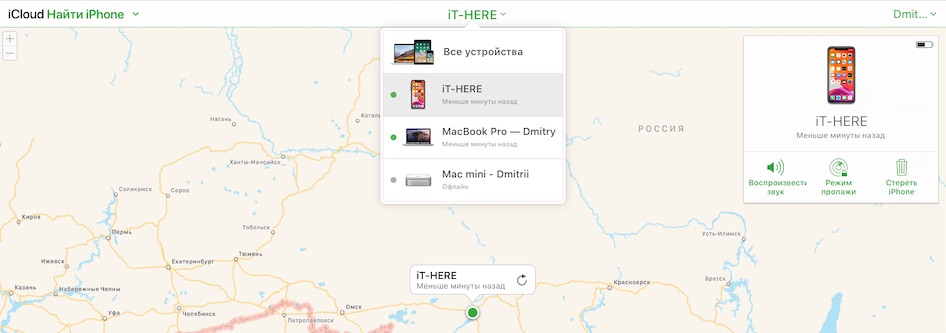

крок 5Ви не тільки зможете дізнатися місце розташуванняпристрою на карті, але і відтворити на ньому звук, скинути або відновити пристрій. Якщо ви втратите пристрій, то зможете зробити так, щоб при його включенні на екрані відобразився номер, за яким можна зателефонувати. Також можна буде налаштувати повне знищення всіх даних. Це потрібно зробити в тому випадку, якщо ваш пристрій вкрадуть.
Как пользоваться приложением Найти iPhone
Крок 1: Як і на сайті iCloud, в додатку ви побачите карту з розташуванням всіх ваших пристроїв.


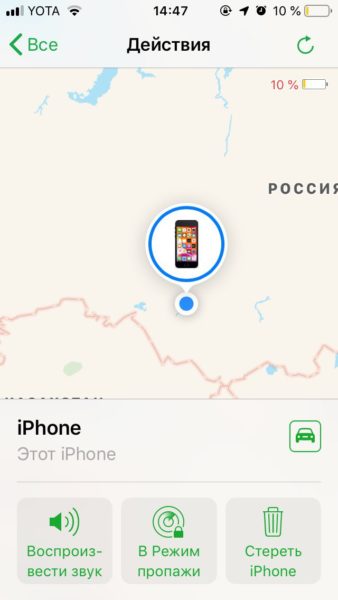

крок 2: Виберіть пристрій зі списку, щоб переглянути його точну локацію.
крок 3: У меню з діями ви зможете зробити все те, що і на сайті.
крок 4: Якщо ви втратили свій пристрій, але дані про його локації надходять, ви зможете відстежувати місце розташування пристрою в Картах, натиснувши на значок з машиною.