Чи замінить нову програму Clips відеоредактор iMovie? Не зовсім. Програма Clips орієнтована на покоління
У цій статті піде мова про те, як створювати і редагувати відео за допомогою програми Clips.Ето новітнє додаток від Apple, створене в першу чергу для розваги.
Реклама
Що являє собою новий додатокClips?
Новинка Clips - це веселе і просте додатокApple для створення і редагування відео. Додаток на iPhone явно адаптовано для створення селф-відео - під час запуску програми запускається саме фронтальна камера. Версія для iPad орієнтована на презентації. Однак принципово функціональність версій Clips для iPhone і iPad збігається: то, що ви створюєте, і то, як саме використовуєте це, залежить тільки від вас. За словами Apple, Clips - це «новий додаток iOS для створення і поширення веселих відео з текстом, ефектами, графікою».
Якщо ви є власником iPhone з прошивкоюiOS 10.3 або більш пізньої версією, то зможете завантажити додаток Clips в App Store. Мабуть, одним з безумовних переваг Clips є можливість запису відео тривалістю аж до 30 хвилин (це може бути як один, так і кілька пов'язаних між собою роликів).
Як завантажитиClips+ список сумісних пристроїв
Як вже було сказано вище, якщо у вас єпристрій з версією прошивки iOS 10.3 або новіше, ви можете завантажити додаток Clips з App Store. Це означає, що додаток сумісно як з новими, так і зі старими пристроями, включаючи (але не обмежуючись) iPhone 5, iPhone 6s, iPhone 7, а також iPad Air, iPad Pro і iPad mini 4. Для завантаження Clips на iPhone або iPad :
Реклама
Реклама
- Відкрийте App Store.
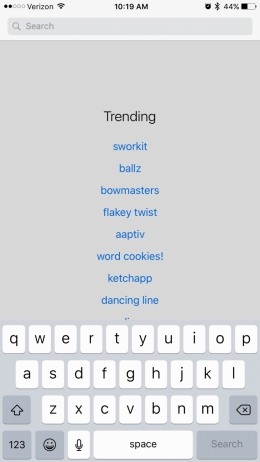
- Натисніть «Пошук» та введіть «Clips Apple».
- Першим із програм висвітиться Clips.

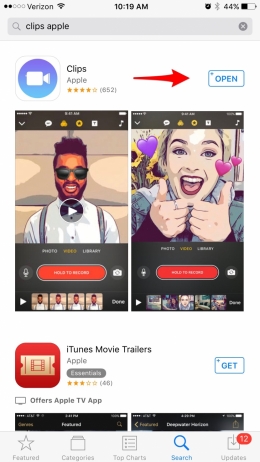

- Натисніть на значок хмари зі дивиться вниз стрілкою.
Завантаження програми почнеться.
Як використовувати програмуClipsдля зйомки та зміни відео наiPhoneабоiPad
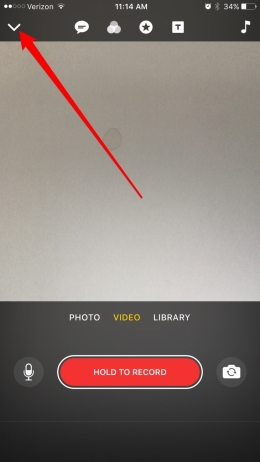
Як тільки ви запустите додаток Clips на iPhone, відкриється камера в режимі «Селфі», тобто дивиться на вас. Отже, базова інформація про Clips:
- Внизу ви побачите велику червону кнопку з написом «Утримувати для запису». Як стає ясно, для запису відео потрібно утримувати її.


- За умовчанням здійснюється запис відео. Над червоною кнопкою можна також вибрати «Фото» і зробити фотографію, яка буде додана до вашого відео.
- Можна також завантажити фотографії або відео безпосередньо з пристрою, натиснувши "Медіатека".
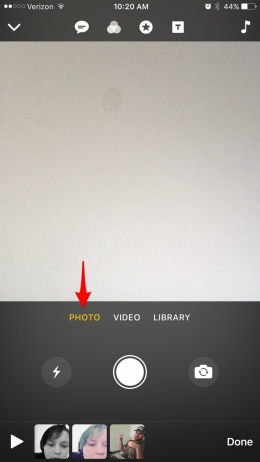

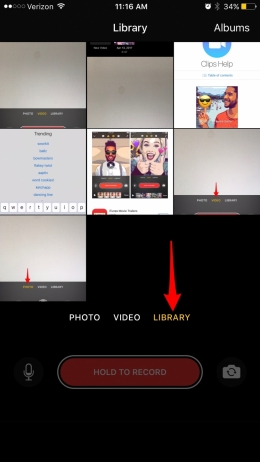

- Можна також знімати складові ролики і фотографії(Або вибрати готові в медіатеці на iPhone). До тих пір, поки загальна тривалість запису не перевищить 30 хвилин, ви можете додати будь-яку кількість різних фотографій і роликів. Вони будуть зшиті воєдино в нове відео.
- В описі правил редагування відео дана стаття розповість, як поміняти місцями ролики і фотографії, що становлять ваше відео.
- Оскільки створюване відео складається з безліч маленьких відео і фотографій, ви можете редагувати складові окремо або зробити їх стиль однаковим для єдності загальної картини.
- Натисніть стрілку у верхньому лівому куті програми, щоб вибрати відео для редагування або створення нового ролика.


- Для доступу до всіх можливостей Clips потрібно інтернет-з'єднання.
Це основні можливості програми Clips, протеє кілька додаткових функцій. Найбільш помітна з них - «Живі заголовки», яка дозволяє вести запис звуку зі створенням субтитрів в режимі реального часу. Інші особливості програми, які також будуть висвітлені в тексті інструкції, - фільтри для відео, ефекти, заставки, можливість додавання музики, редагування відео та відправка друзям.
«Живі заголовки»
Коли меню «Живі заголовки» Clipsстворює субтитри синхронно з голосом користувача. Функція працює неідеально. Знадобиться створити умови, в яких буде мінімум стороннього шуму (зовсім не підійде, наприклад, запис з Червоної площі); говорити доведеться дуже чітко і в нормальному темпі. На сьогоднішній день програма не здатна добре обробляти голосові інтонації і акценти. Втім, якщо Clips помилиться в розпізнаванні, субтитри можна буде відредагувати. Отже, щоб використовувати опцію «Живі заголовки» і редагувати автоматичні субтитри, необхідно:
- У занедбаному додатку натисніть на перший з верхніх значків (у вигляді хмари з текстом).
- Виберіть з семи можливих шрифтів і стилів для своєї супровідної підпису.
- В цьому ж меню можна відключити функцію «Живі заголовки».
- Натиснувши на стиль, який хочете використовувати, ви опинитеся на екрані записи.
- Утримуйте червону кнопку для зйомки. У міру вимовлення слів додаток буде переводити їх у субтитри.
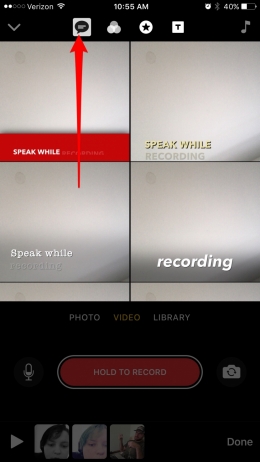

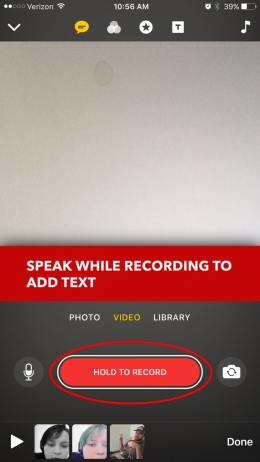

- Відпустіть кнопку, щоб зупинити запис.
- Внизу екрана знаходиться доріжка ролика. Щоб відтворити відео та перевірити правильність субтитрів, виберіть створений ролик і запустіть його.


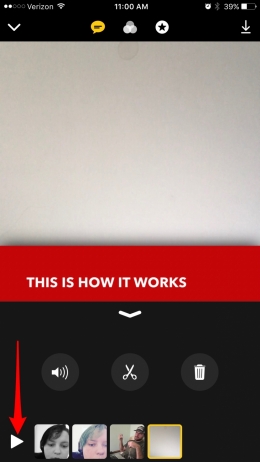

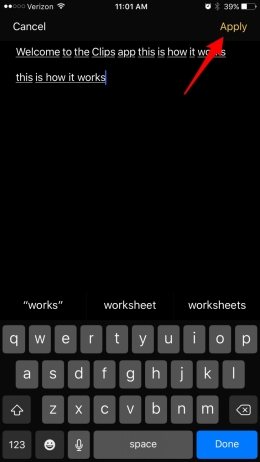
- У разі виявлення помилок натисніть на значок паузи і двічі - на текст. Відкриється вікно редагування.
- Внесіть в текст всі необхідні зміни і натисніть «Застосувати».
- Коли субтитри набудуть відповідного вигляду, натисніть на стрілку під відео, щоб повернутися до екрана запису.



- Якщо ви хочете перезаписати відео, натисніть на значок кошика для видалення. Далі в інструкції будуть описані способи редагування і компоновки окремих роликів.
Також можна спочатку записати відео, а потім, натиснувши на хмару з текстом, вибрати потрібний вид супровідних субтитрів.
фільтри
Детально фільтрам, які ви використовуєте прирозміщенні фото в Instagram, додаток Clips пропонує власні фільтри для фото і відео. Можна використовувати різні фільтри для окремих фрагментів ролика або, навпаки, надати складовим єдиний стиль. Зараз можливості фільтрів досить обмежені, проте Apple планує випустити оновлення додатка. Є надія, що в майбутньому наявні опції будуть розширені. Фільтр можна застосувати як до, так і після запису; для цього необхідно:
Реклама
Реклама
- Натиснути другий з верхніх значків, що має вигляд трьох перекриваються кіл.
- Відкриється сторінка фільтром із переглядом для кожного з варіантів.


- Виберіть фільтр, який хочете використовувати.
Натиснувши на окремий кліп-фрагмент, ви можете повторити для нього ці кроки, додавши або змінивши фільтри для різних роликів.
Ефекти: стікери і смайли
До відео в Clips також можна додати стікери іемодзі. Додаток за замовчуванням показує 30 найбільш використовуваних смайликів, однак можна вибирати з інших (як, буде показано далі). Якщо ви хочете додати ефекти в свій ролик Clips:
- Натисніть третій верхній значок - зірку в колі.
- На екрані з'являться наклейки, доступні для додавання. Деякі з них включають автоматичне відображення часу, дати або розташування.
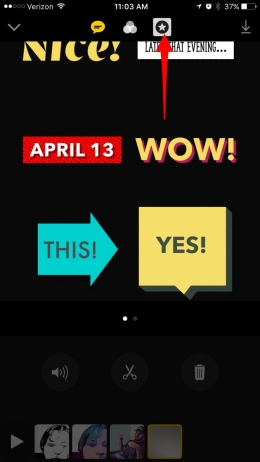


- Натисніть на стікер, який хочете додати в ролик.
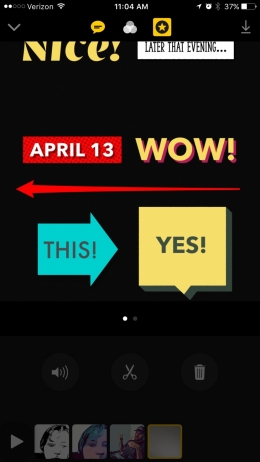
- Щоб переглянути емодзі, змахніть екран стікерів вліво. З'являться 30 смайликів, що найчастіше використовуються. Виберіть уподобаний.


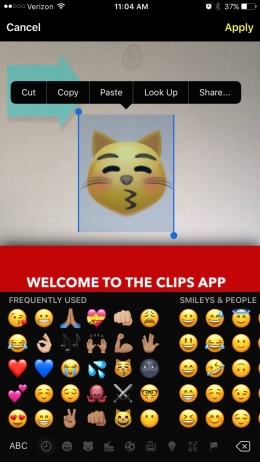
Порада: Якщо бажаний смайлик відсутня, виберітьбудь-який. Він буде додано до вашого відео. Потім двічі натисніть на нього для виділення. З'явиться екранна клавіатура iPhone. Відкрийте стандартну клавіатуру емодзі і, вибравши потрібний смайлик, натисніть «Застосувати».


Як вставити і редагувати стікери і смайли
Після вибору стікера або емодзі є кілька варіантів налаштувань:
- Натисніть на стікер і утримуйте для редагування супровідного тексту.
- Одиночне натискання на стікер або емозді викличе появу хрестика X для видалення.
- Поодиноке натискання також дозволяє вибрати стікерабо смайлик для переміщення по екрану. Щоб змінити розмір емоди або наклейки, помістіть два пальці на екран і розведіть або стисніть їх для збільшення або зменшення відповідно.


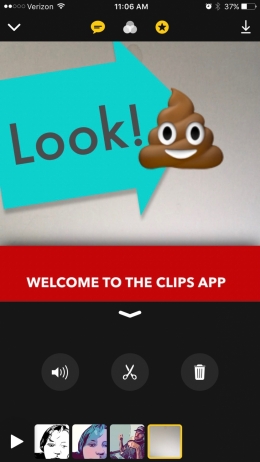

заставки
Для додання професійного відтінку можна забезпечити відео в Clips заставкою. Для вибору і редагування заставки:
Реклама
Реклама
- Насамперед переконайтеся, що перебуваєте на головнійсторінці додатка. Якщо ви перейшли в режим вибору ролика, то не побачите значок заставки. Для повернення до головної сторінки торкніться стрілки, розташованої під роликом.
- Натисніть четверту піктограму з верхнього ряду, схожу на обрамлену літеру T.
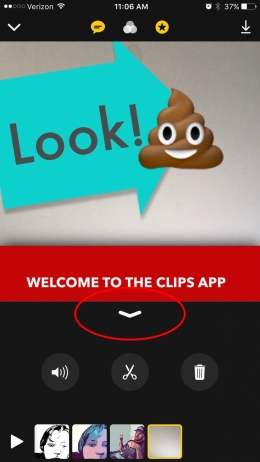


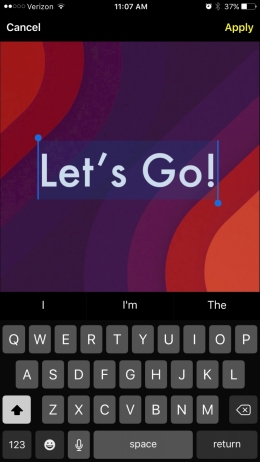
- У додатку реалізований цілий ряд заставок на вибір. Виберіть ту, яку хочете використовувати. При виборі не орієнтуйтеся на текст - його можна змінити.
- Після вибору заставки торкніться тексту, щоб відредагувати його.
- Натисніть кнопку «Применить».
- Тепер натисніть кнопку з написом "Утримувати для запису". Почнеться відтворення анімованої заставки; її тривалість можна відрегулювати, варіюючи час утримування кнопки запису.


- По завершенні зйомки тільки що додана заставка з'явиться в хроніці вашого відеопроекту. В якому місці вона б не виявилася, ви в будь-який момент зможете захопити її і перетягнути в потрібне місце.
Можна створити кілька заставок.Якщо ви хочете додати вступну і заключну заставки, створіть дві і перетягніть в початок і кінець хроніки проекту. Заставки також можуть допомогти розбити ролик на складові частини.
Додавання музики
До відео можна додати музику.При додаванні вона зациклюється, тому необхідно вбудовувати її в зібраний проект. До окремих роликам додати музику не можна. У додатку доступні кілька безкоштовних композицій, а ще можна додати власні за допомогою iTunes Store. Однак музику з Apple Music тут використовувати неможливо. Для вбудовування музики в проект в додатку Clips:
- Насамперед переконайтеся, що перебуваєте на головнійсторінці додатка. Якщо ви перейшли в режим вибору ролика, то не побачите значок заставки. Для повернення до головної сторінки торкніться стрілки, розташованої під роликом.
- Торкніться зображення ноти в верхньому правому куті екрану.
- Виберіть опцію «Саундтреки» або «Музика». За бажанням тут можна вимкнути додавання музичної доріжки.
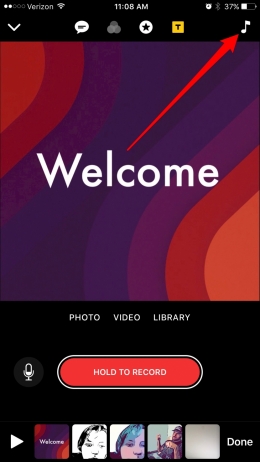

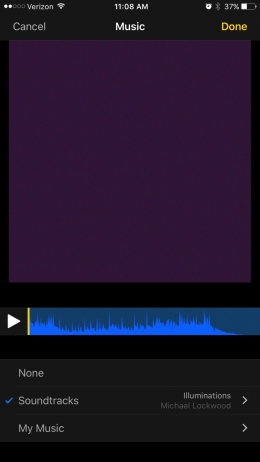

- Для вибору композиції зі списку своїх покупок через iTunes Store натисніть «Музика».
- Після вибору композиція з'явиться під хронікою відеопроекту. Перетягніть трек у місце, де він повинен починатися.
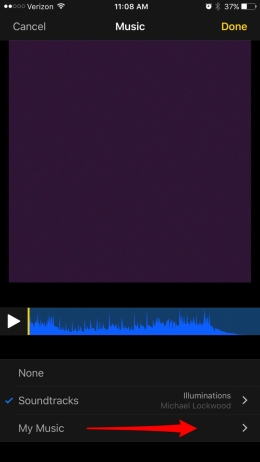

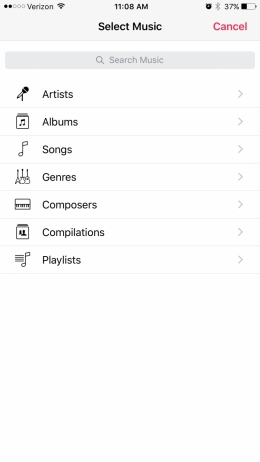

- Для вибору з безкоштовних опцій натисніть «Саундтреки». До слова, пропонований список досить великий. Натисніть потрібну для завантаження.
- Знову торкніться композиції для попереднього прослуховування і виберіть її.
- Поверніться назад за допомогою стрілки, розташованої в лівому куті.
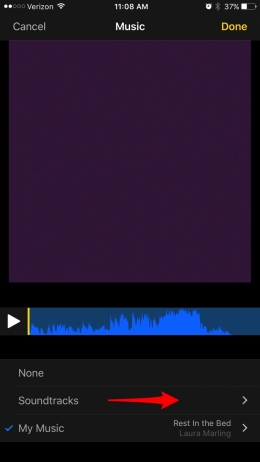


- Якщо вирішили обійтися без музики, натисніть «Ні».
- По завершенні налаштувань натисніть «Готово» для додавання музики до вашого відео.
Якщо Ви плануєте включити музичну композицію в відео, де вже є звук, завдання цілком здійсненна. Гучність музики автоматично підлаштується під гучність аудіоряду.
Редагування і зміна налаштувань відео
Отже, ви створили відео в Clips і налаштували посвій розсуд. Настала пора фінального редагування. Ви можете переміщати відеофрагменти в різному порядку, включати і вимикати звукову доріжку в окремих відео, обрізати ролики і видаляти їх. Для редагування ролика в Clips:
- Насамперед переконайтеся, що перебуваєте на головній сторінці програми. Для повернення до головної сторінки торкніться стрілки, розташованої під роликом.
- У нижній частині головної сторінки відображається хроніка відео. Натисніть на трикутник для відтворення.
- За потреби захопіть та перетягніть відеофрагменти, щоб розмістити їх у бажаному порядку.
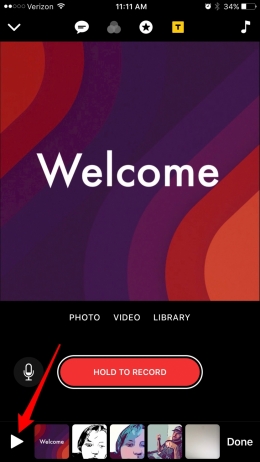

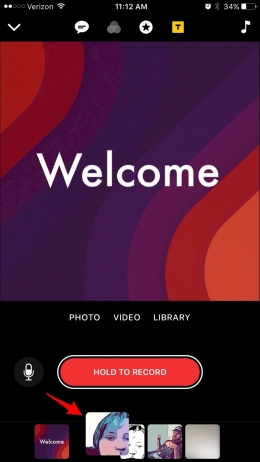

- Для редагування окремого фрагмента відео торкніться його пальцем.
- Відкриється меню налаштувань редагованого відеофрагменту, що містить три значка: мікрофон, ножиці і кошик.
- Натисніть мікрофон для відключення звуку. Повторне натискання поверне звук на місце.


- Торкніться піктограми ножиць, якщо хочете обрізати відео. Перетягніть початок та кінець у бажане місце. Після завершення натисніть «Застосувати», щоб зберегти нові налаштування, або «Скасувати», щоб скасувати їх.
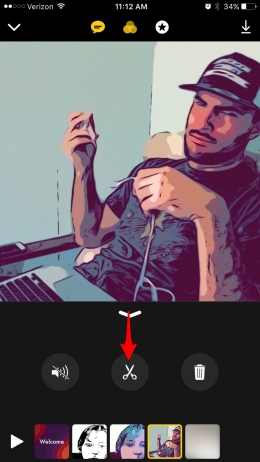

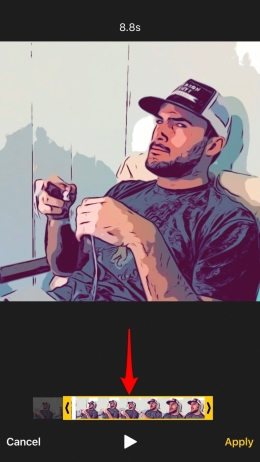

- Для видалення відеофрагменту натисніть на значок кошика.
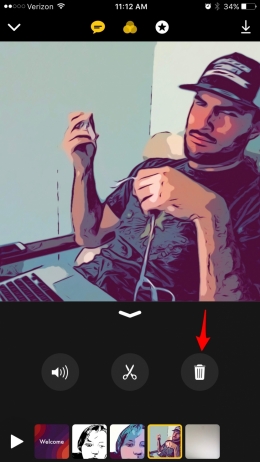

Для переходу до редагування іншого відеофрагменту або завершення редагування проекту поверніться на головний екран, торкнувшись розташованої під відео стрілки.
Як зберегти відео і поділитися ним
Як тільки ви створили і відредагували відео,прийшов час поділитися ним з друзями! Apple забезпечила Clips можливостями для швидкого відправлення відео друзям за допомогою повідомлень. Коли ви захочете поділитися відео, то нагорі відобразиться список друзів, з якими ви спілкуєтеся досить часто. Також можна ділитися роликами Clips в соціальних мережах або завантажувати їх в «Фото» на iPhone. Для того, щоб зберегти відео і поділитися ним:
- Зайдіть на головну сторінку додатка Clips. Внизу з'явиться хроніка відео. Торкніться напису «Готово» в правому нижньому кутку.
- Натисніть кнопку відтворення, розташовану в нижній лівій частині екрана, для запуску попереднього перегляду ролика.


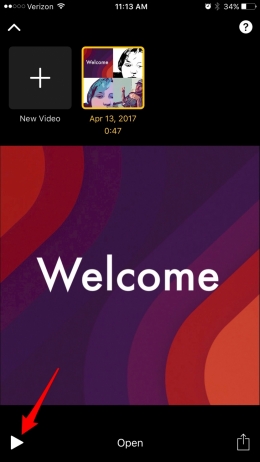

- Якщо захочете внести ще якісь зміни, натисніть «Відкрити».
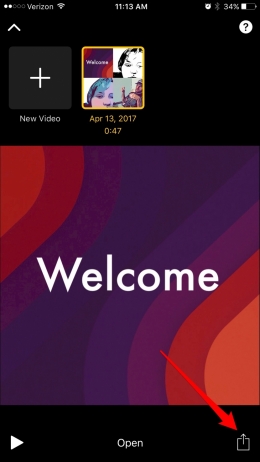
- Щоб зберегти ролик та/або поділитися ним, торкніться відповідного піктограми в нижньому правому куті екрана.

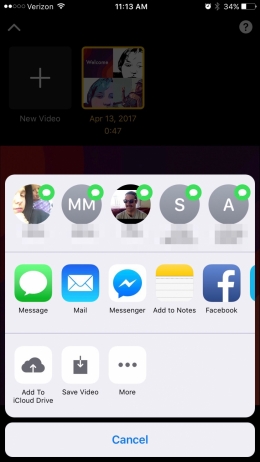

- Вгорі відобразиться список людей, з якими ви часто спілкуєтеся; для відправки ролика за допомогою повідомлень натисніть на значок контакту поряд з ними.
- У центрі екрана відображаються інші способи відправки відео друзям - за допомогою Пошти, месенджерів, Facebook, Instagram і т.д. Виберіть потрібний.
- При бажанні збережіть відео в «фотоплівки», натиснувши відповідну кнопку.
- Також ви можете додати відео в iCloud Drive, що дозволить в подальшому отримати до нього доступ з будь-якого з ваших пристроїв.
Вбудований посібник з використанняApple Clips
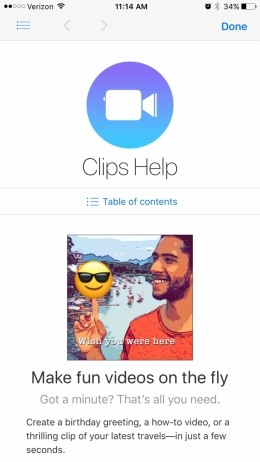
Так як додаток Clips вийшло зовсім недавно,Apple вбудувала в нього керівництво. Якщо вам знадобиться освіжити в пам'яті список функцій Clips і основи їх використання, ви можете запустити керівництво безпосередньо з програми. Для відкриття гіда по Clips:
- На головній сторінці, яка запускається під час запуску програми, торкніться стрілки у верхньому лівому кутку екрана.
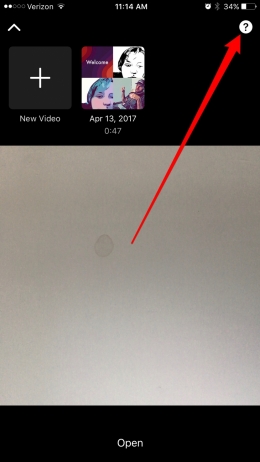
- Відкриється сторінка з переліком усіх знятих вами роликів і опцією створення нового відео.
- Щоб запустити посібник, торкніться знака питання, розташованого у верхньому правому куті.


- Перед вами виникне докладний посібник від Apple із користування послугою Clips. Для доступу до змісту натисніть на значок у верхньому лівому куті екрану.
- Завершивши читання призначеного для користувача керівництва, торкніться кнопки «Готово» у верхньому правому кутку.