Кожен пристрій під керуванням iOS або macOS має бути пов'язано з ідентифікатором Apple ID.Apple ID потрібен не тільки
Сьогодні ми розповімо, як безкоштовно створити новийApple ID безпосередньо на пристрої з операційною системою iOS. Наведено дві версії інструкцій - для iOS 10.3 і прошивок 10.2.1 і старше. Алгоритм дій у разі iPhone і iPad однаковий.
Реклама
Реклама
- Як створити новий (і американський) Apple ID на iOS 10.3 і більш пізніх прошивках
- Як створити новий Apple ID на iOS 10.2.1 і більш ранніх прошивках
- Як створити Apple ID з комп'ютера для айфону
- Як створити Apple ID без прив'язки карти
Як створити новий (і американський) Apple ID на iOS 10.3 і більш пізніх прошивках
Якщо ви оновилися до iOS 10.3, дотримуйтесь наведеної інструкції для створення нового облікового запису Apple ID на айфоне або айпедов. Процедура змінилася в порівнянні з більш ранніми версіями операційної системи.
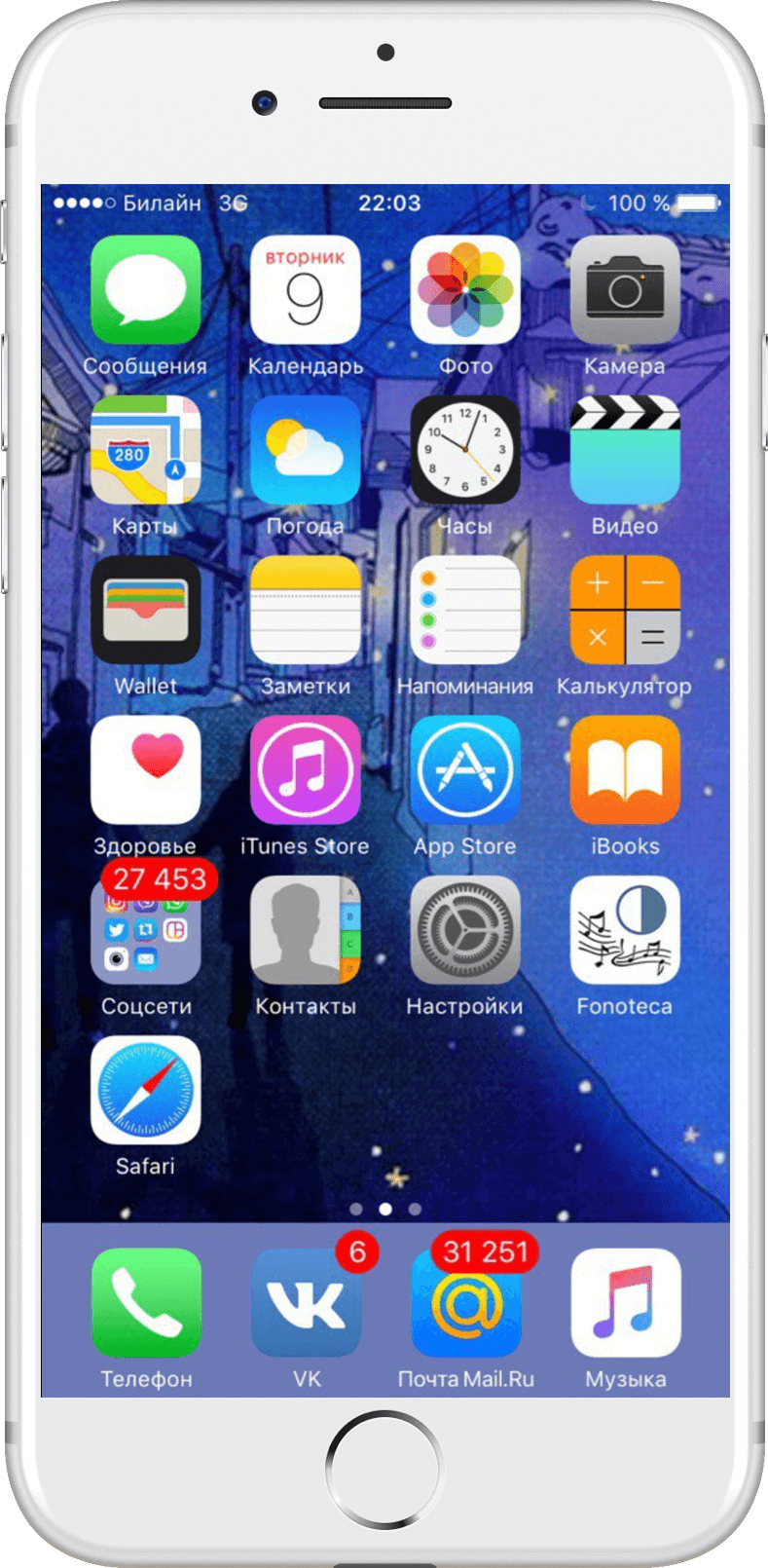
Крок 1:Зайдіть в «Налаштування» з домашнього екрану.

Реклама
Реклама
Крок 2:В меню налаштувань виберіть «Увійти в iPhone / iPad».


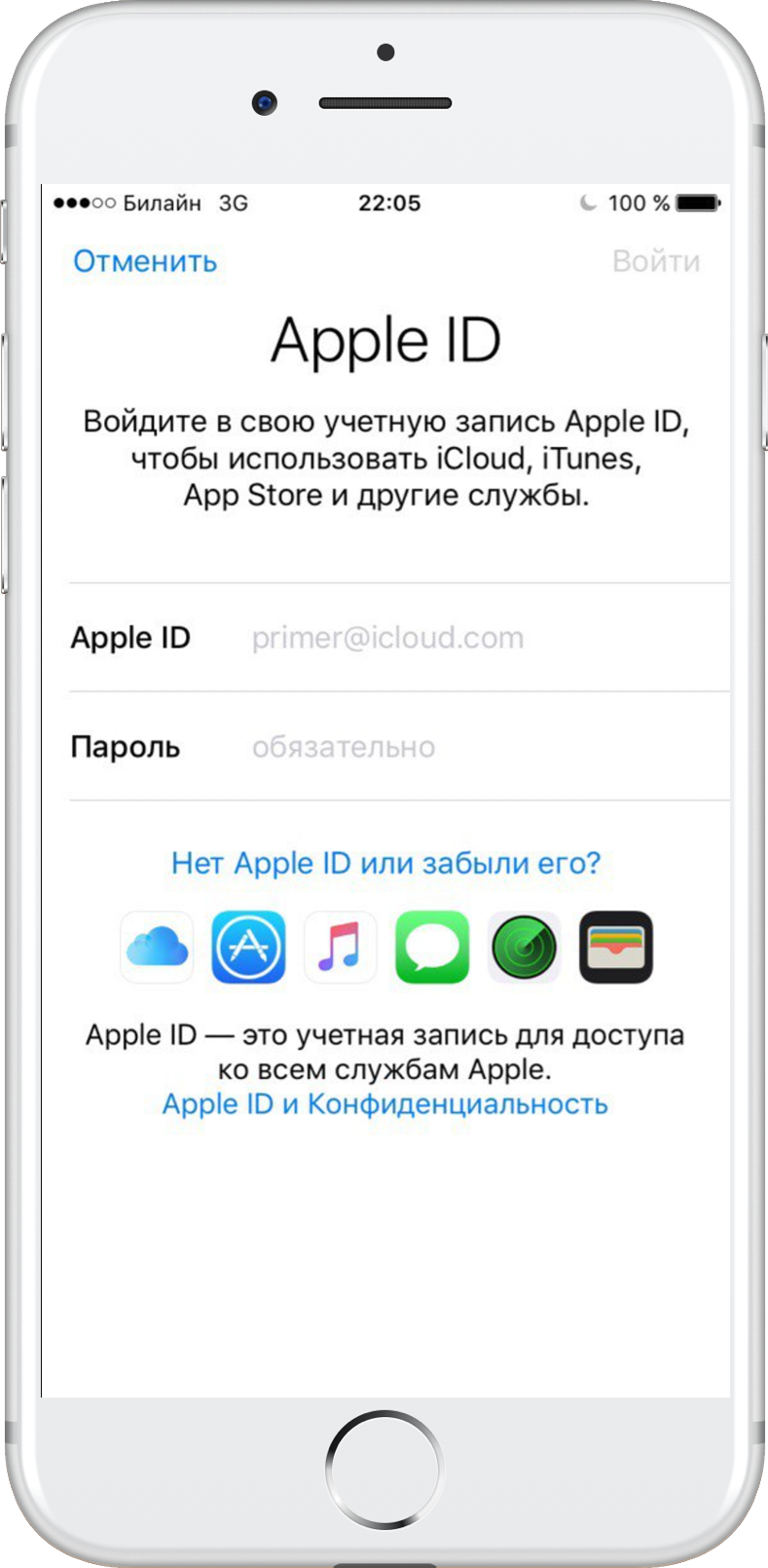
Крок 3:Операційна система запропонує ввести Apple ID і пароль для авторизації. Для створення нового Apple ID натисніть «Ні Apple ID або забули його?»

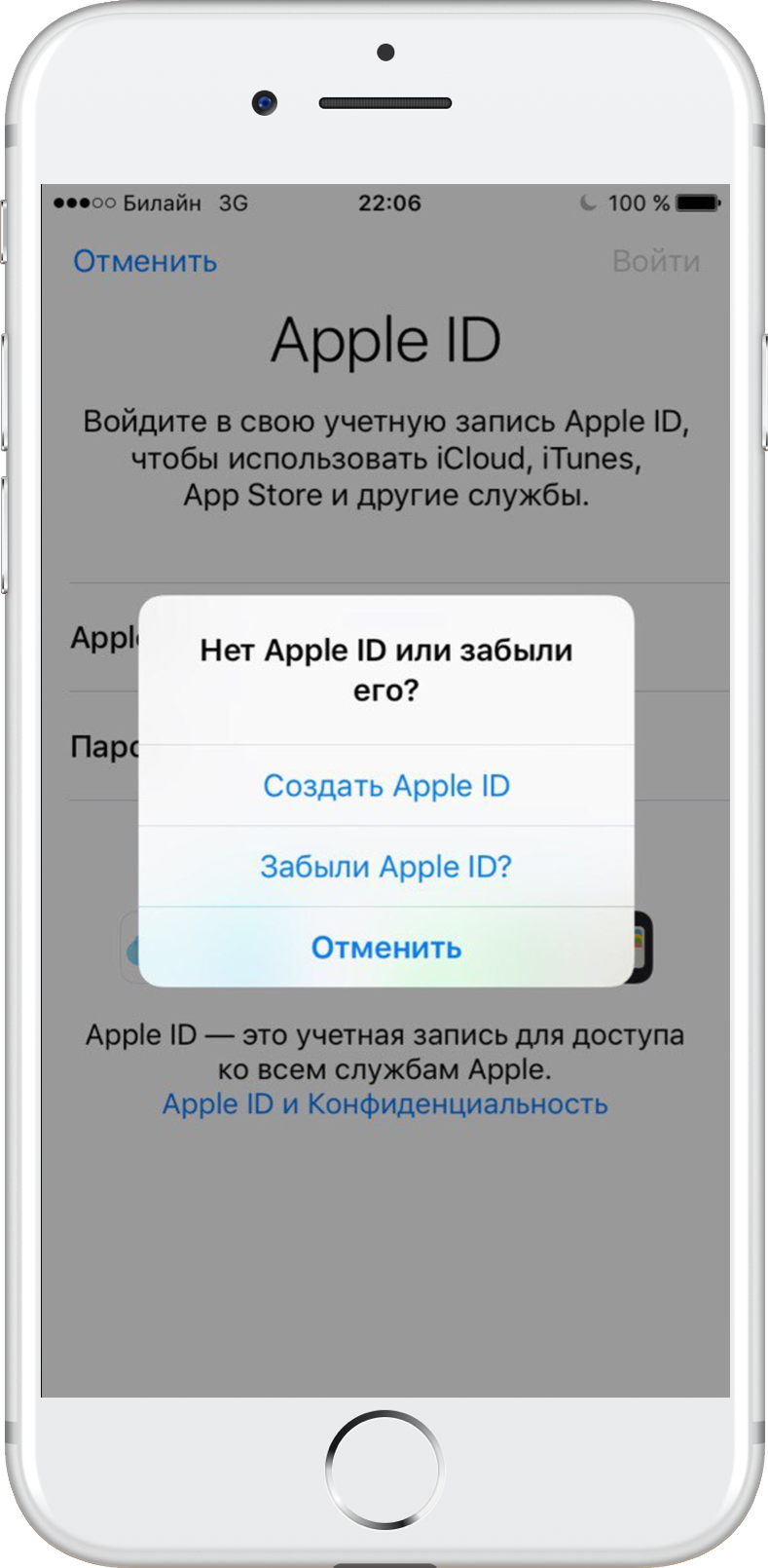
Крок 4:У новому віконці виберіть «Створити Apple ID».

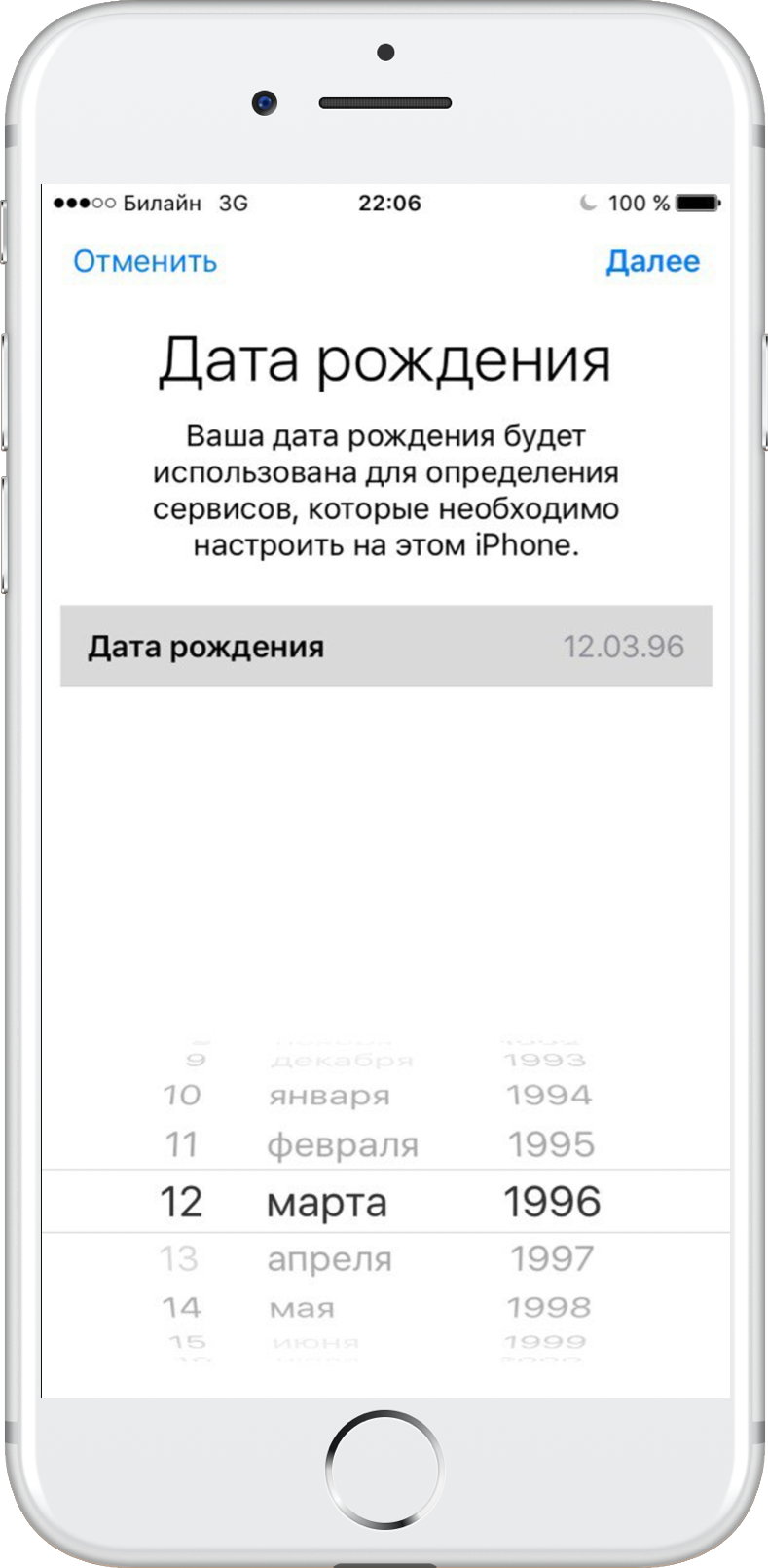
крок5:За допомогою прокрутки встановіть дату народження, а потім натисніть «Далі».

крок6:Введіть ім'я та прізвище у відповідному віконці. Натисніть «Далі».
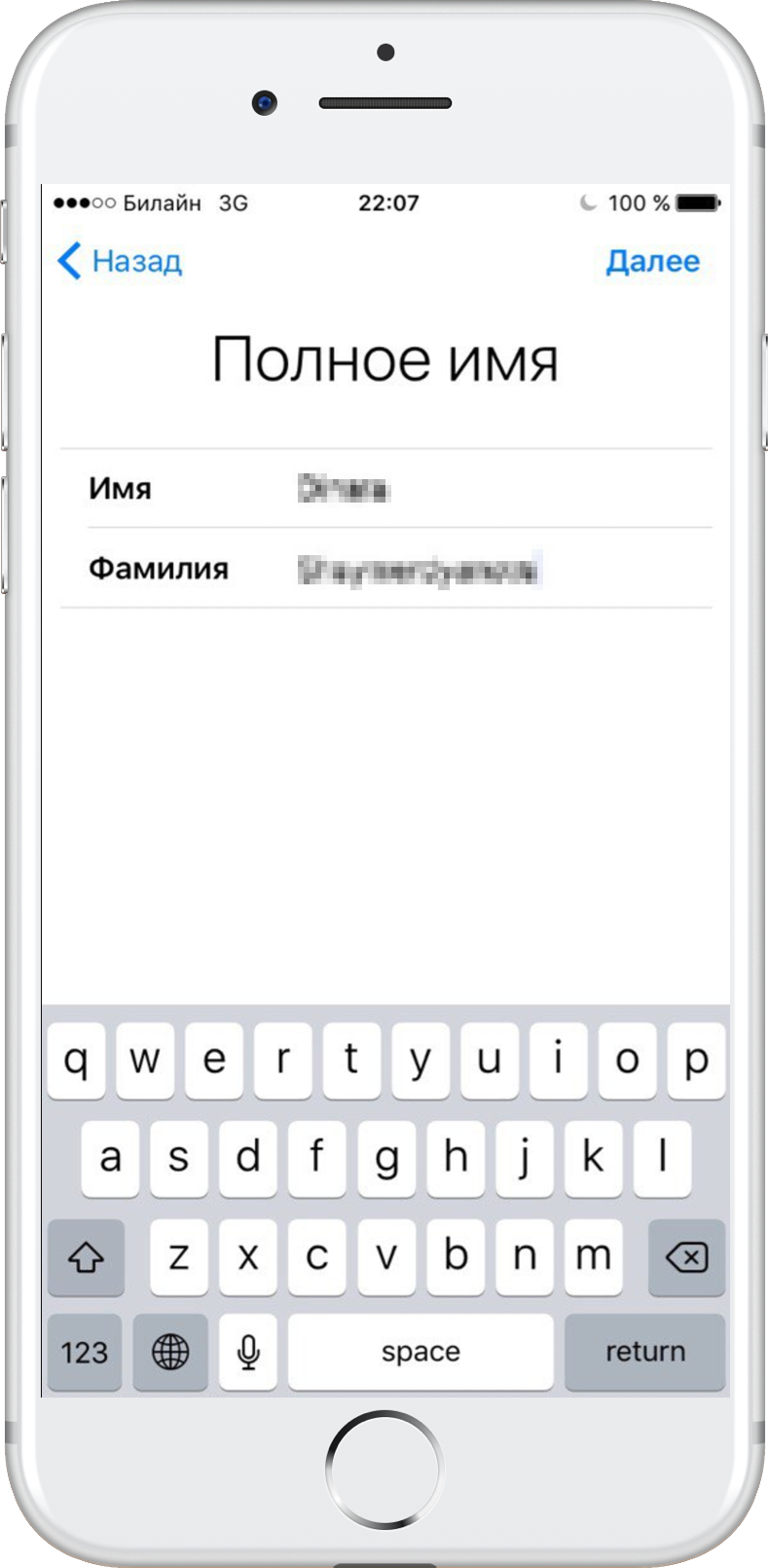

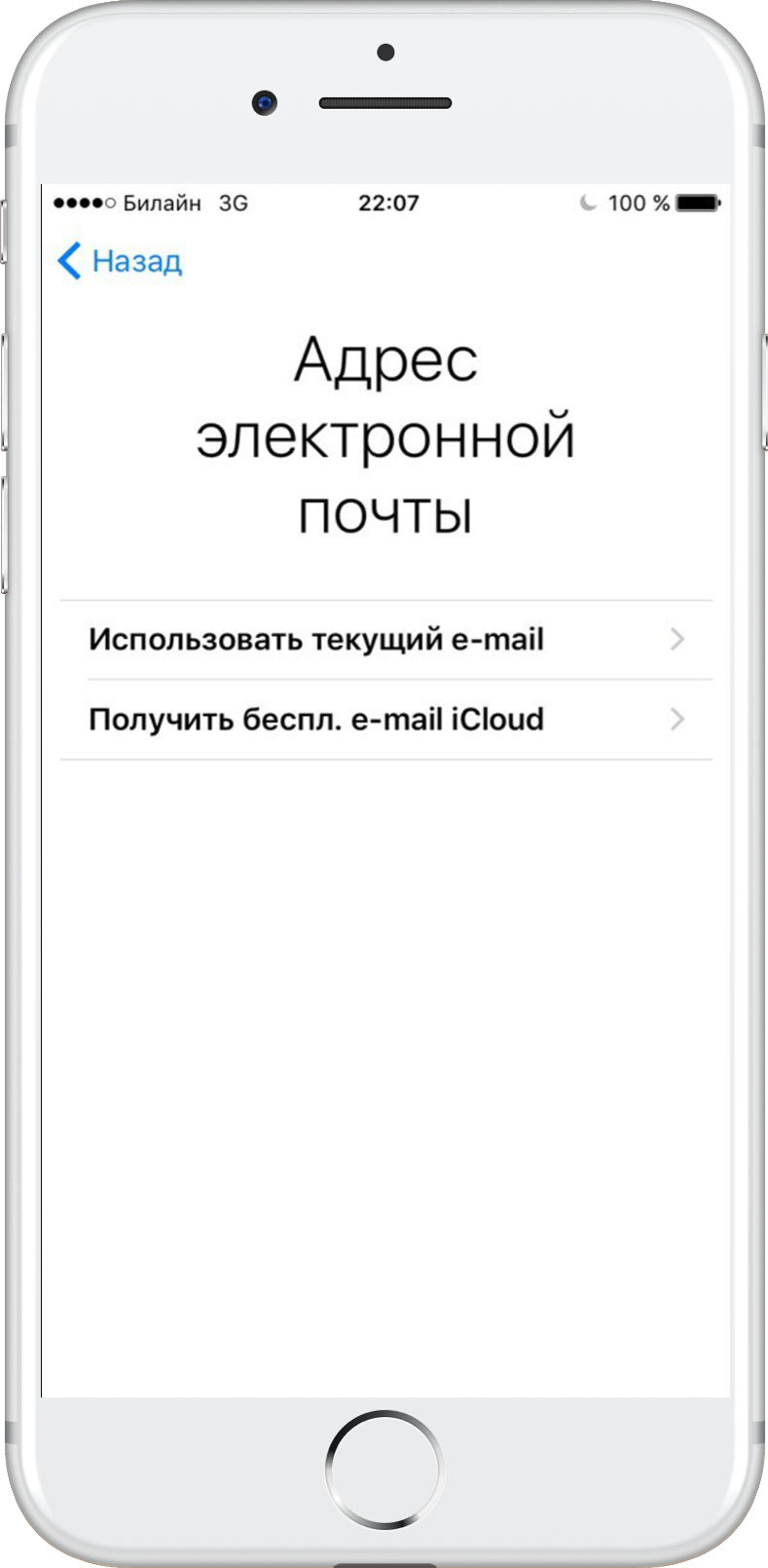
Крок 7:В поле для введення електронної пошти ви зможетевикористовувати свій e-mail або створити безкоштовну пошту iCloud. У даній інструкції ми пропонуємо створити акаунт Apple ID з використанням вже наявного e-mail, тому натисніть «Використовувати поточний e-mail».
Важливо! Якщо ви хочете використовувати в якості Apple ID електронну адресу iCloud, виберіть «Завести e-mail на iCloud» і далі слідуйте екранній інструкції.

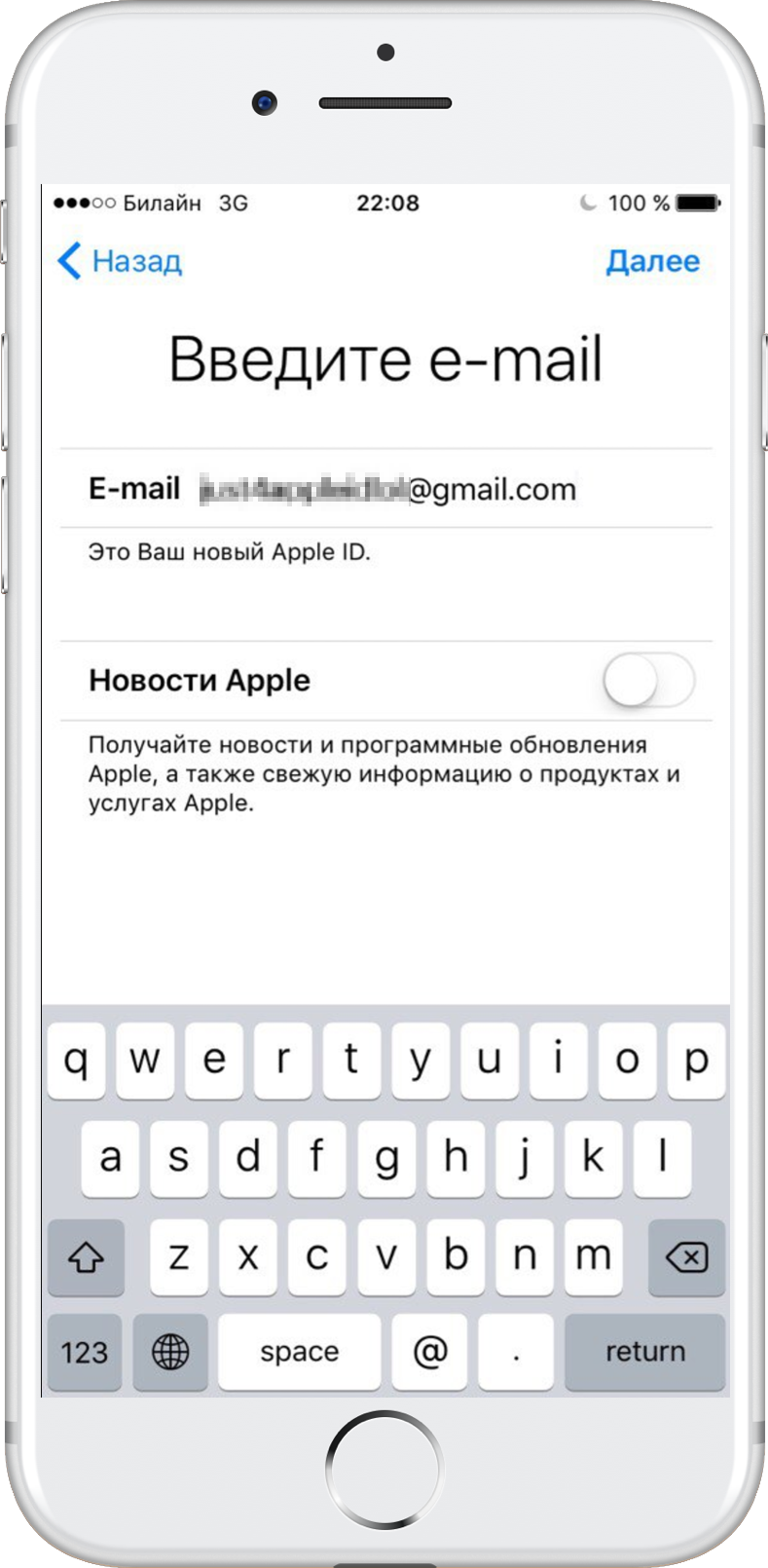
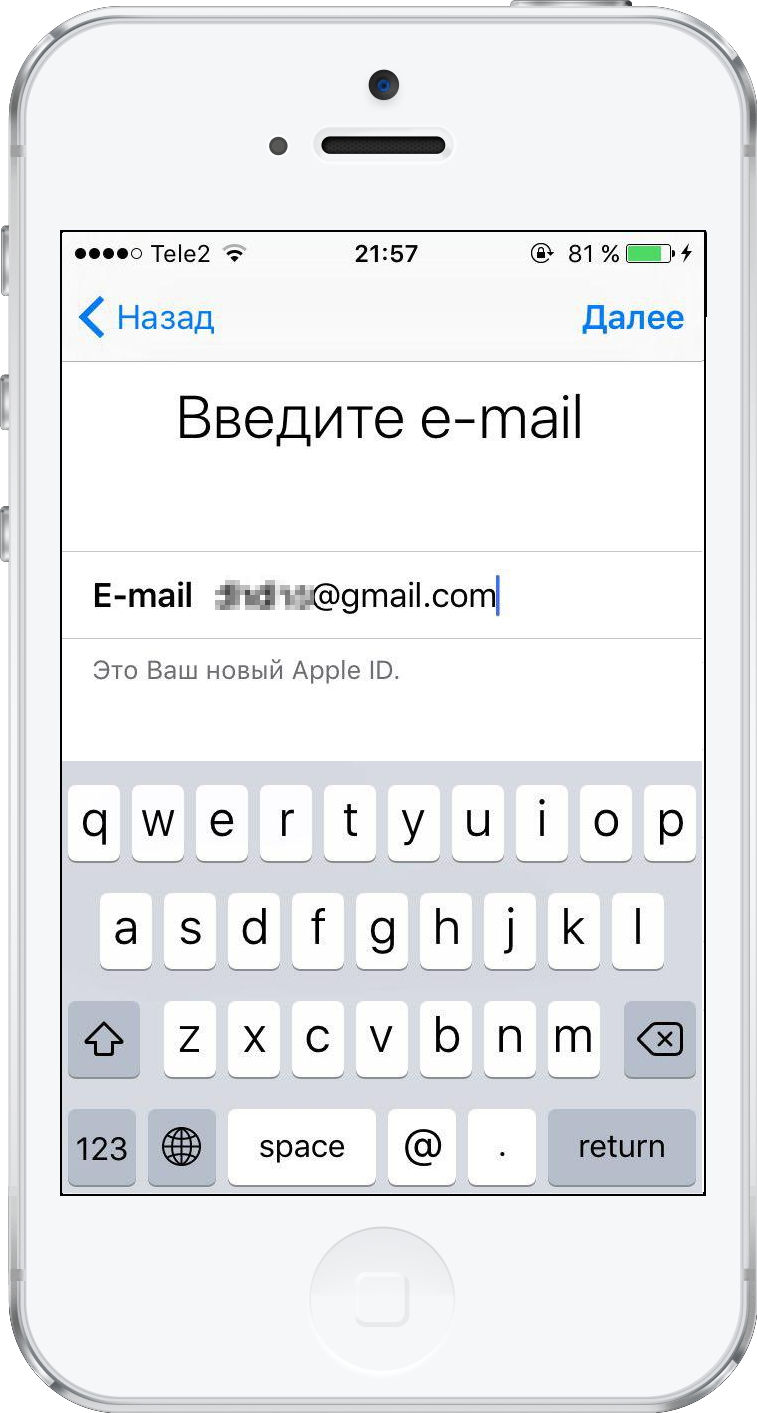
крок8:В поле для введення введіть адресу електронної пошти, який бажаєте використовувати в якості Apple ID. Натисніть «Далі».

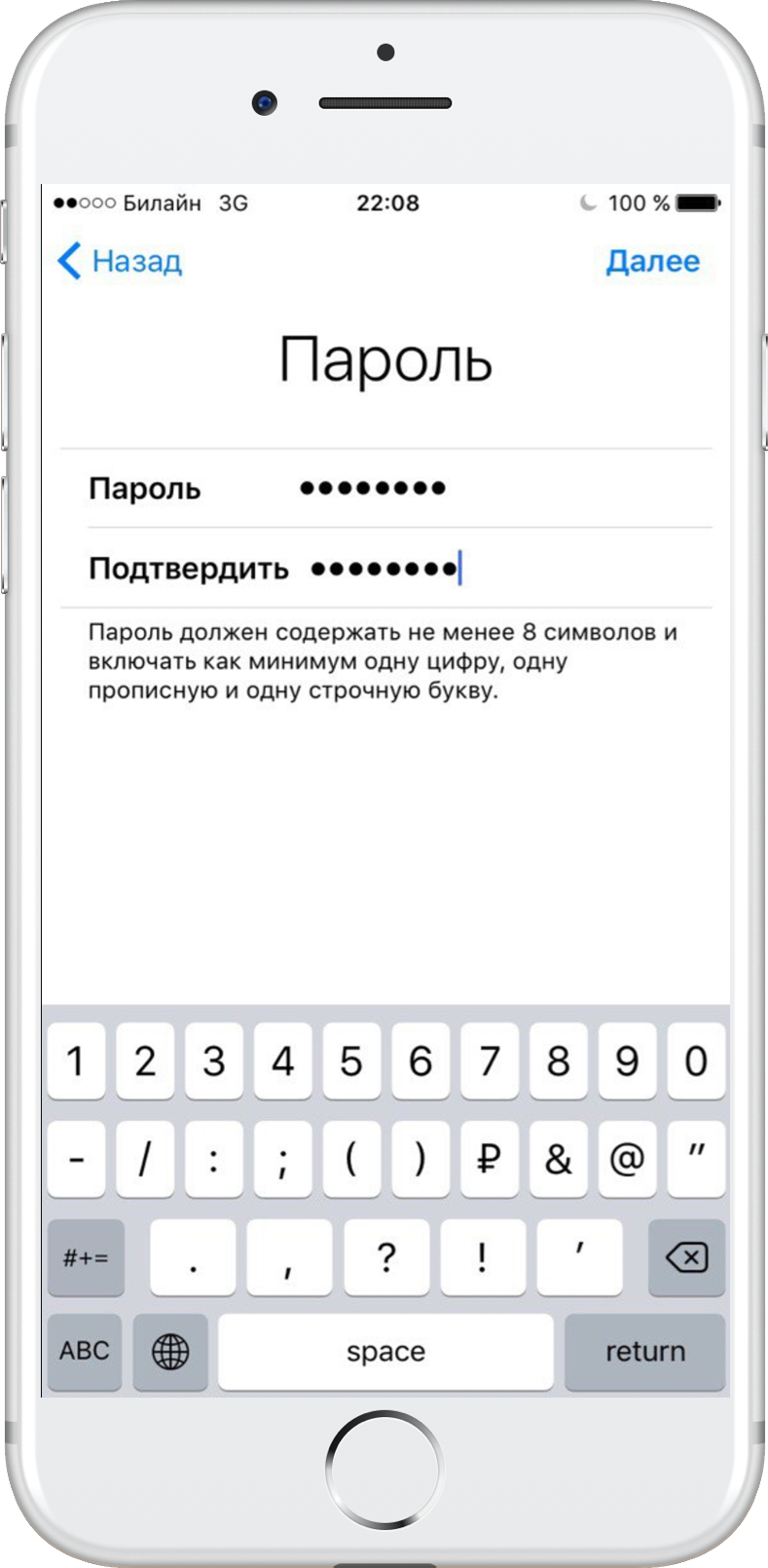
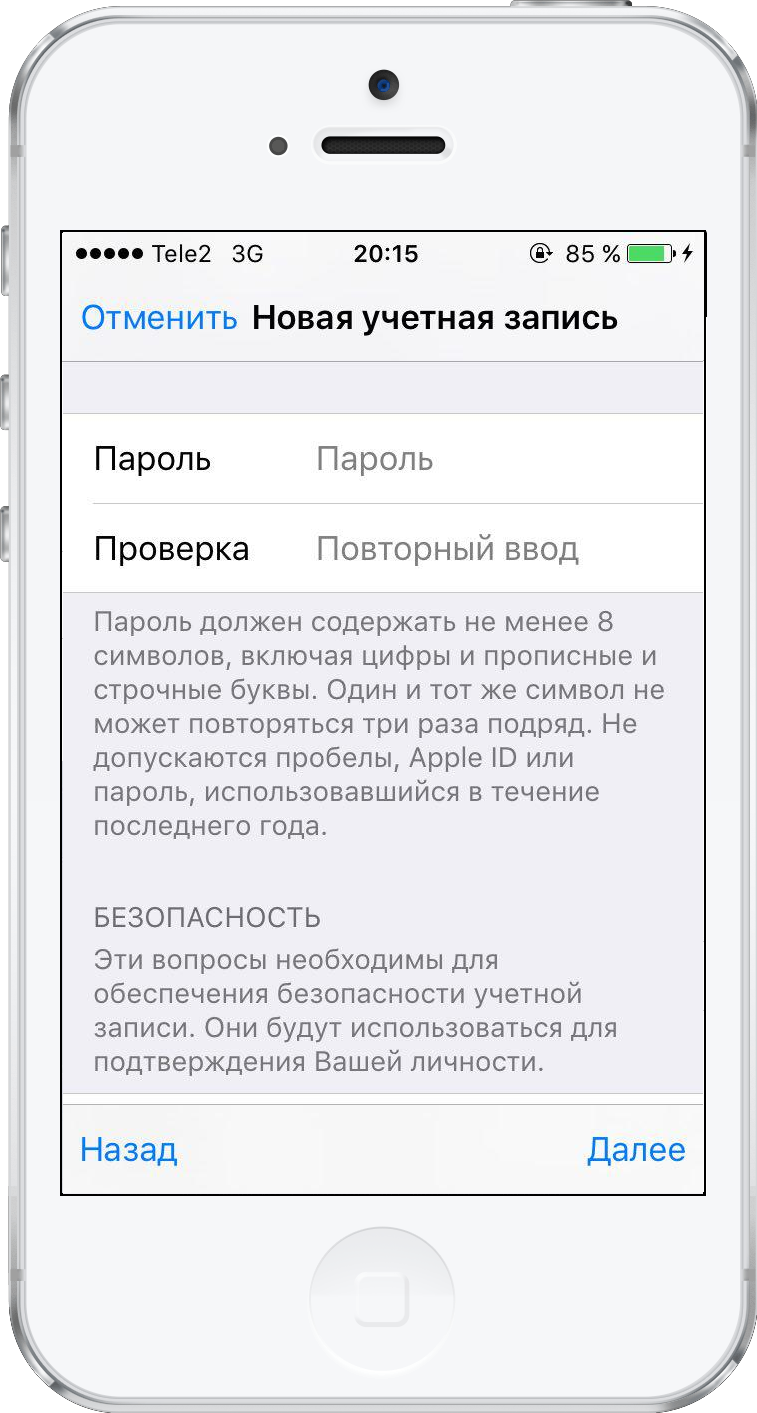
крок9:Задайте і підтвердіть пароль для нового Apple ID. Знову натисніть «Далі».

Крок 10:Для підтвердження вашої особистості при авторизаціїза допомогою Apple ID на новий пристрій або в браузері, а також в разі необхідності відновлення пароля вам буде потрібно ввести номер мобільного телефону. Виберіть країну і введіть свій реальний номер телефону. Перейдіть далі.
Примітка:Ви можете вибрати у пункті країни США, щобстворити американський Apple ID. Це потрібно, щоб відкрити доступ до деяких сервісів та програм, які недоступні в Росії та інших країнах СНД. Крім того, в американському App Store нові ігри та програми з'являються раніше, і їх асортимент набагато ширший. З американським Apple ID ви отримаєте доступ до всіх доступних сервісів, програм та функцій на своєму iPhone.
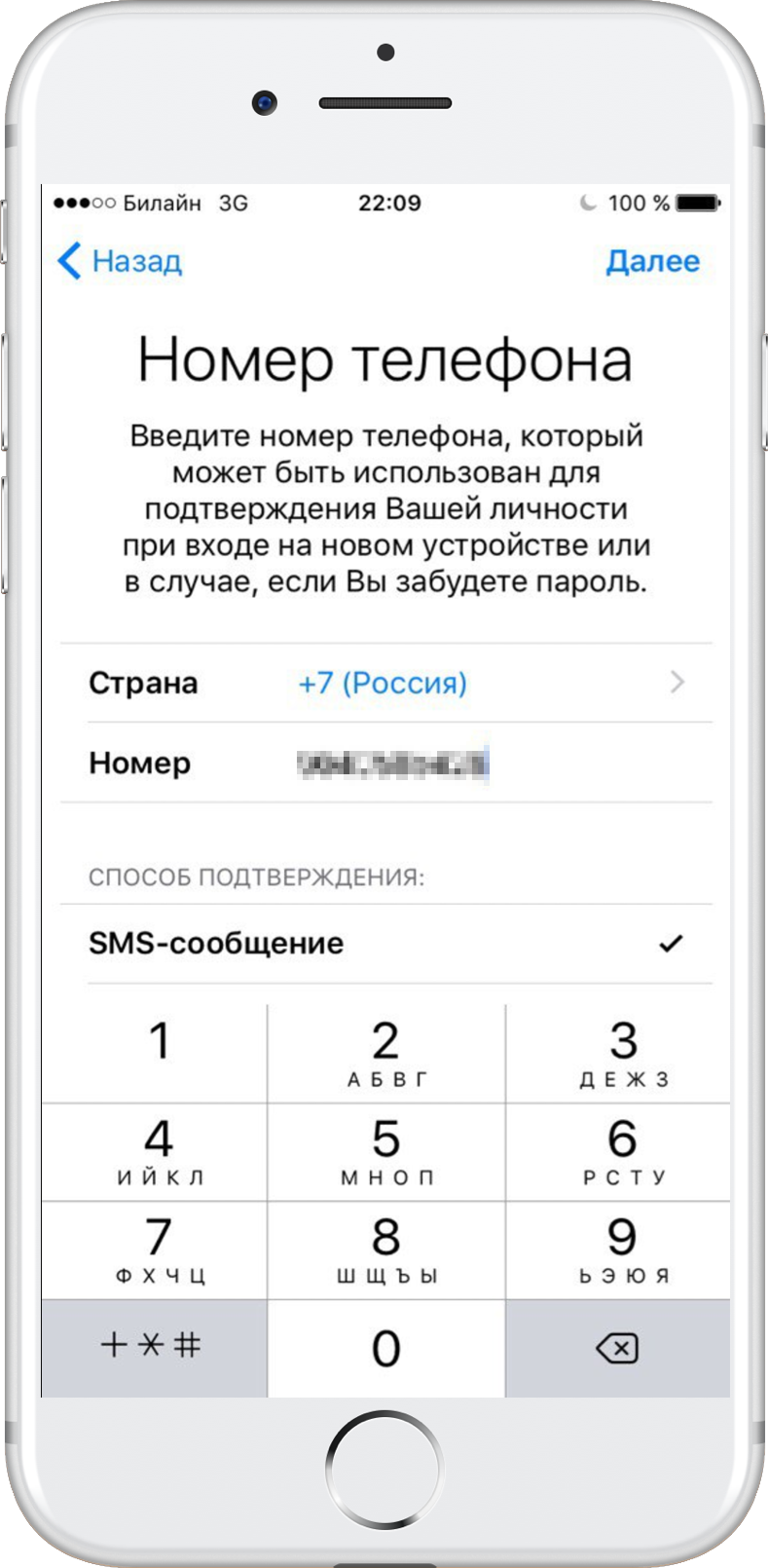

Крок 11:На введений вами номер мобільного телефону надійде повідомлення з кодом верифікації. Введіть його у відповідному полі за запитом.
Реклама
Реклама
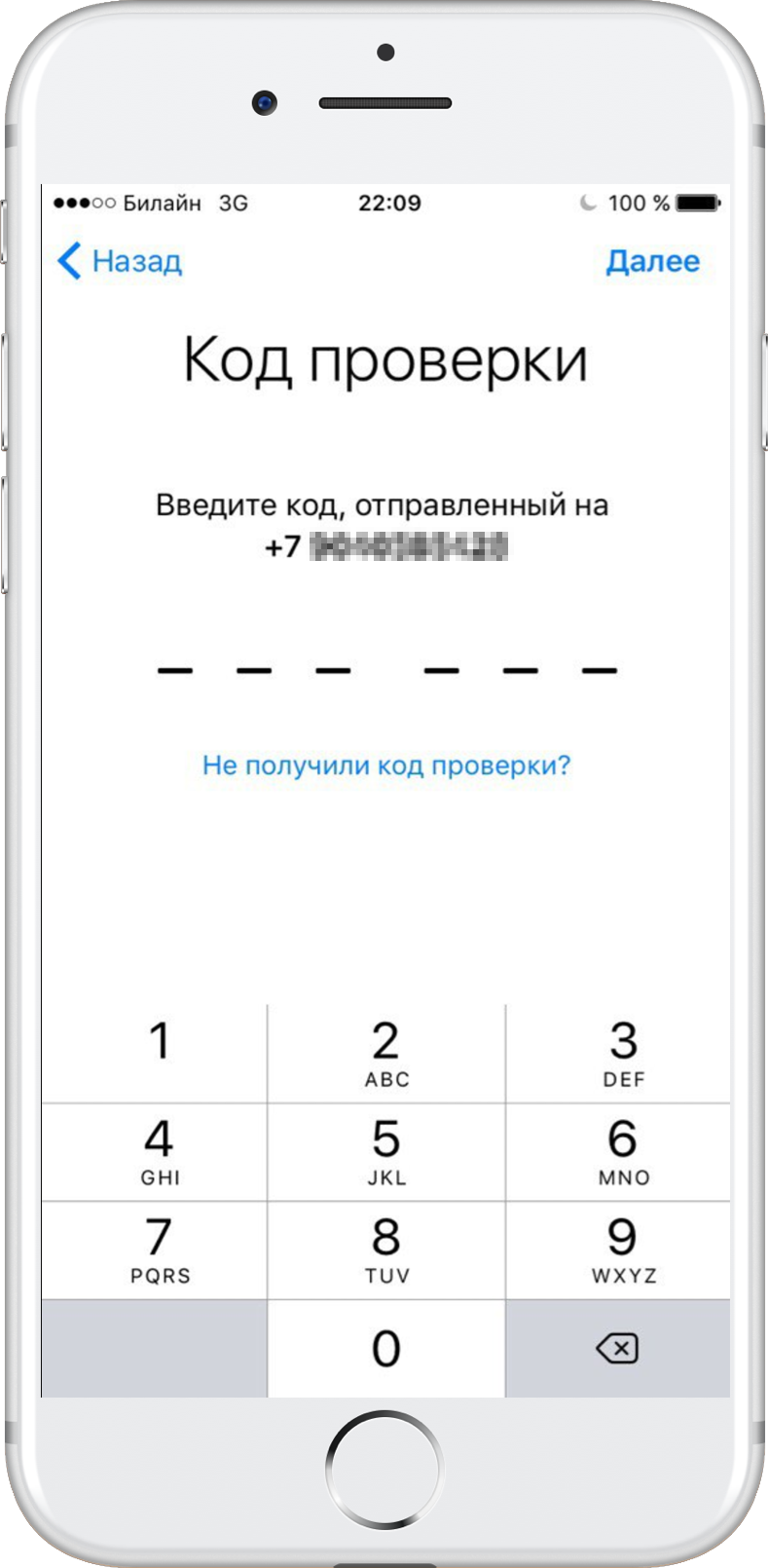

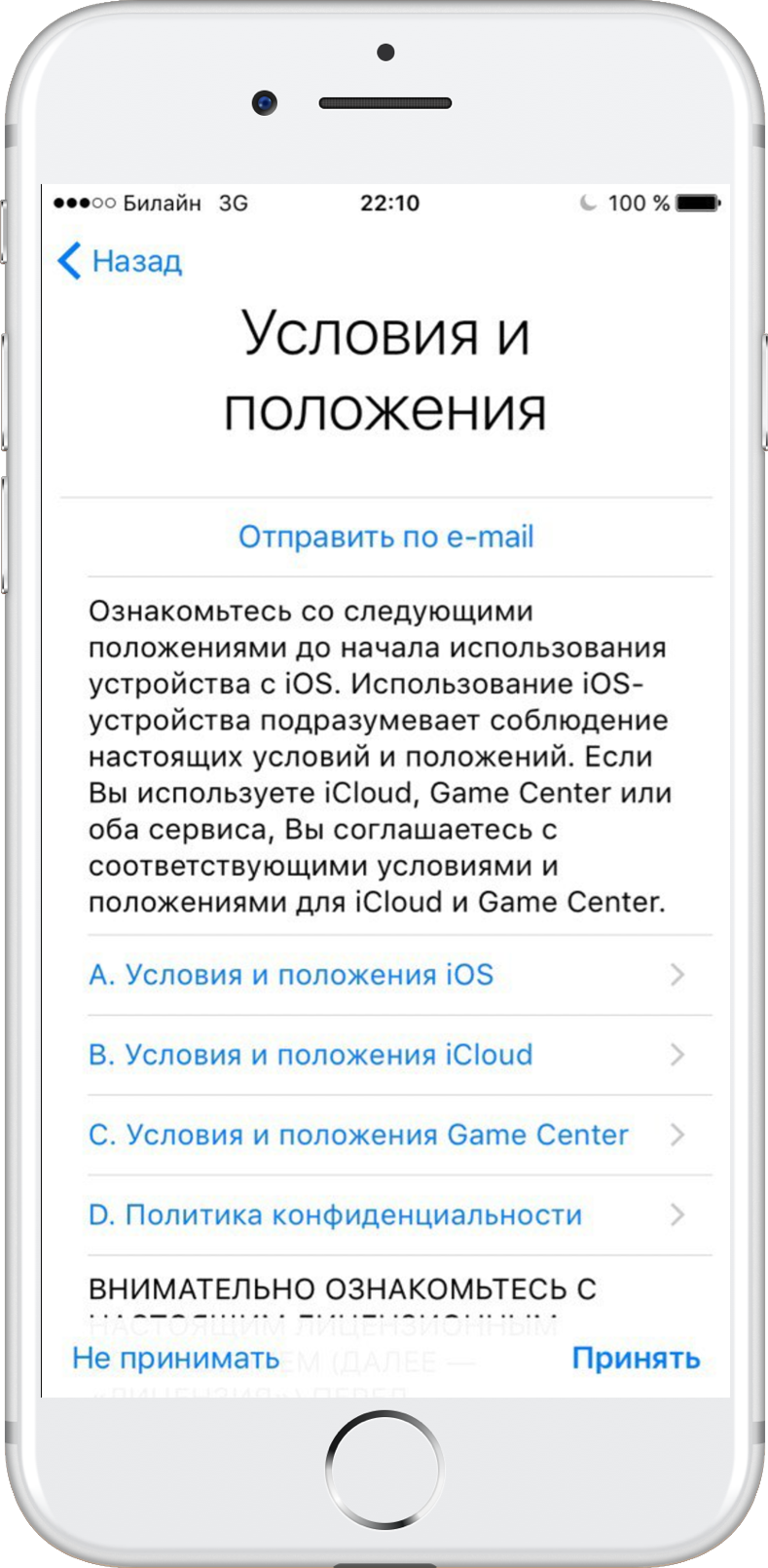
крок12:Для продовження вам необхідно прийняти «Умови та положення». Виберіть «Прийняти».

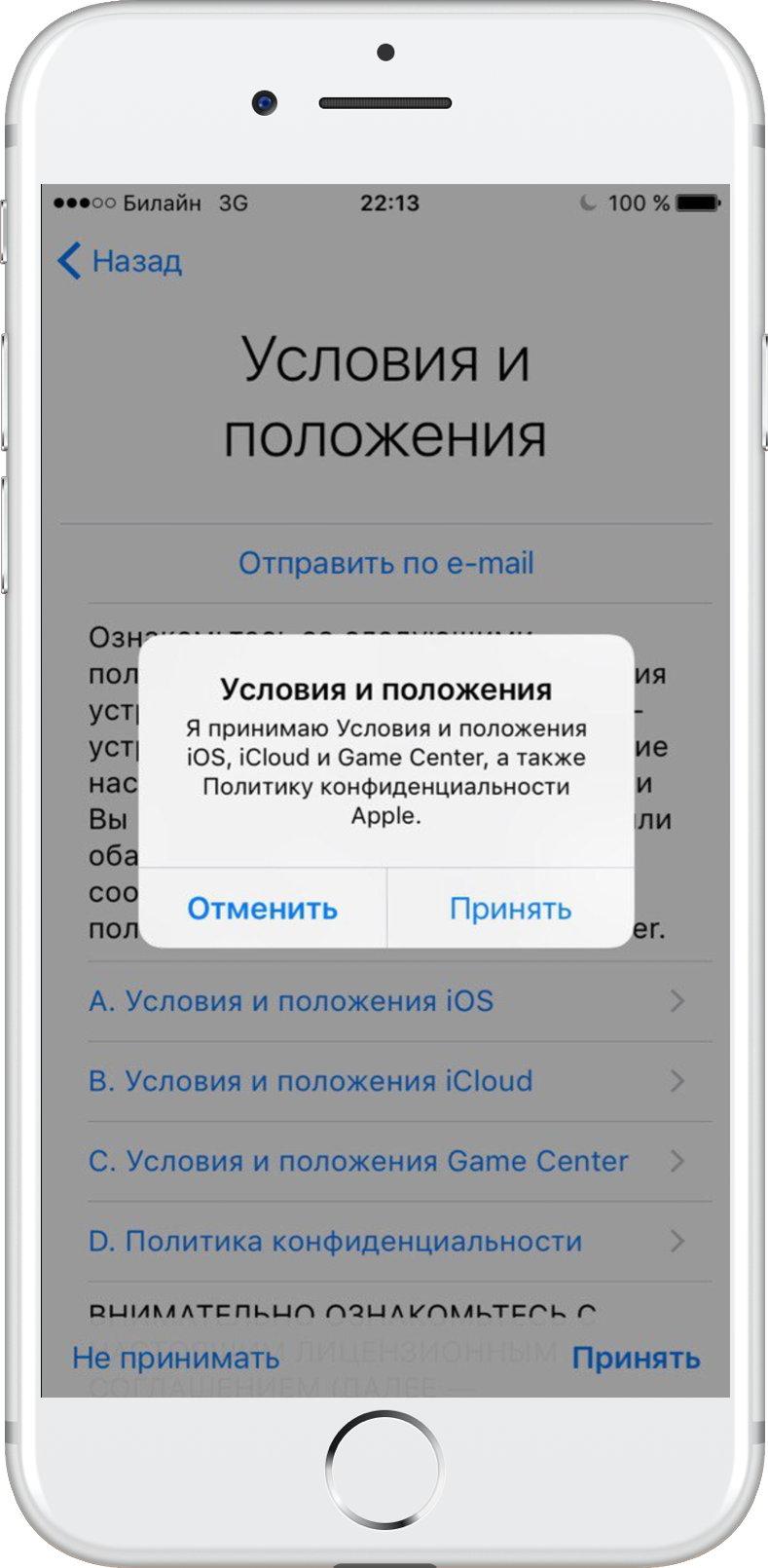
Крок 13:Знову натисніть «Прийняти» при появі на екрані ще одного важливого завдання.

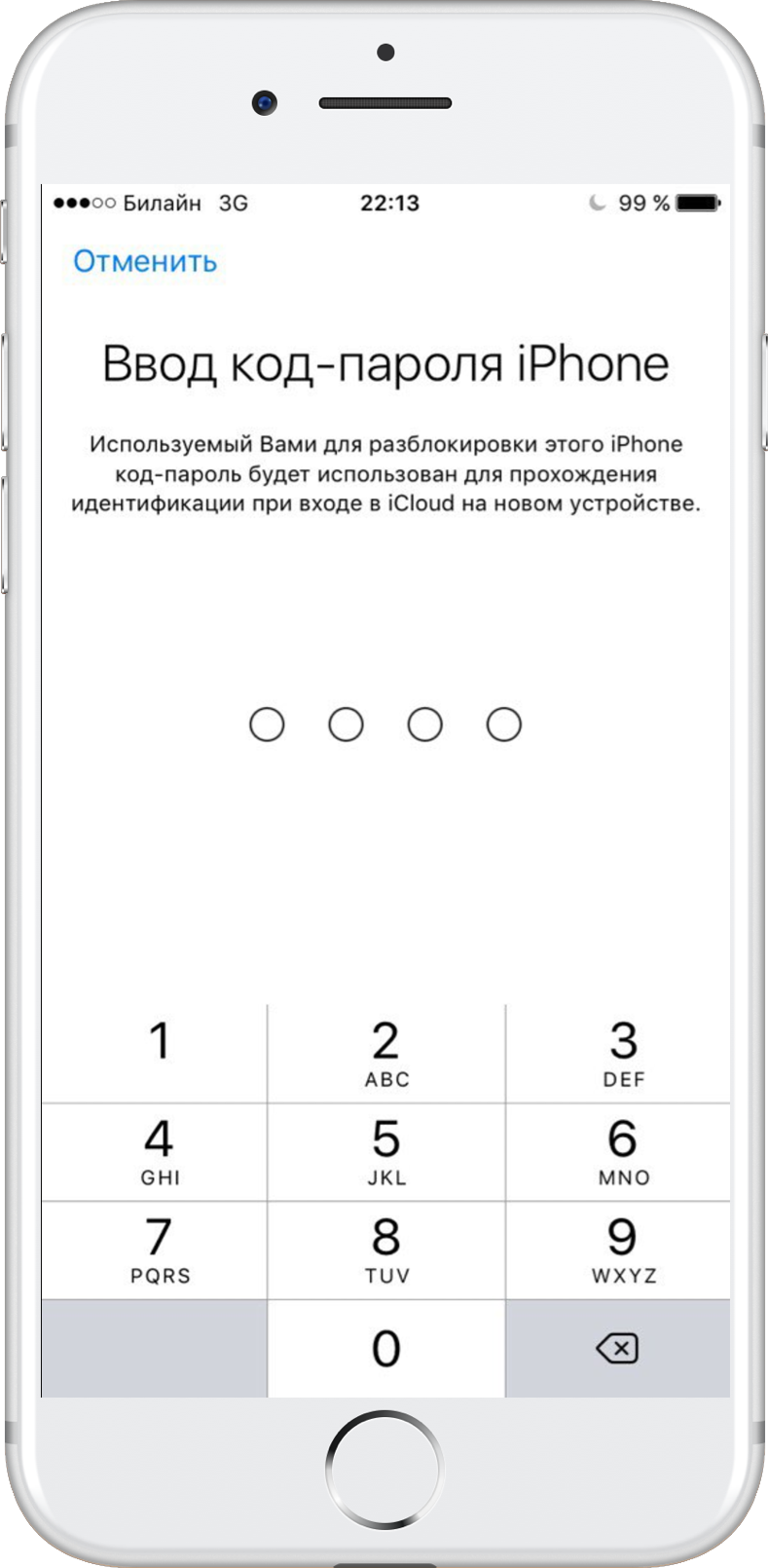
Крок 14:Введіть пароль, який використовуєте для розблокування пристрою iOS.

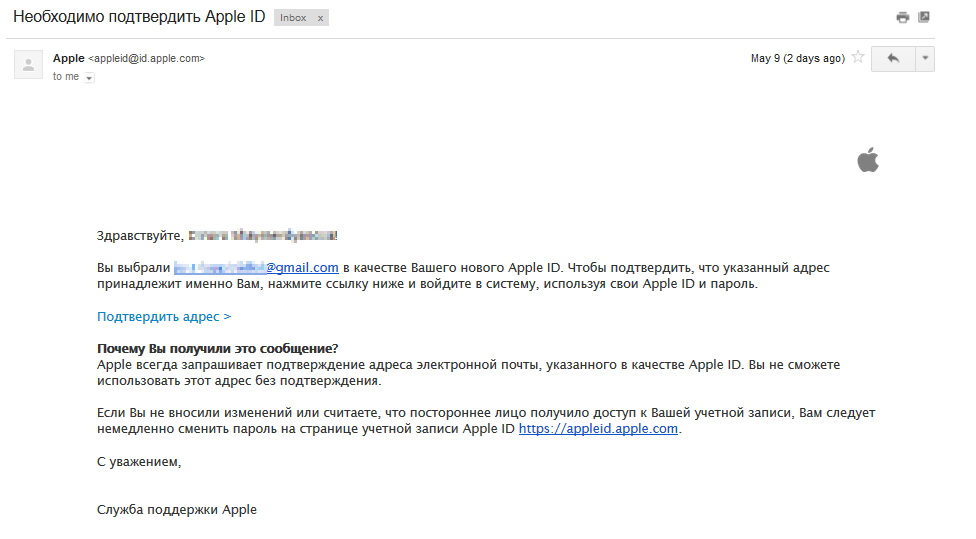
крок15:Тепер потрібно підтвердити введений e-mail. Перевірте електронну пошту та перейдіть за посиланням для підтвердження адреси.

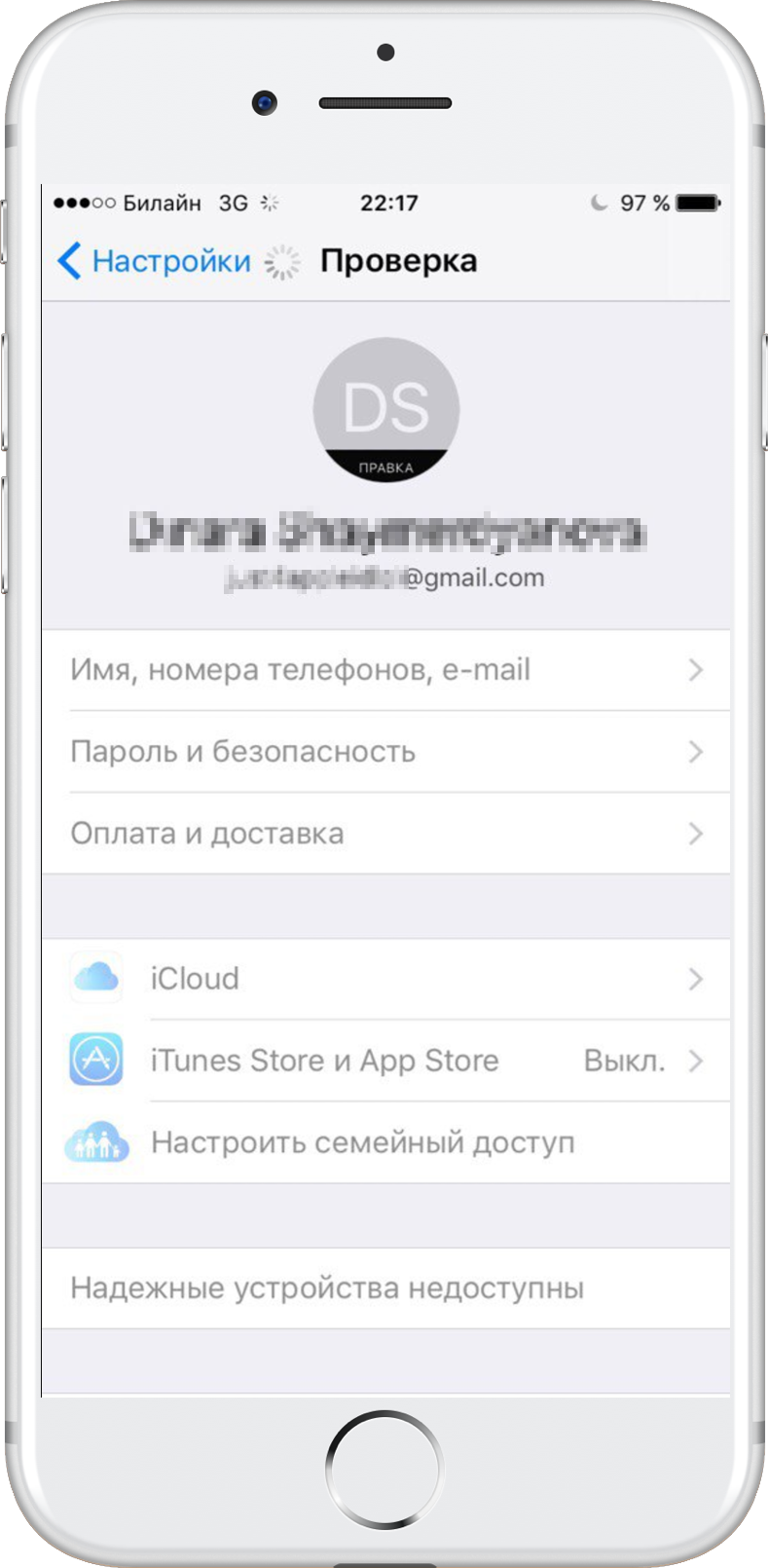
Крок 16:На екрані пристрою з'явиться верифікаційного повідомлення.

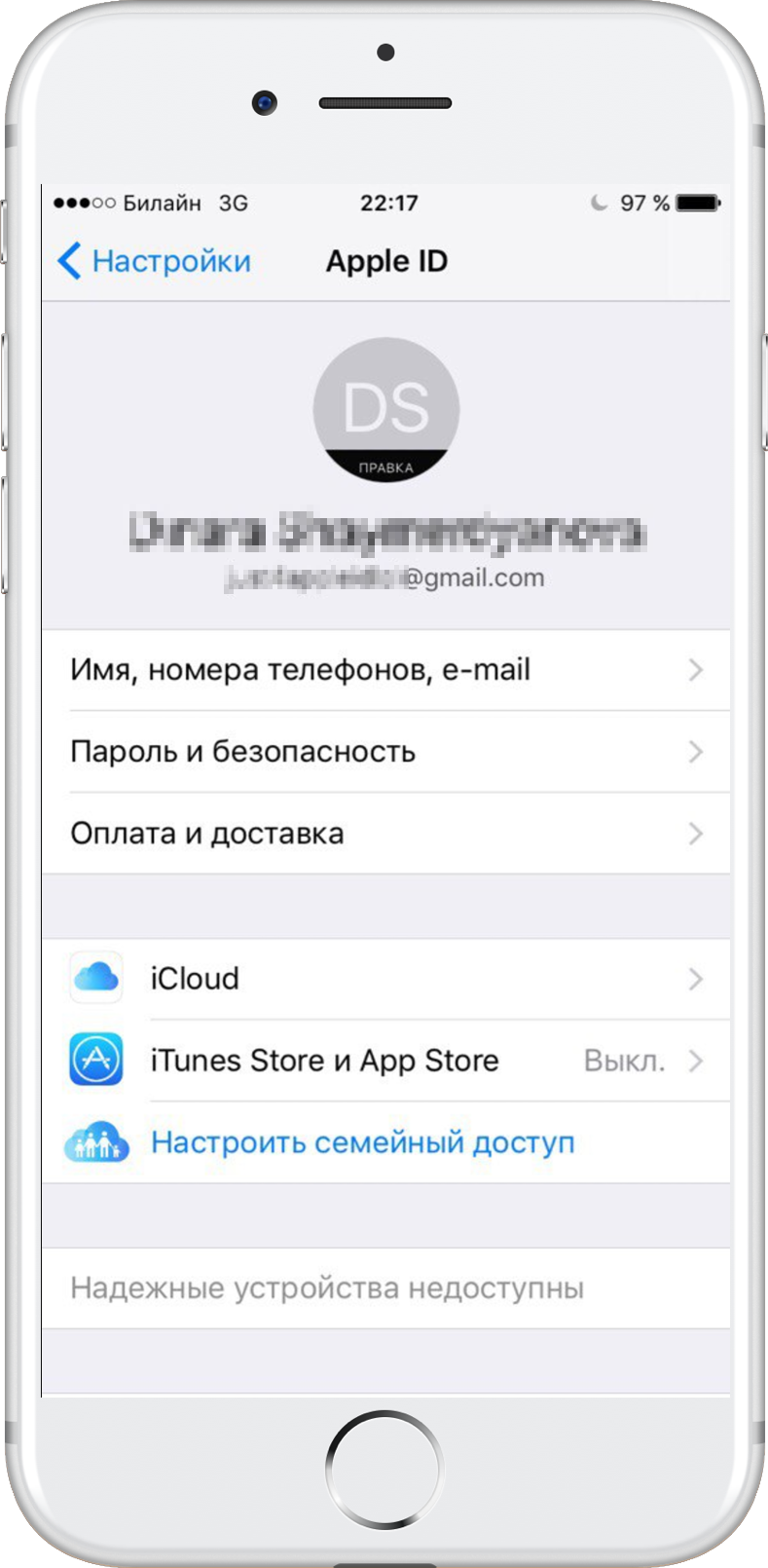
крок17:Після підтвердження e-mail ви будете автоматично авторизовані на пристрої за допомогою нового облікового запису Apple ID.

Як створити новий Apple ID на iOS 10.2.1 і більш ранніх прошивках
Якщо ви використовуєте iOS 10.2.1 або більш ранню версію, то для створення нового облікового запису Apple ID вам знадобиться виконати наступне.
Крок 1:Зайдіть в «Налаштування» з домашнього екрану.
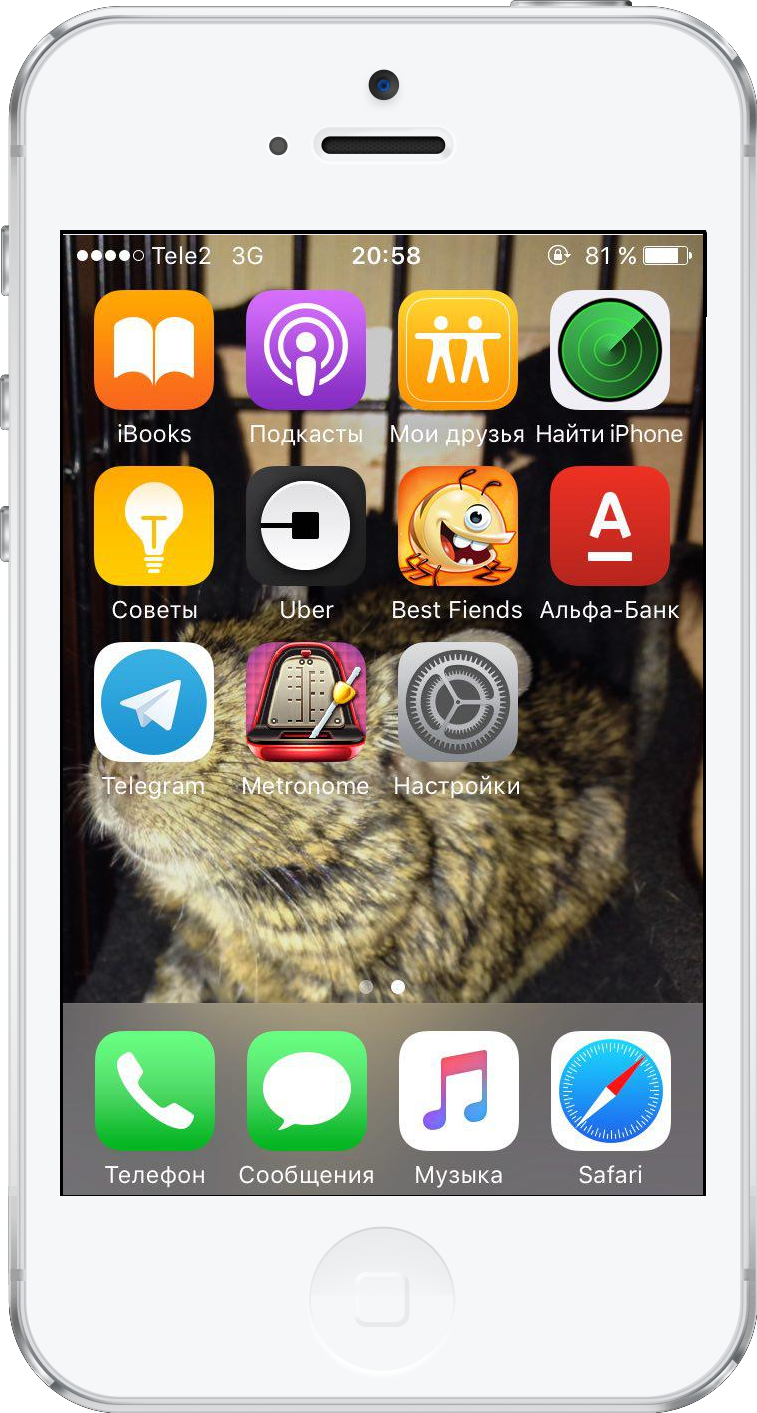

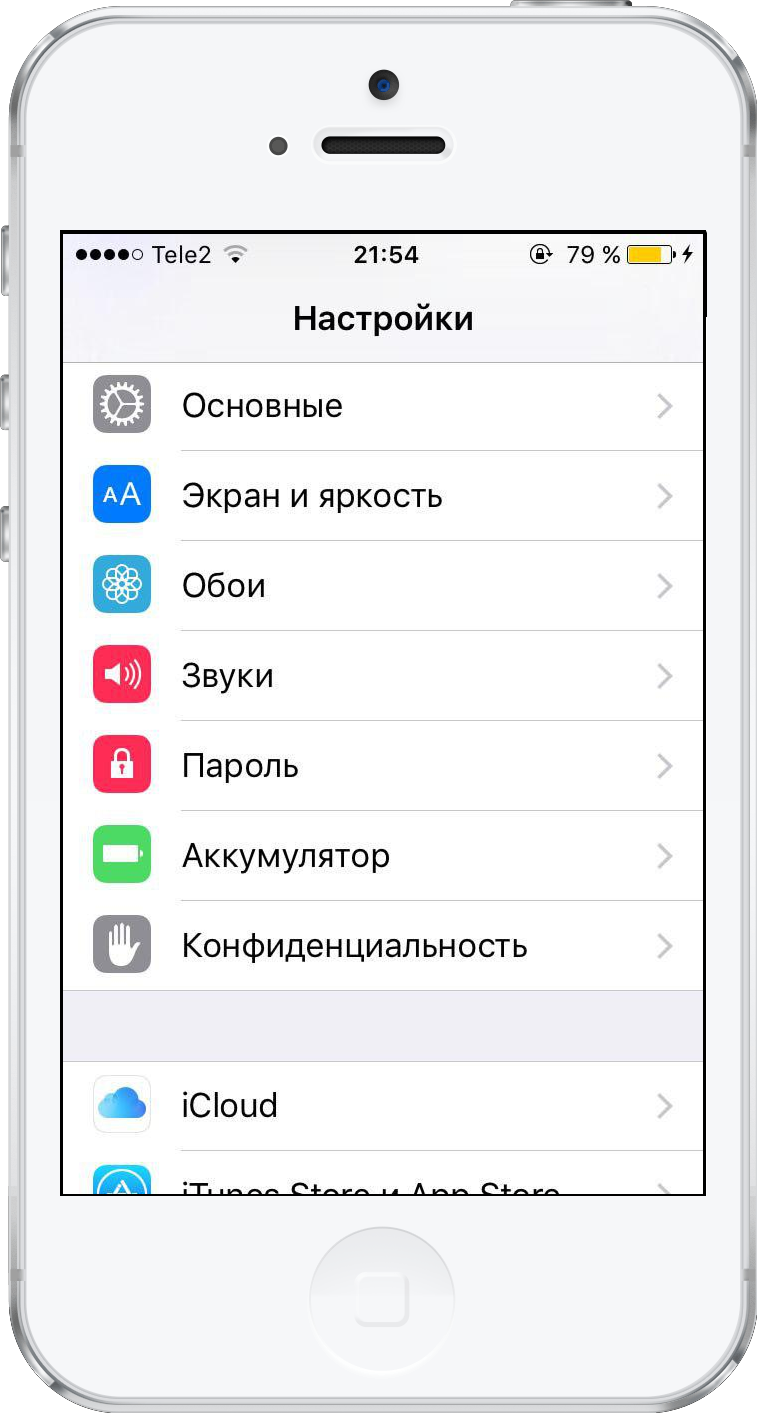
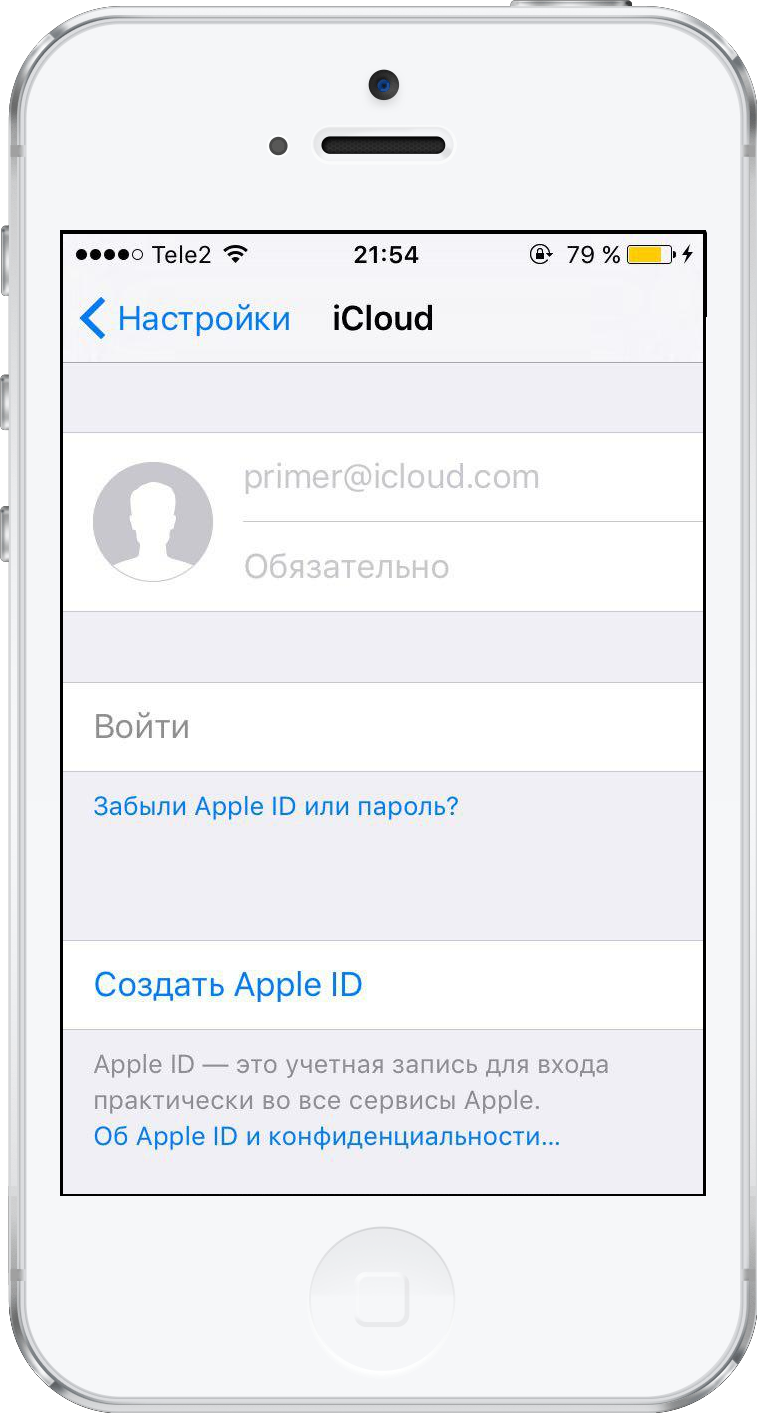
Крок 2:В меню налаштувань виберіть iCloud, а потім - «Створити Apple ID».


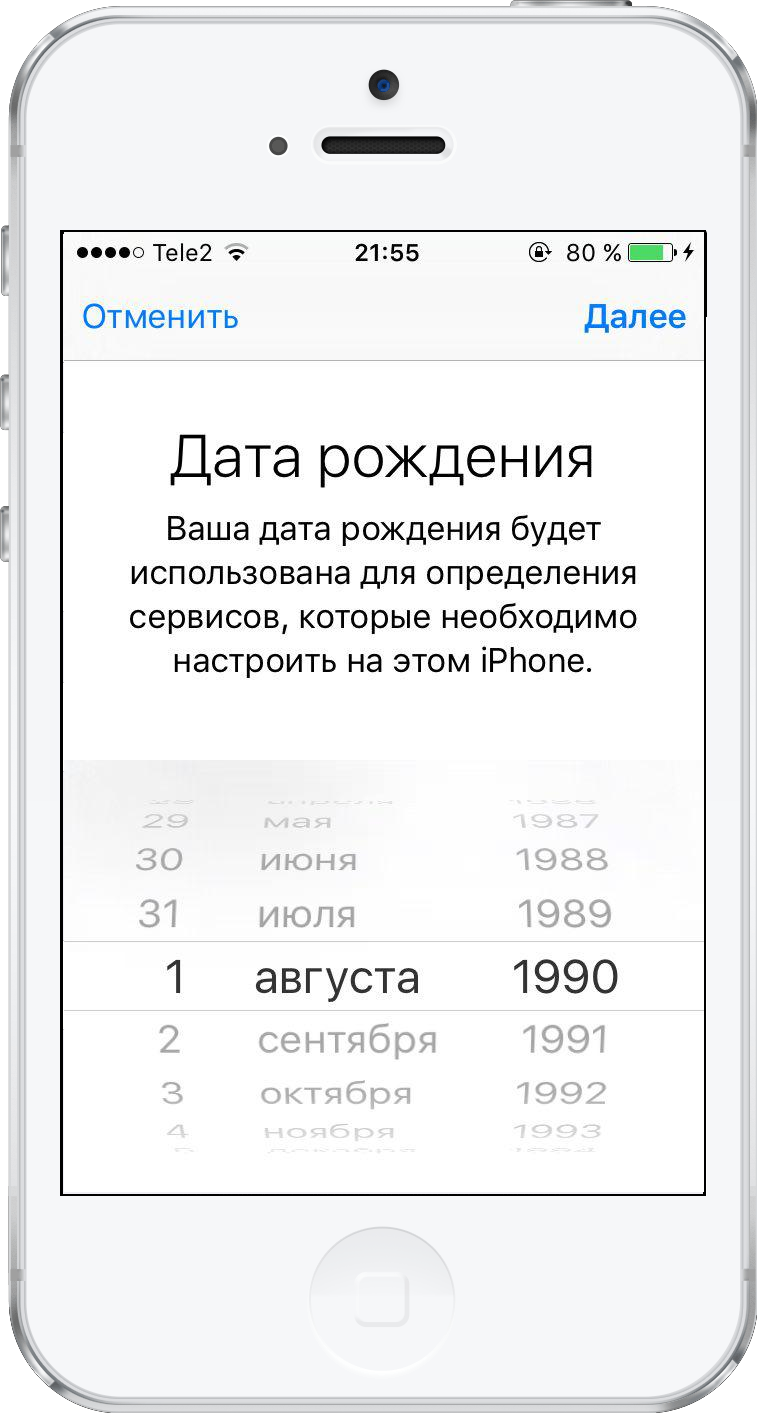
крок3:За допомогою прокрутки встановіть дату народження, а потім натисніть «Далі».

крок4:Введіть ім'я та прізвище у відповідному віконці. Натисніть «Далі».


Крок 5:В поле для введення електронної пошти ви зможетевикористовувати свій e-mail або створити безкоштовну пошту iCloud. У даній інструкції ми пропонуємо створити Apple ID з використанням вже наявного e-mail, тому натисніть «Використовувати поточний e-mail».
Важливо!Якщо ви хочете використовувати в якості Apple ID електронну адресу iCloud, виберіть "Завести e-mail на iCloud" і далі дотримуйтесь екранної інструкції.
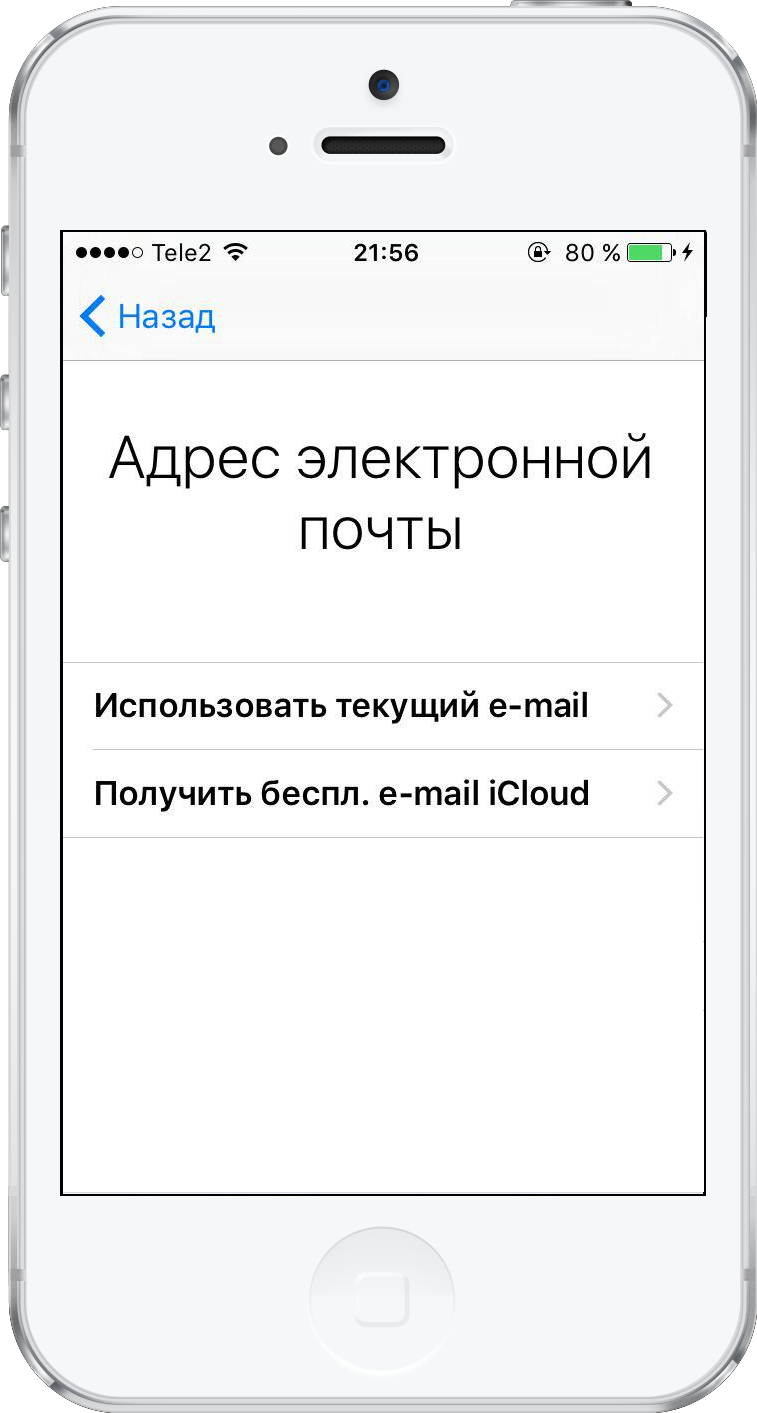

крок6:В поле для введення введіть адресу електронної пошти, який бажаєте використовувати в якості Apple ID. Натисніть «Далі».

крок7:Задайте і підтвердіть пароль для нового Apple ID. Знову натисніть «Далі».

Крок 8:З'явиться сторінка безпеки, де потрібно вибрати три контрольних питання. Натисніть на перше питання для відкриття меню вибору.
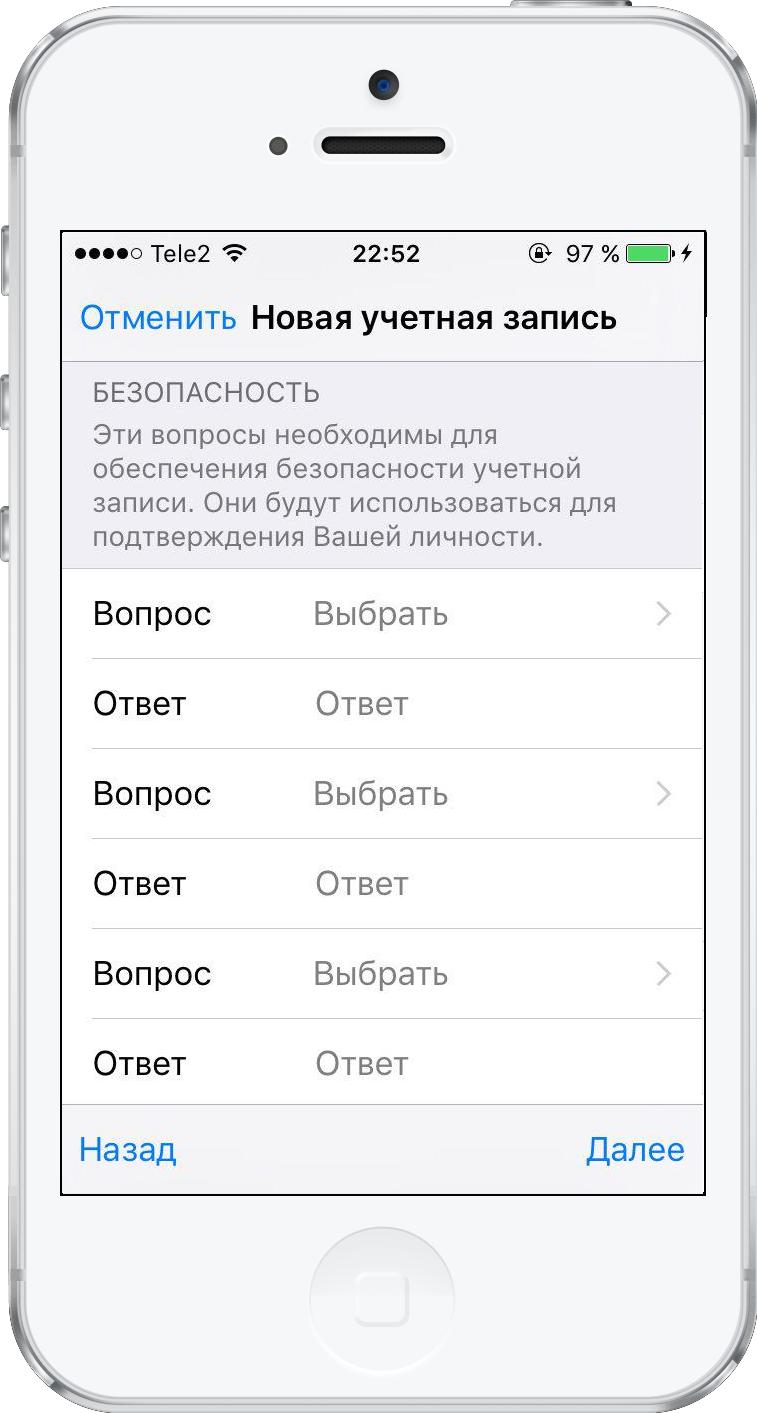

Крок 9:У діалоговому вікні виберіть сподобався питання.
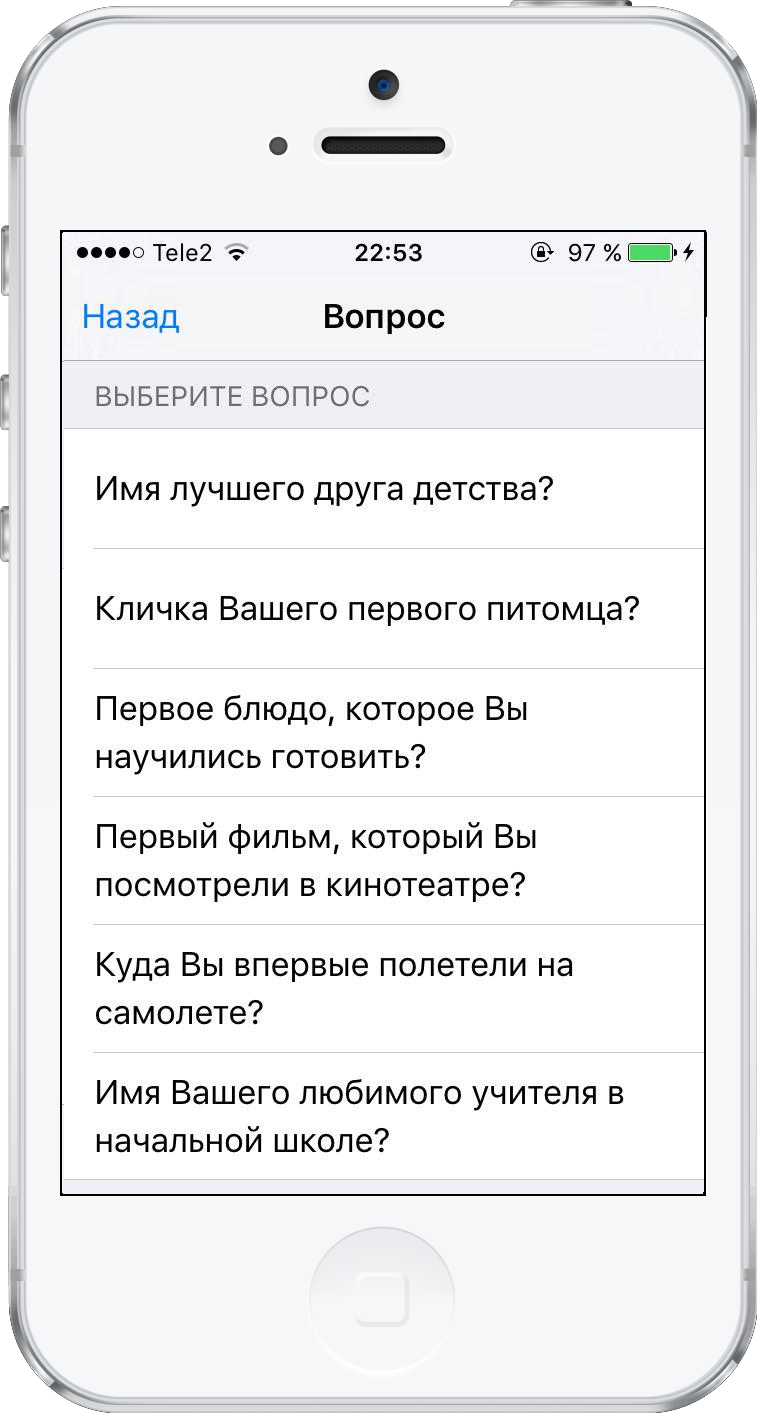

Крок 10:Ви будете автоматично перенаправлені на сторінку безпеки. Натисніть на порожнє поле відповіді до вибраного питання, щоб почати вводити відповідь.
Повторіть кроки 8-10 для останніх двох питань.
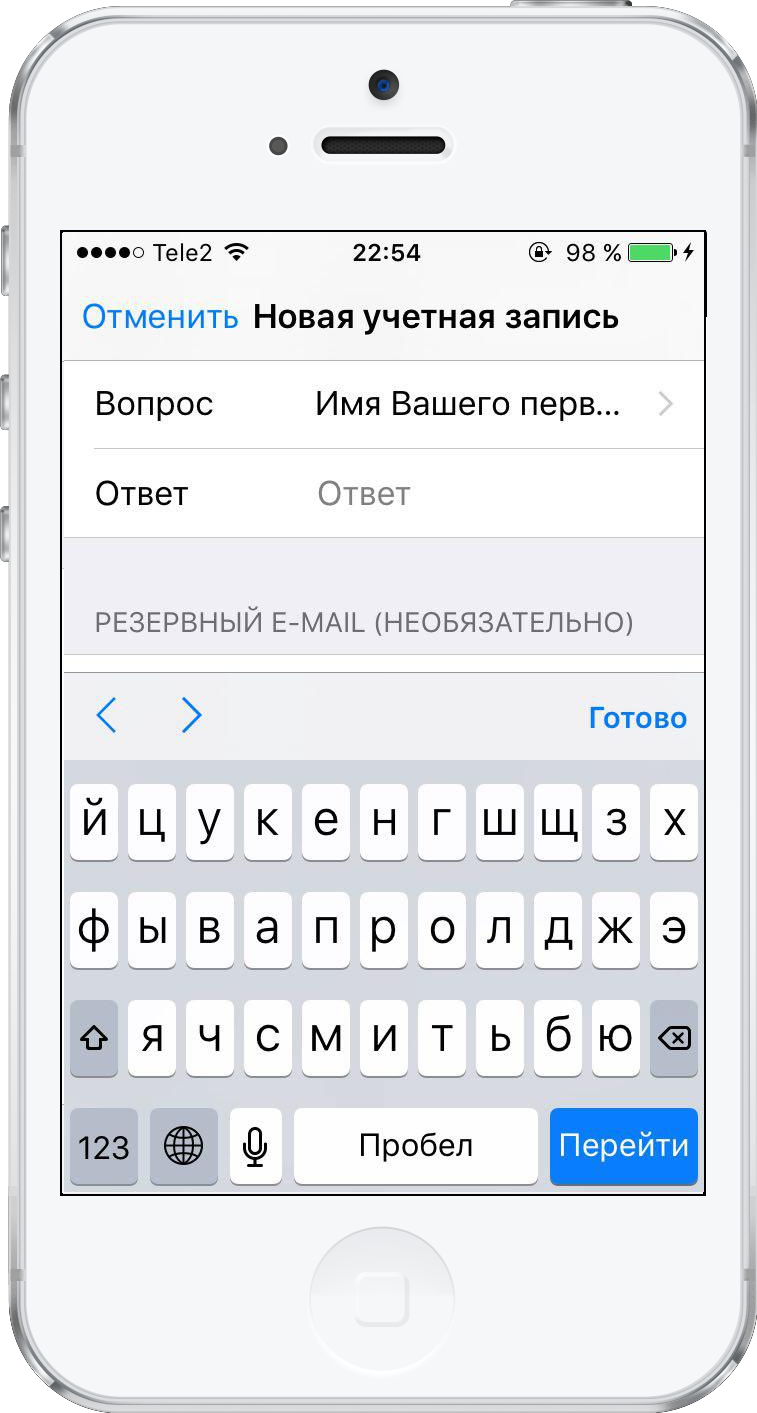

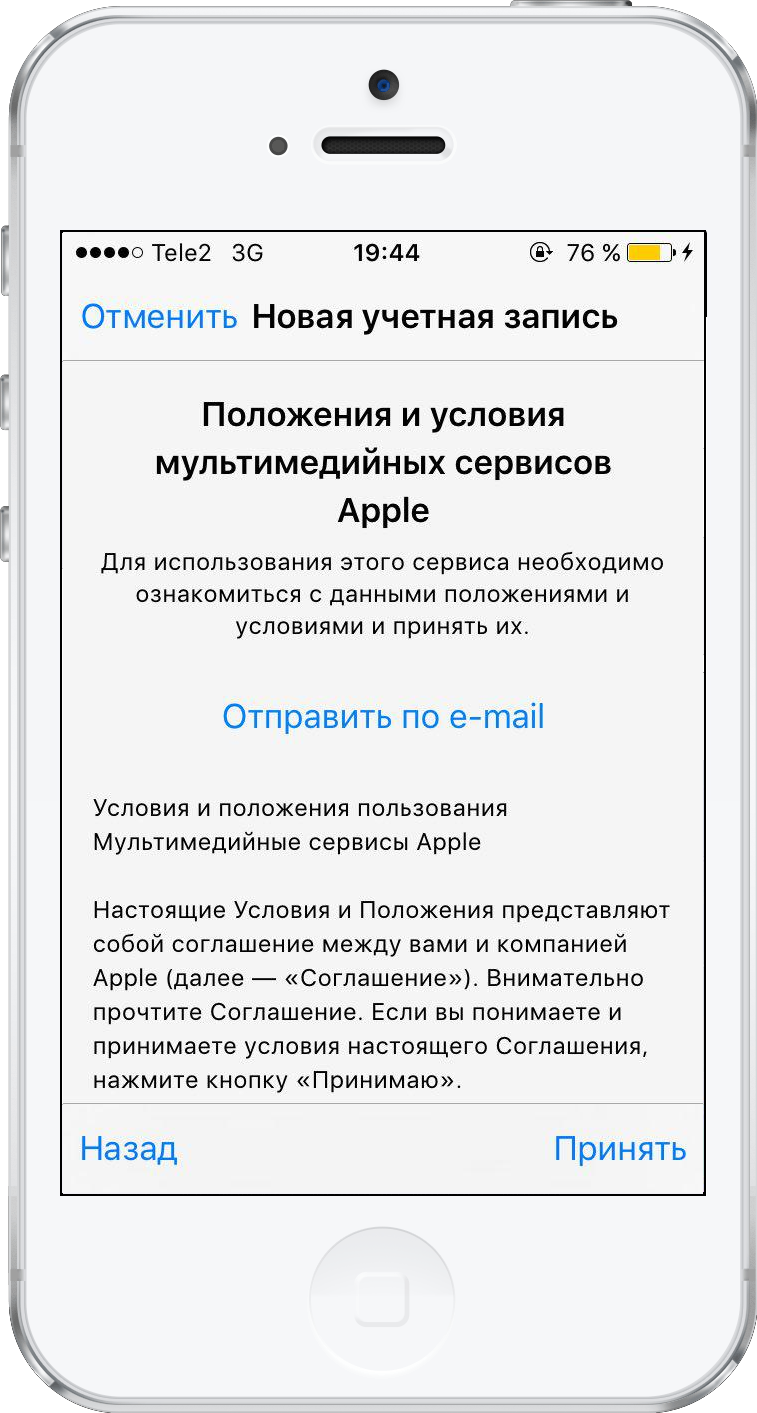
Крок 11:Після вибору трьох контрольних питань потрібно погодитися з «Умовами та положеннями», натиснувши «Прийняти».

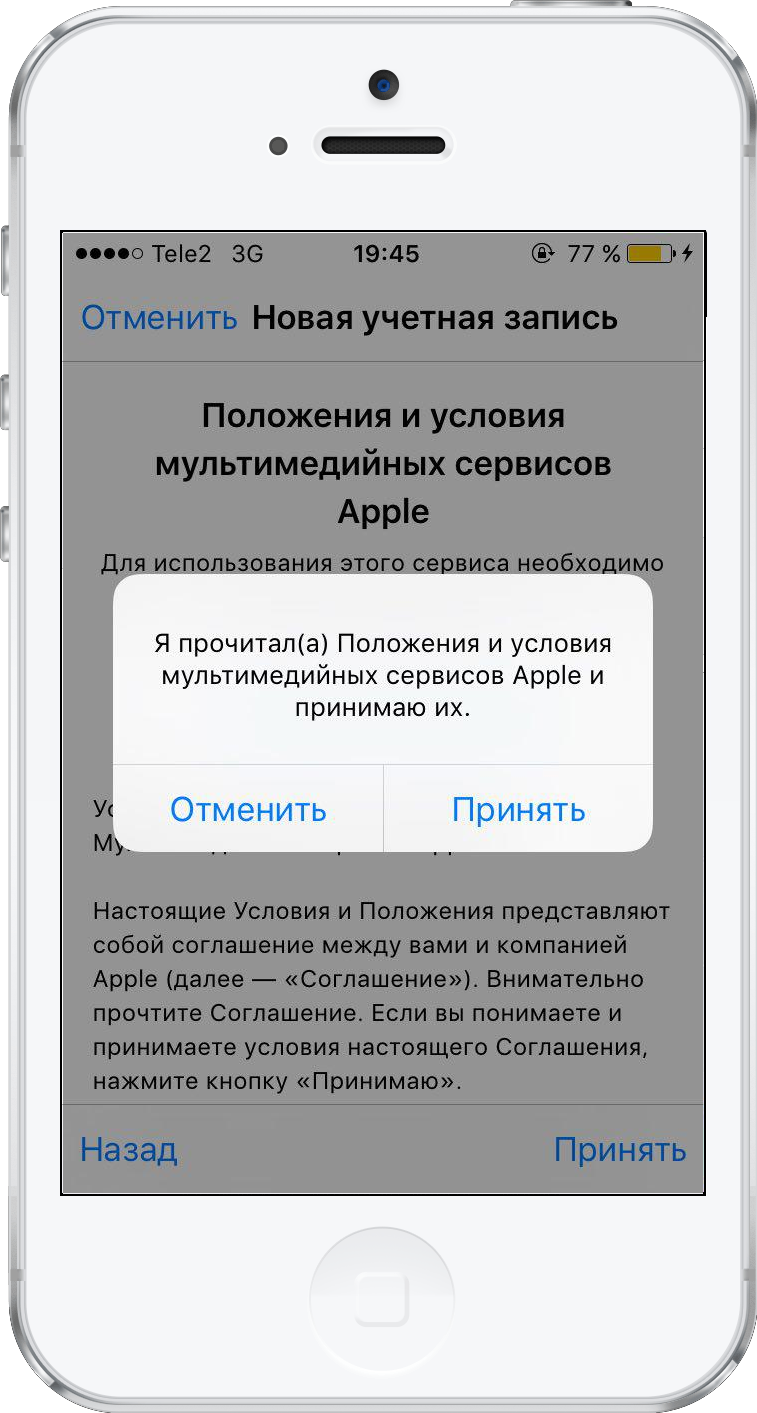
Крок 12:Знову натисніть «Прийняти» при появі на екрані ще одного важливого завдання.

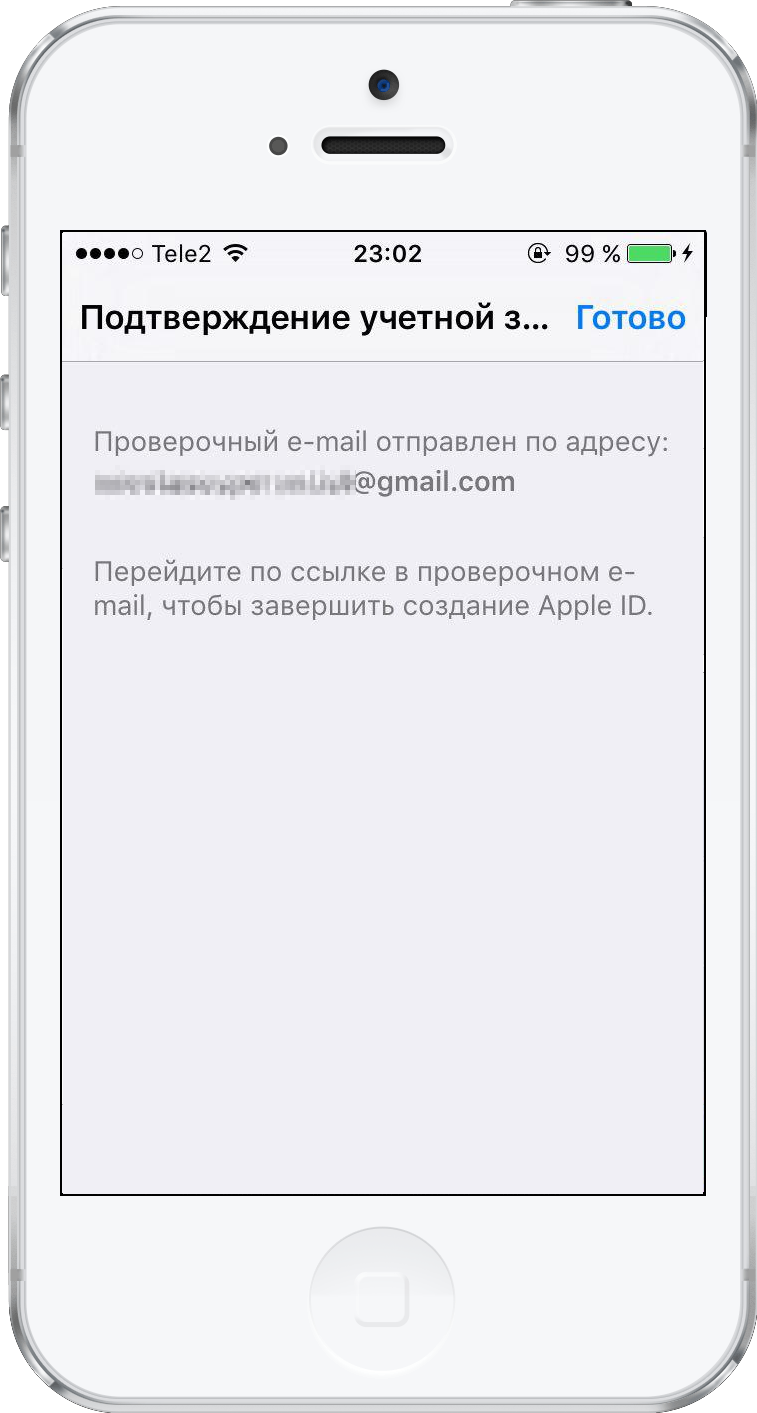
Крок 13:На екрані пристрою виникне верифікаційного повідомлення.

Реклама
Реклама
крок14:Тепер потрібно підтвердити введений e-mail. Перевірте електронну пошту та перейдіть за посиланням для підтвердження адреси.
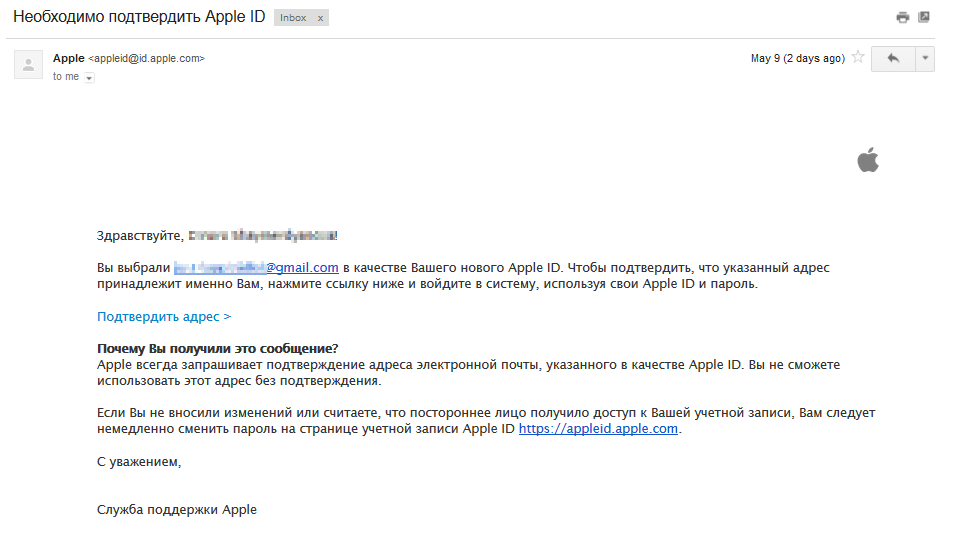

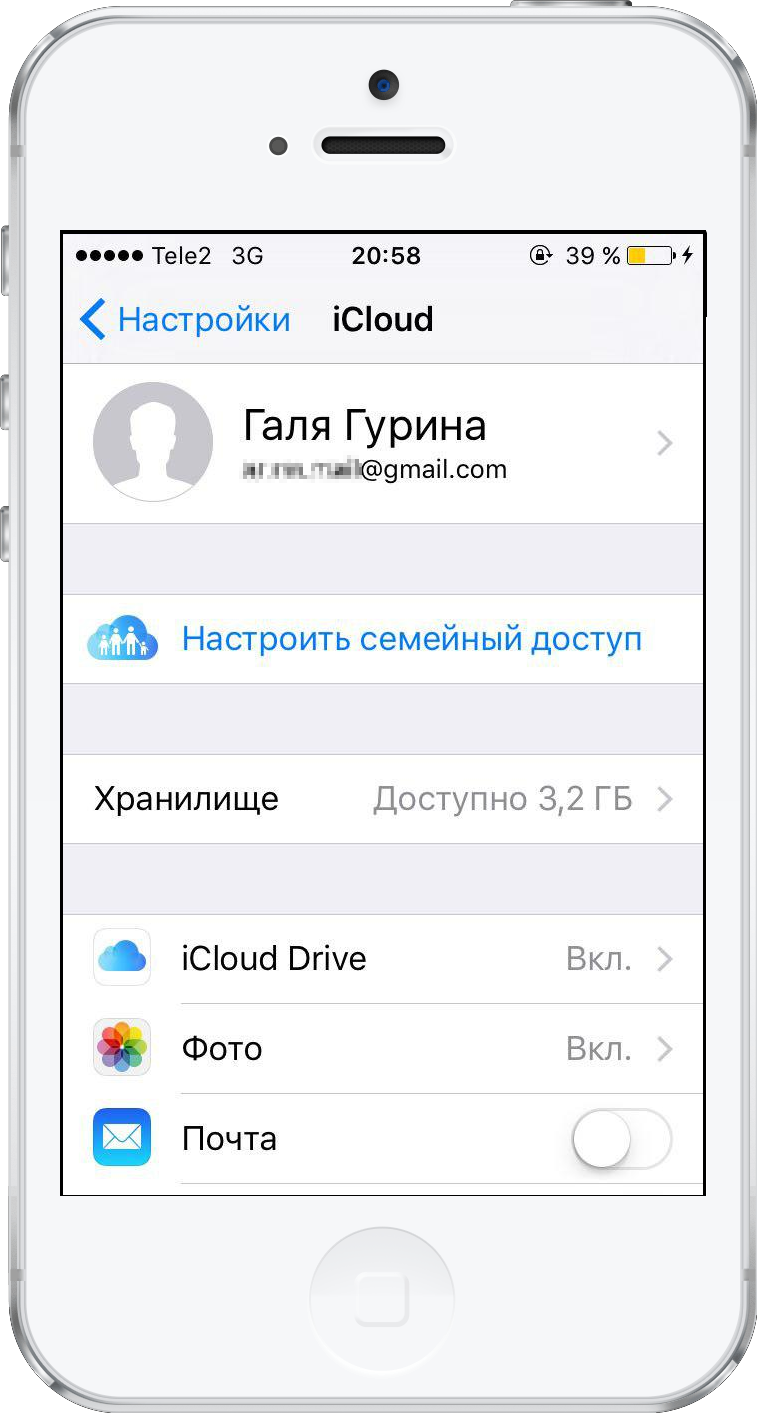
крок15:Після підтвердження e-mail ви будете автоматично авторизовані на пристрої за допомогою нового Apple ID.

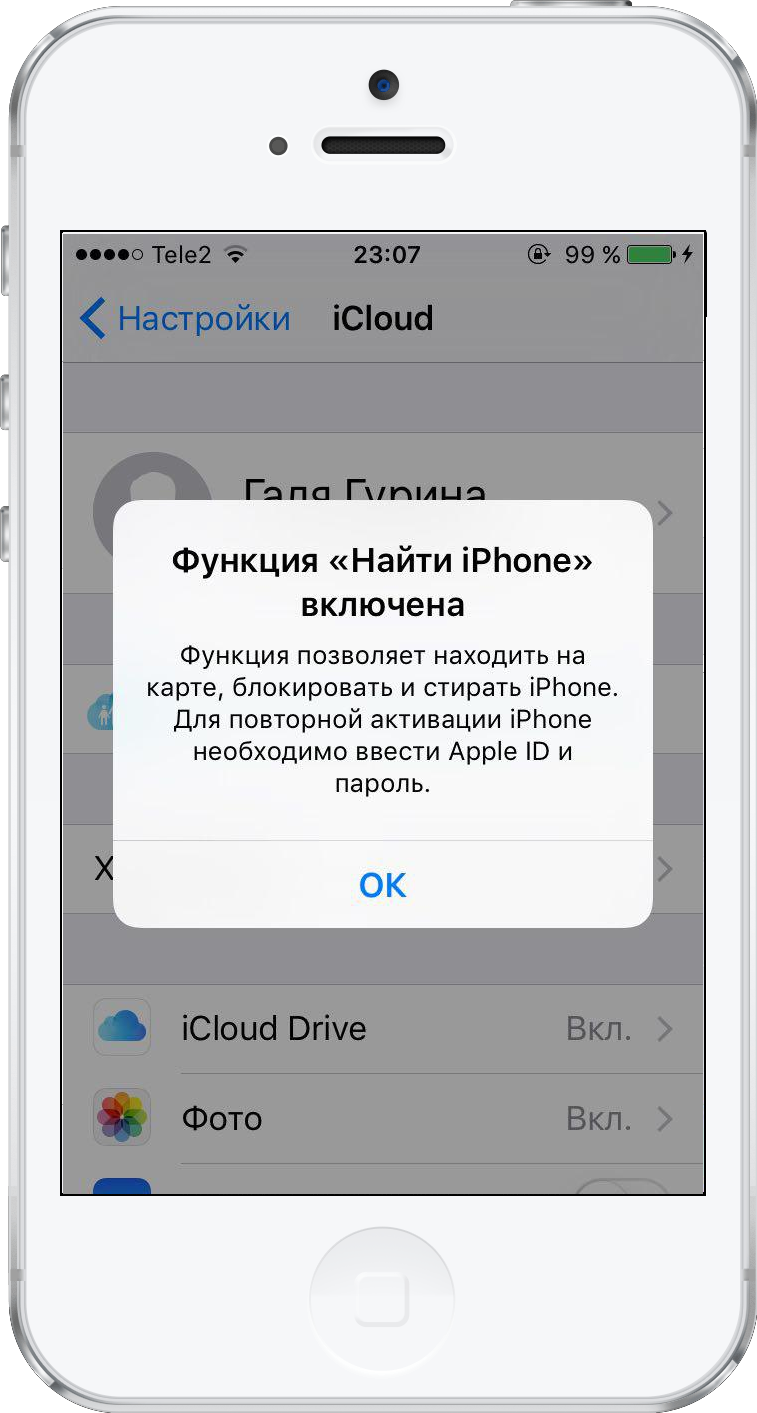
Крок 16:Функція «Знайти iPhone / iPad» автоматично стане активною. Натисніть OK.

Як створити Apple ID з комп'ютера для айфону
Ви можете також створити новий ідентифікатор Apple ID через комп'ютер в браузері, натиснувши «Створити Apple ID» на сайті Apple ID (https://appleid.apple.com/).
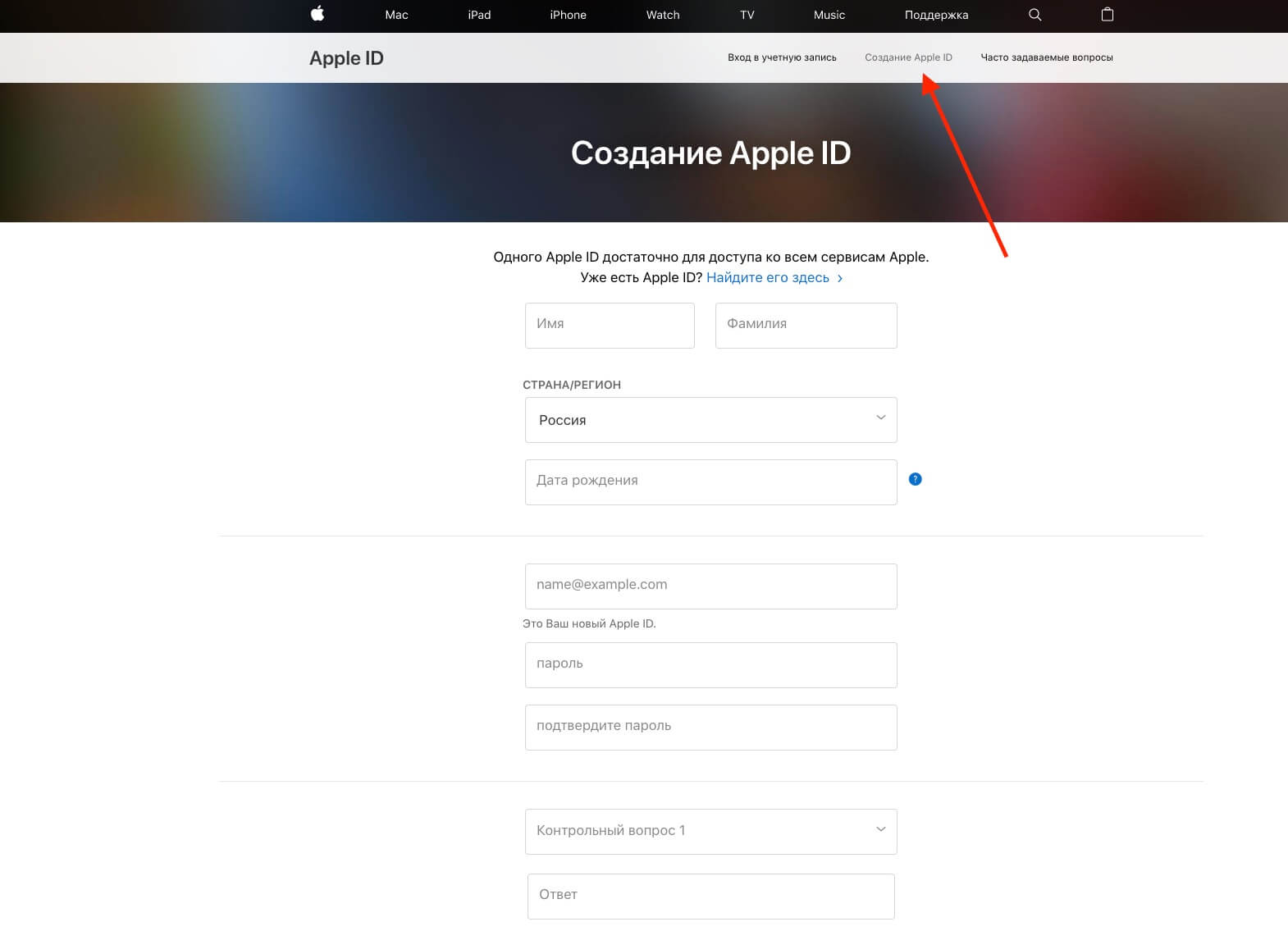

Однак в цьому випадку Apple попросить ввестипризначену для користувача електронну пошту для створення адреси iCloud. Якщо ви створюєте новий ідентифікатор допомогою сайту Apple ID, оригінальний адреса залишиться прив'язаним до вашого Apple ID.
Тому, якщо ви хочете використовувати як Apple ID виключно електронну адресуiCloudбез прив'язки інших електронних адрес, то наНа етапі введення e-mail виберіть «Завести e-mail на iCloud». Тоді єдиним e-mail, пов'язаним із вашим ідентифікатором Apple, буде електронна адреса iCloud.
Як створити Apple ID без прив'язки карти
Ви можете створити Apple ID, які не прив'язуючи до нього грошову карту. Це робиться через App Store.
Крок 1:Зайдіть у App Store на iPhone або комп'ютері.
Крок 2:Знайдіть та виберіть будь-яку безкоштовну програму або гру, натиснітьЗавантажити.
Крок 3:У вікні виберітьСтворити Apple ID.
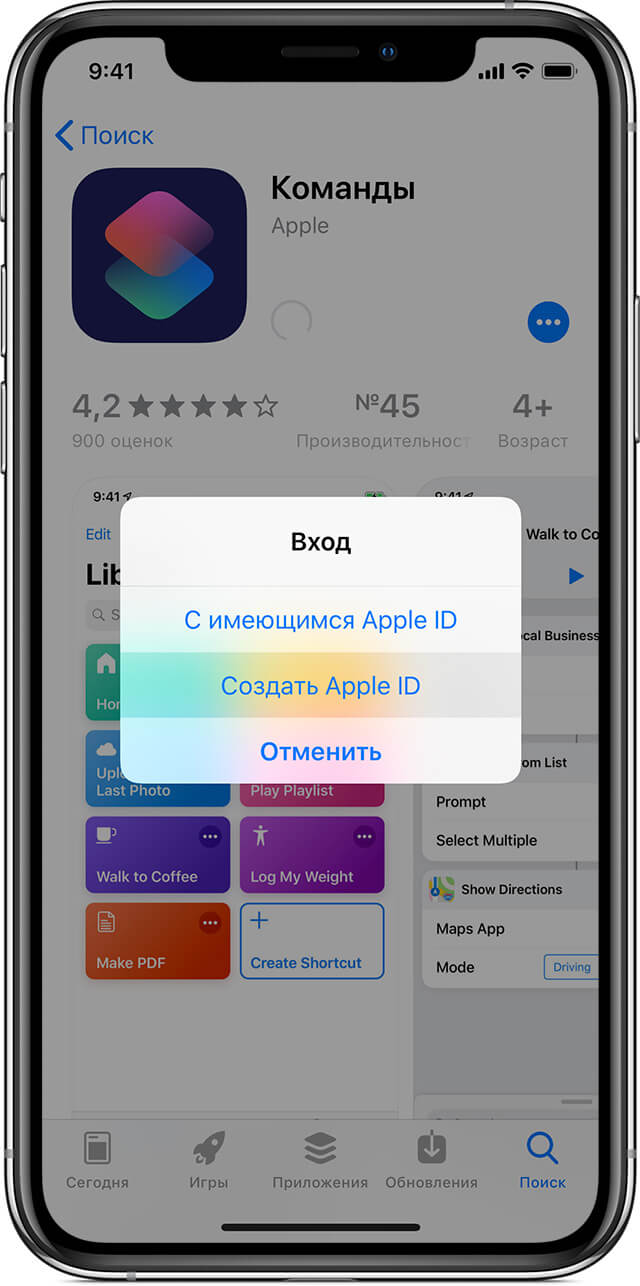

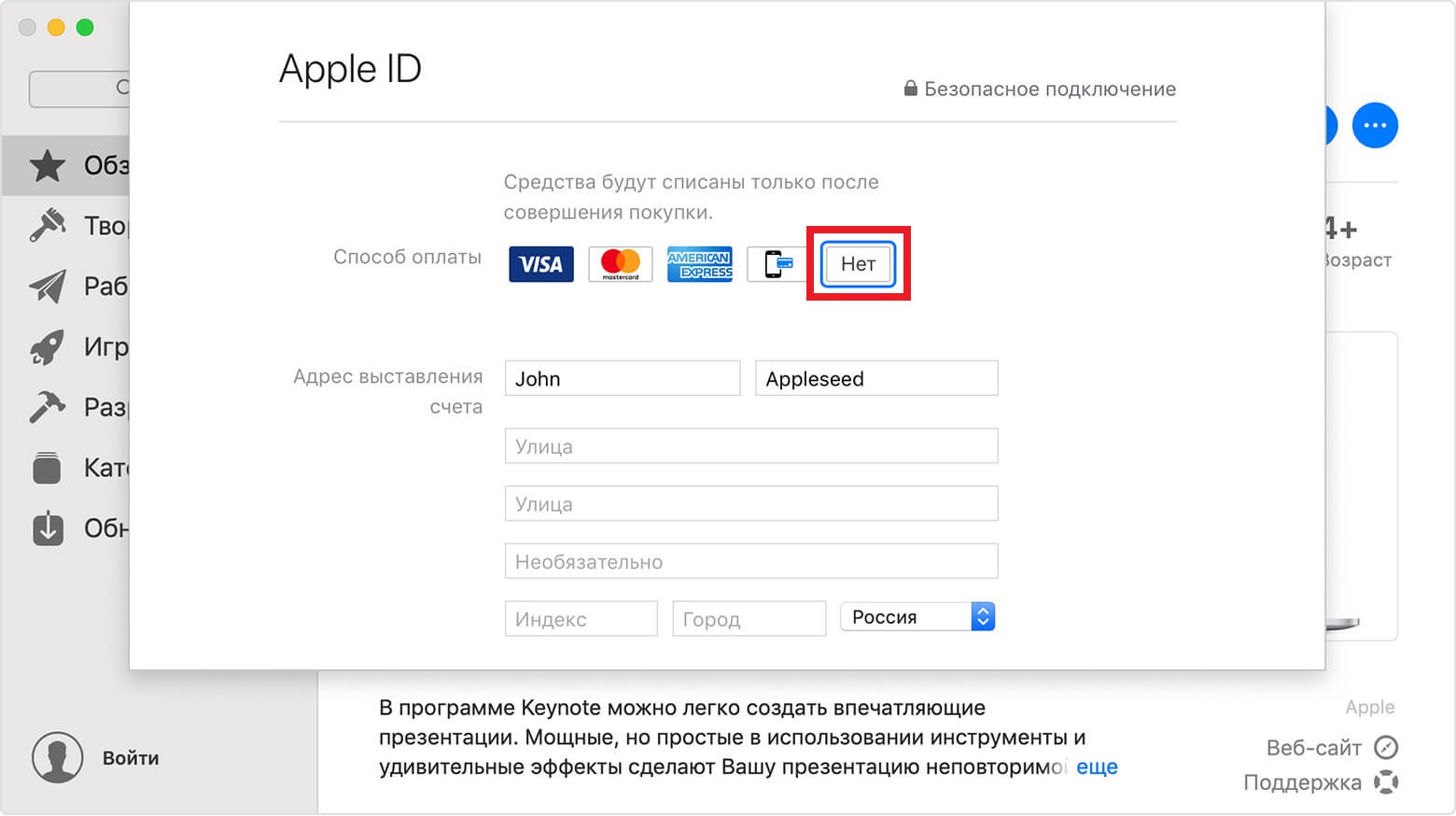
Крок 4:Заповніть всі поля, як зазначено в інструкціях вище. На етапі введення способу оплати вам потрібно вибрати варіантнемає. Далі завершите процес створення облікового запису.
Примітка:При створенні Apple ID через Налаштування, як у способах вище, варіанти “нет” не буде. Щоб не прив'язувати карту, потрібно використовувати цей спосіб.
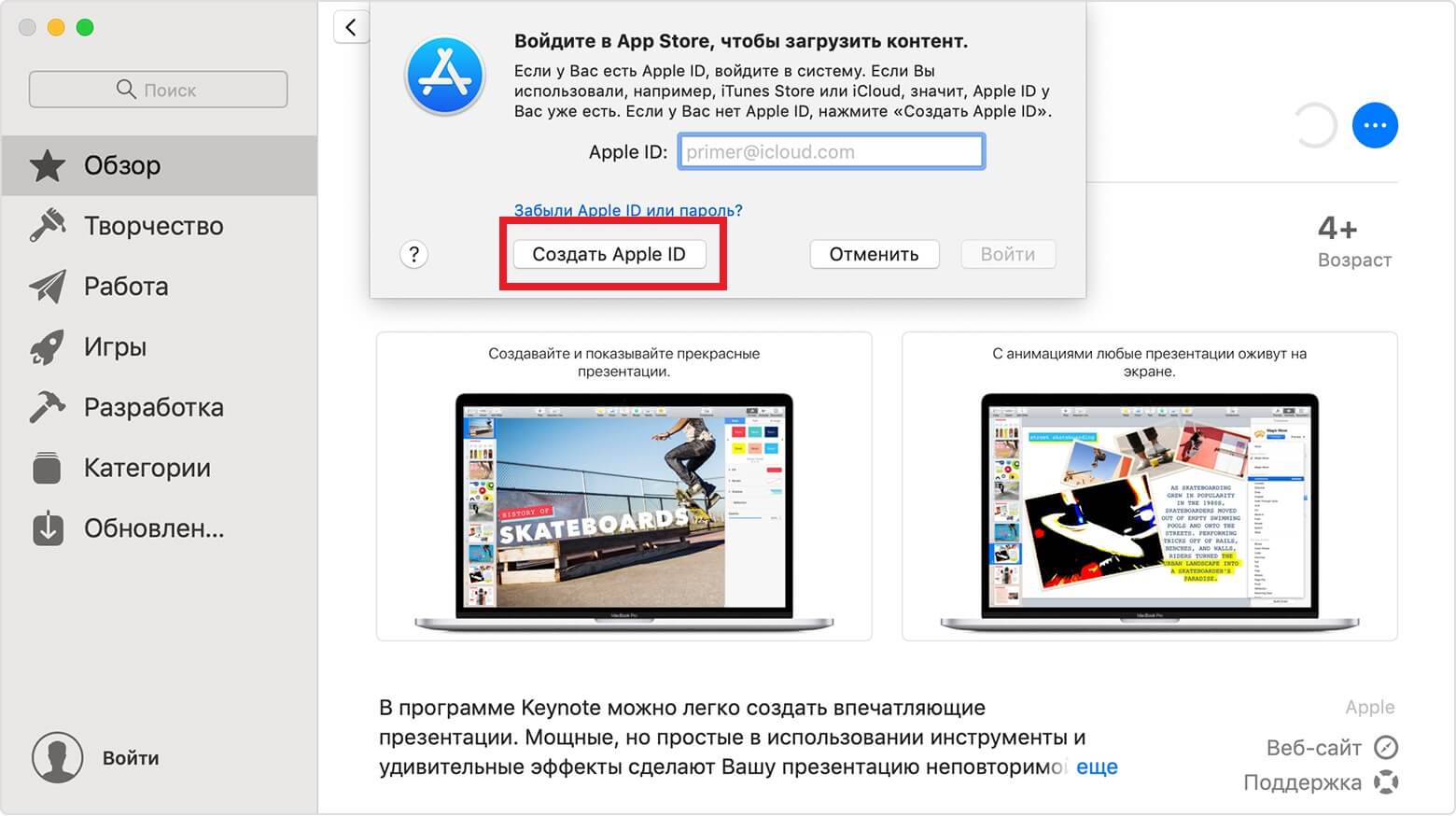
На ПК те саме можна зробити через програму iTunes. Знайдіть безкоштовну програму, натисніть “завантажити”, а потім виберіть варіантСтворити Apple ID.

Реклама
Реклама
Біля пункту “Спосіб оплати” виберіть заповітненемає.

Створивши такий Apple ID, ви спокійно зможетевстановлювати з App Store будь безкоштовні ігри та програми. При цьому ніяку грошову карту можна не використовувати. Спосіб з iTunes працює не тільки на Mac, а й на ПК з Windows.