У сучасних версіях iOS дуже легко завантажувати і зберігати Zip-файли на iPhone і iPad.Це стало можливим завдяки новому
Реклама
Реклама
Щоб скористатися способом, описаним нижче, увас повинно бути встановлено додаток Файли, яке є у всіх сучасних версіях iOS. Якщо у вас його немає, то доведеться оновити систему. В іншому випадку, доведеться скористатися стороннім додатком. Не будемо тягнути і перейдемо до самої інструкції!
Як заощадитиZip-файли наiPhone іiPad
- Відкрийте Safari на iPhone або iPad і перейдіть за посиланням на zip-файл, який хочете завантажити.
- Натисніть на посилання, щоб почати скачування.
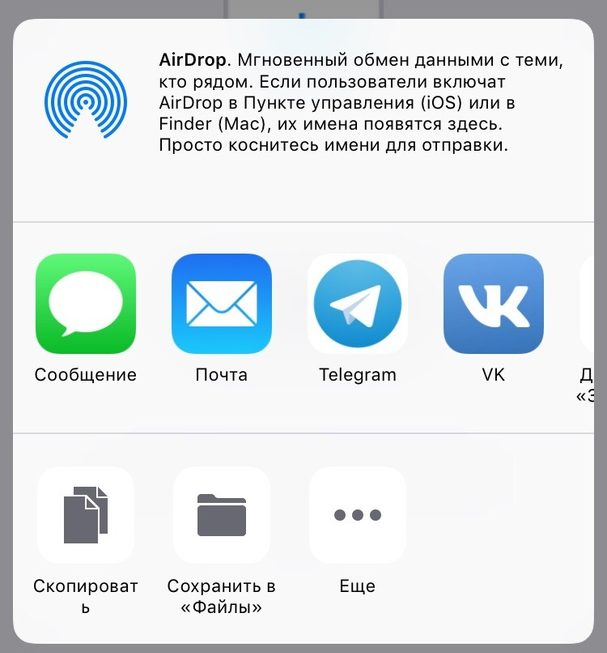
- У Safari з'явиться екран з варіантами дій і доступними додатками.
- Натисніть «Відкрити в програмі« Файли », а потім виберіть бажане місце збереження файлу.


- Також можна натиснути «Ще ...», а потім вибрати «Зберегти в Файли».

Реклама
Реклама
Це все, файл буде збережений на пристрій, і ви зможете відкрити і переглянути його в Файлах. Там же можна і розпакувати цей архів.
Дивіться також:Як створювати архіви на iPhone та iPad з iOS 13 – 11
Не забувайте, що в Файлах є прямий доступ до iCloud Drive, так що файли будуть синхронізуватися на всіх ваших пристроях, прив'язаних до одного Apple ID.
Збереження zip-файлів на iPhone і iPad нагадуєпроцес збереження додатків до електронних листів в додатку Пошта, а також збереження будь-яких інших файлів. Винятком стануть лише збереження зображень і відео в форматі mov з Safari, оскільки вони автоматично потраплять в додаток Фото, і ви не зможете відкрити їх через Файли. Це не означає, що ви не можете зберігати зображення в iCloud Drive і Файли. Наприклад, архіви з фото і відео будуть зберігатися в Файли. Єдине обмеження - неможливість відкрити окремі зображення через Файли. Можливо, в майбутньому це виправлять.