Динамічні шпалери — це нова цікава функція в MacOS Mojave, яка змушує шпалери робочого столу змінюватися в
Вам навіть не потрібна версія macOS Mojave, щоб встановити динамічні шпалери на свій Mac! Такого ж ефекту можна домогтися в будь-якої версії Mac OS.
Реклама
Реклама
Щоб встановити динамічні шпалери в будь-яку версіюсистеми, вам потрібен набір схожих шпалер з різним освітленням або квітами. Якщо ви вмієте працювати з Pixelmator або Photoshop, то зможете зробити такі шпалери самостійно. В іншому випадку - їх можна просто завантажити, створити за допомогою функції «Таймлапс» на iPhone або ж підібрати зі своєї колекції. Просто назвіть файли з зображеннями в тому порядку, в якому вони повинні змінюватися (наприклад, файл 1, файл 2, файл 3 і т.д.). Для найкращого ефекту потрібно використовувати від 10 до 25 схожих зображень. Ефекту можна домогтися, встановивши зміну шпалер в будь-якої версії Mac OS, починаючи з Mac OS X.
Як встановити динамічні шпалери вMac OS
- Для початку підготуйте набір однотипних шпалер, які ви будете використовувати.звідсиабозвідси (zip-файл)- Збережіть ці шпалери в одну папку, щоб потім вам було зручніше.
- Тепер відкрийте меню Apple і зайдіть в Системні налаштування.
- Виберіть Робочий стіл і заставка і відкрийте вкладку Робочий стіл.
- Перетягніть усю папку або зображення в меню зліва. Або можна натиснути значок «+» у тому ж меню і вибрати цю папку.
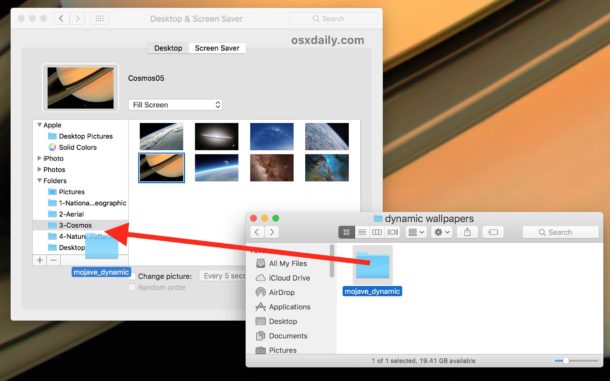

- Зображення будуть завантажені в колекцію шпалер. Тепер натисніть галочку поруч з пунктом «Міняти зображення» знизу. У рядку з часом краще вибрати «щогодини».


Реклама
Реклама
Все настільки просто! Тепер шпалери вашого Mac будуть автоматично змінюватися протягом дня.
Протестувати функцію можна вибравши «кожні 5 секунд» в рядку з часом - це продемонструє суть її роботи.
На відео нижче ефект показаний у дії:
Ми використовували для інструкції macOS Sierra, але спосіб буде працювати в будь-якій версії Mac OS X.
Реклама
Реклама
Такого ж ефекту можна домогтися, використавши вЯк шпалери заставку, але з цим завданням впорається не кожен користувач. Також можна встановити на шпалери GIF-зображення за допомогою сторонньої програми, а й на це піде чимало часу і завзятості.
Ви можете просто встановити macOS Mojave івикористовувати функцію, але поки що дана версія знаходиться в розробці, і доступна тільки бета-версія. Перед установкою не забудьте зберегти резервну копію свого Mac.
Якщо ви хочете знайти нові шпалери, зробити цеможна у нас на сайті. Ви також можете зберегти вподобане зображення з мережі, а потім зробити кілька його копій, трохи змінивши їх колір, яскравість і т.п.