З виходом iOS 9 і OS X El Capitan, додаток Нотатки, нарешті, став по-справжньому потужним і функціональним
Завзятий користувач Нотатки, який давно почав користуватися цією програмою і зберігає в ньому дуже багато важливих заміток, особливо буде в захваті.
Реклама
Реклама
Як встановити пароль на замітки
- Відкрийте програму Нотатки та виберіть нотатку, яку хочете заблокувати.
- Натисніть кнопку “Поділитися” у верхньому правому куті екрана і в нижньому рядку, виберіть “Заблокувати нотатку”.


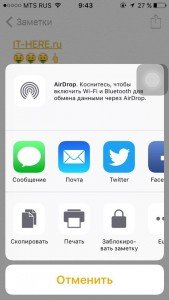

Примітка
Оскільки ви робите це вперше, вам будезапропоновано встановити пароль та підказку для нього. Цю операцію вам потрібно зробити тільки один раз і всі наступні нотатки, на які ви встановлюватимете пароль будуть мати цей пароль.
Якщо ваш iPhone або iPad, підтримує Touch ID, то ви побачите, що варіант Touch ID вже включений.
- Введіть пароль, підказку та натисніть кнопку “Готово”.
- Замітка тепер в безпеці.


Реклама
Реклама
Як заблокувати або розблокувати
Тепер, коли замітка закрита паролем, ви помітите, що в загальному списку заміток вона як і раніше доступна.
Для того, щоб насправді заблокувати нотатку, натисніть на значок “Замок” у верхньому ряду.


Замітка тепер заблокована.


Важливо відзначити, що якщо ви натиснете на цю іконку, то замітка залишиться розблокована, не дивлячись на те що ви встановили на неї пароль.
Щоб розблокувати нотатку, вам потрібно або ввести пароль, або відсканувати ваш палець за допомогою touchID.
Реклама
Реклама


Як зняти блокування з нотатки
Припустимо, ви більше не хочете використовувати захист в нотатках. Щоб зняти блокування, відкрийте замітку, щоб розблокувати її.


Тепер натисніть кнопку “Поділитися” та з нижнього списку виберіть пункт“Зняти блокування”. Блокування буде знято, без необхідності вводити пароль.
! Важливі моменти які варто знати
- Навіть якщо вміст записки прихований, її назва видно в загальному списку нотаток.
- Якщо ви не хочете використовувати спеціальнийменеджер паролів, такий як 1Password, то це відмінний спосіб, щоб надійно приховувати фотографії, важливі документи і навіть паролі. Незважаючи на те, що ми не рекомендуємо вам це робити. Ми знаємо, що є люди, які ніколи не збираються використовувати менеджери паролів і для них це, безумовно, відмінний варіант.
- Важливо! Що всі заблоковані нотатки на iOS 9.3, не буде видно у додатку Нотатки на Mac. Оскільки додаток на Mac досі не оновлено, відповідно, там немає цієї функції. Ми сподіваємося, що вона з'явиться найближчим часом. Після видалення блокування з нотатки, вона знову з'явиться в додатку Нотатки на Mac.
Пишіть в коментарях, що видумаєте про цю нову функцію? Чи використовуєте її?