Якщо ви давно користуєтеся Mac, то напевно знаєте про всі його особливості.Однак є й ті, хто
Реклама
Реклама
Є кілька способів замінити натискання правою кнопкою миші за допомогою трекпада або миші Magic Mouse.
Праве натискання трекпедом
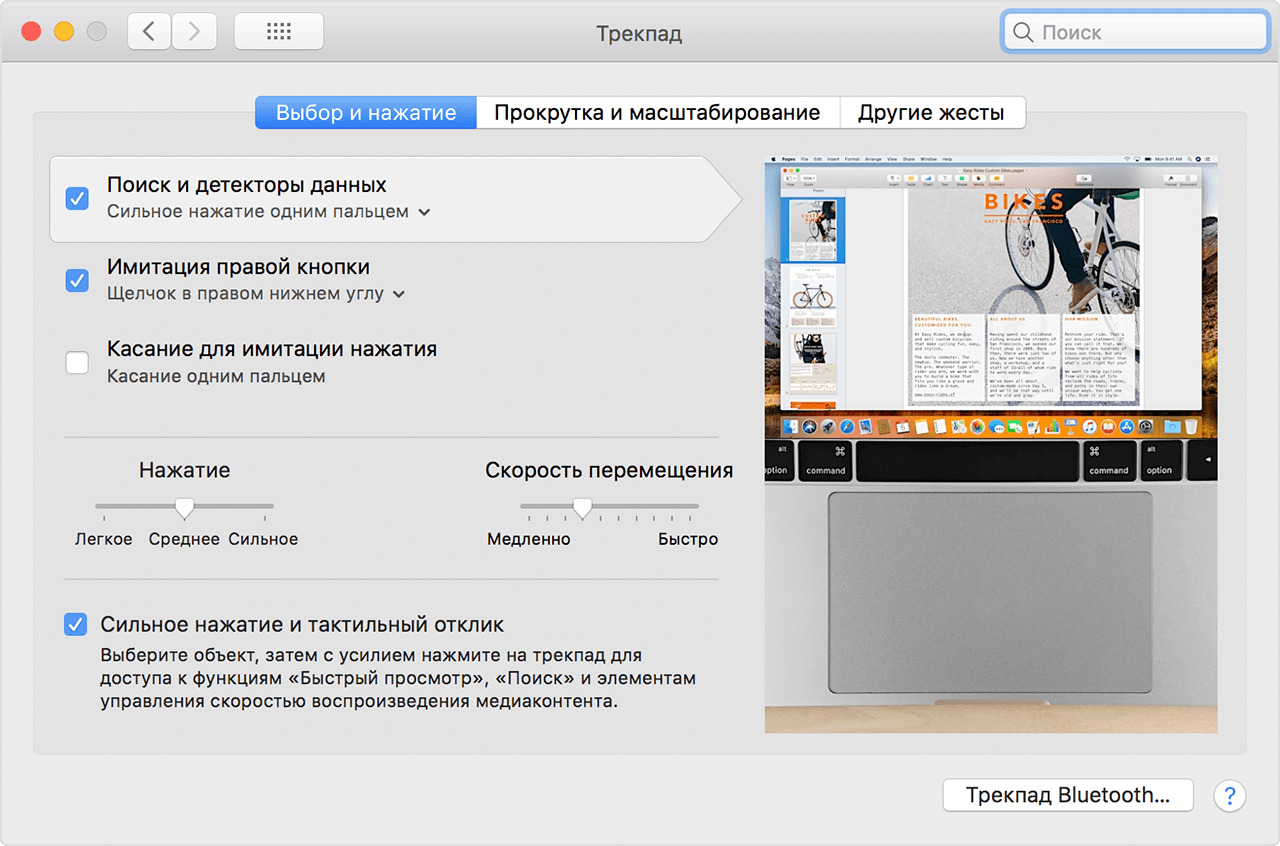
До комп'ютера Mac можна підключити зовнішній трекпад або використовувати вбудований на ноутбуці. У будь-якому випадку, для правого натискання просто торкніться трекпада двома пальцями.
Якщо ви хочете перемістити дію в кут трекпада для зручності, ви також можете це зробити.У рядку меню виберіть піктограмуApple>Системні налаштування>Трекпад. Ви побачите доступні опції наВибір і натискання.
Реклама
Реклама

Праве натискання мишею
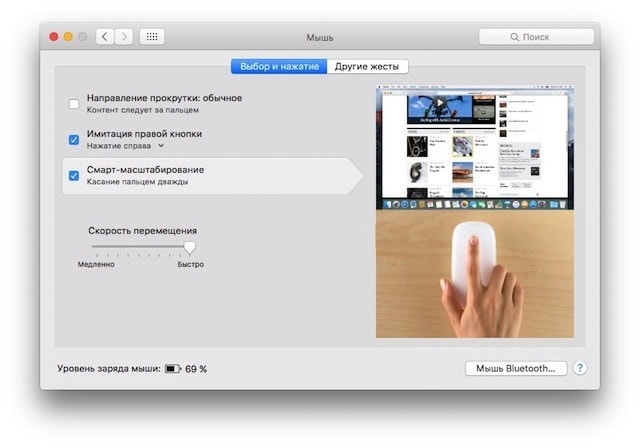
На миші Apple немає кнопок, так що вам потрібно просто натискати її праву сторону. Звикнете ви до цього не відразу, але з часом все стане легше.
При бажанні можна змінити налаштування миші. Наприклад, можна додати додаткове натискання на ліву сторону і т.п.
Для цього виберіть кнопкуApple>Системні налаштування>Миша. Доступні опції будуть на вкладціВибір і натискання.

Праве натисканням сполучення клавіш
Якщо вам важко звикнути до способів з мишею і трекпедом ви можете використовувати поєднання клавіш для імітування натискання правою кнопкою миші.
Для цього затисніть кнопкуControl і натиснітьОб'єкт, над яким потрібно виконати дію.
Також радимо почитати нашу статтю для тих, хто перейшов з Windows на Mac, щоб легше запам'ятати назви налаштувань, нові клавіші і т.п.
Сподіваємося, тепер користуватися своїм новим Mac вам буде трохи простіше.