На клавіатурі вашого iPad чи Mac немає фізичної кнопки Escape? Не проблема, адже і в iOS, і в macOS можна використовувати
Реклама
Реклама
Як використовувати Escape сполучення клавіш
Зазвичай клавіша Escape знаходиться в лівому верхньомукуті клавіатури. Але не всі клавіатури однакові. На клавіатурах від ПК і окремих клавіатурах Apple зазвичай є клавіша ESC. Однак на ноутбуках Mac з панеллю Touch Bar немає фізичної клавіші Escape, що влаштовує далеко не всіх.
Також читайте: Як змінити дії кнопок миші на Mac [ДЛЯ НОВАЧКІВ]
На чохлах-клавіатурах для iPad, включаючи SmartKeyboard, Smart Keyboard Folio і Magic Keyboard, теж немає клавіші Escape. На iPad клавіша не так важлива, як на Mac, але Escape теж можна використовувати сполучення клавіш. Це точно оцінять програмісти, письменники і просто професійні користувачі.
Реклама
Реклама
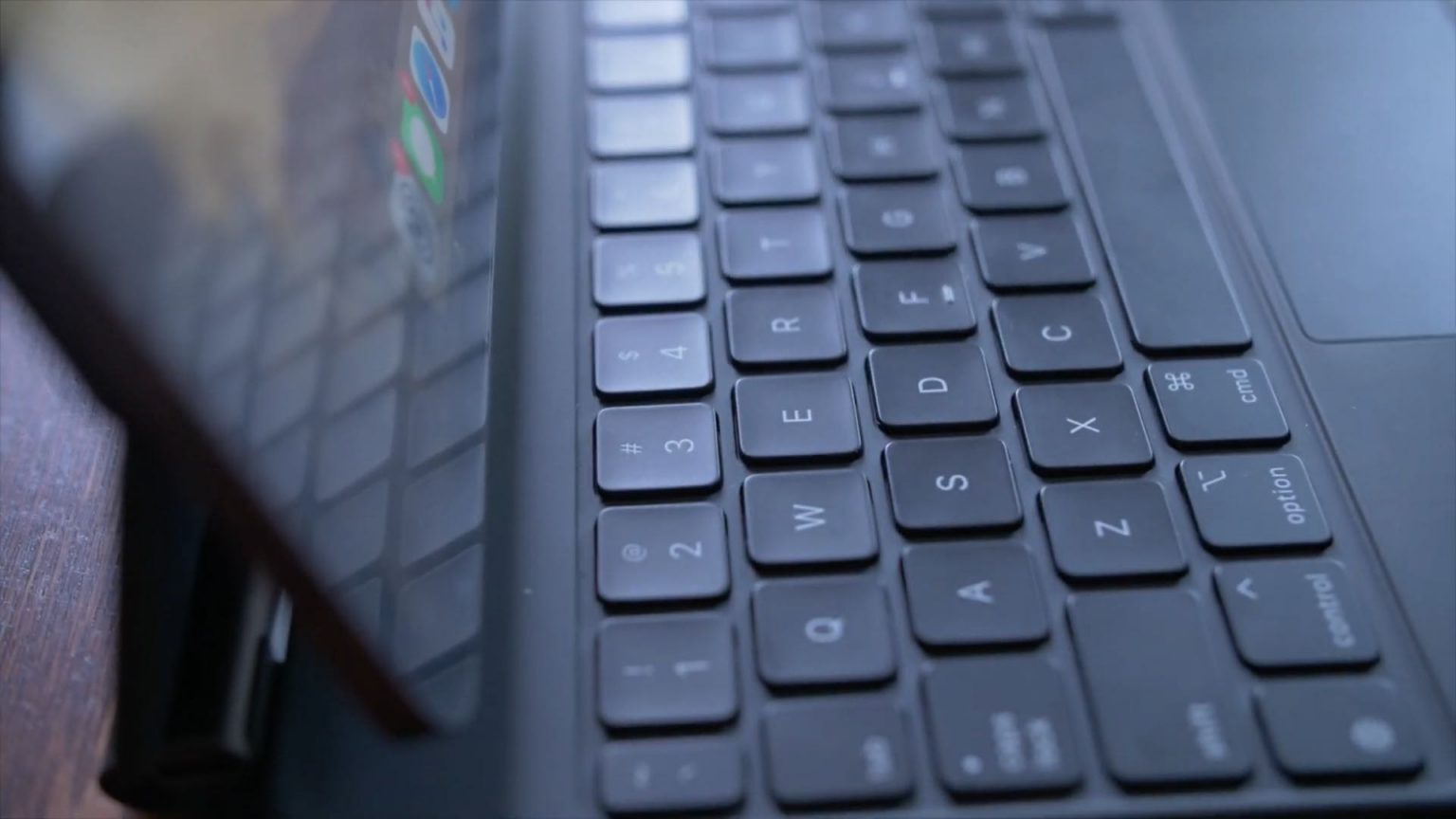
 Ні на одній клавіатурі для iPad від Apple немає фізичної кнопки ESC.
Додати фізичну клавішу Escape ніяк не можна, але її функціональність можна замінити цим поєднанням клавіш:
Реклама
Реклама
Command (⌘) +точка, крапка(.)
Це поєднання клавіш працює в iOS, iPadOS і macOS. У Mac OS поєднання працює вже багато років, а з iPadOS 13.4 воно з'явилося і на планшетах.
Інші способи використовувати Escape
Швидкий доступ вище - не єдиний спосіб використовувати Escape. Якщо у вас ноутбук Mac з панеллю Touch Bar, ви можете відображати на ній ряд функціональних клавіш, включаючи Escape. Для цього:
Затисніть клавішуFunction(fn) В лівому нижньому куті клавіатури
Віртуальна клавіша ESC з'явиться на панелі Touch Bar.
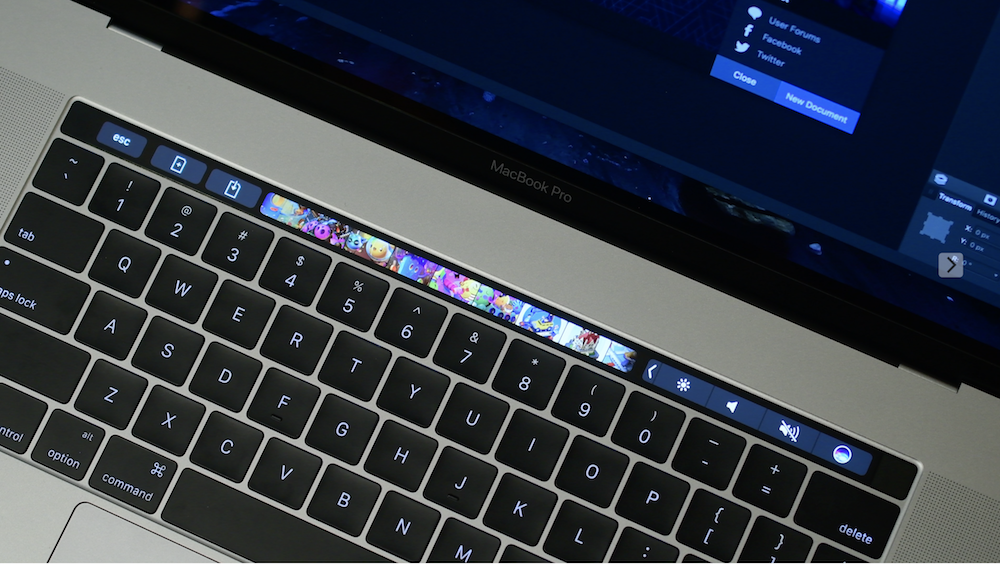

Якщо ви іноді запускаєте Windows на своєму Mac за допомогою функції Apple Boot Camp, то Touch Bar буде автоматично відображати функціональні клавіші разом з клавішею ESC.
В iOS і macOS можна додати дію Escape на іншу клавішу модифікації:
- Caps Lock (⇪)
- Control (^)
- Option (⌥)
- Command (⌘)
- Globe
Наприклад, замість клавіші Escape можнавикористовувати Caps Lock або маленьку клавішу Globe. Інші клавіші ми використовувати не радимо, особливо Command, оскільки вона використовується для багатьох сполучень.
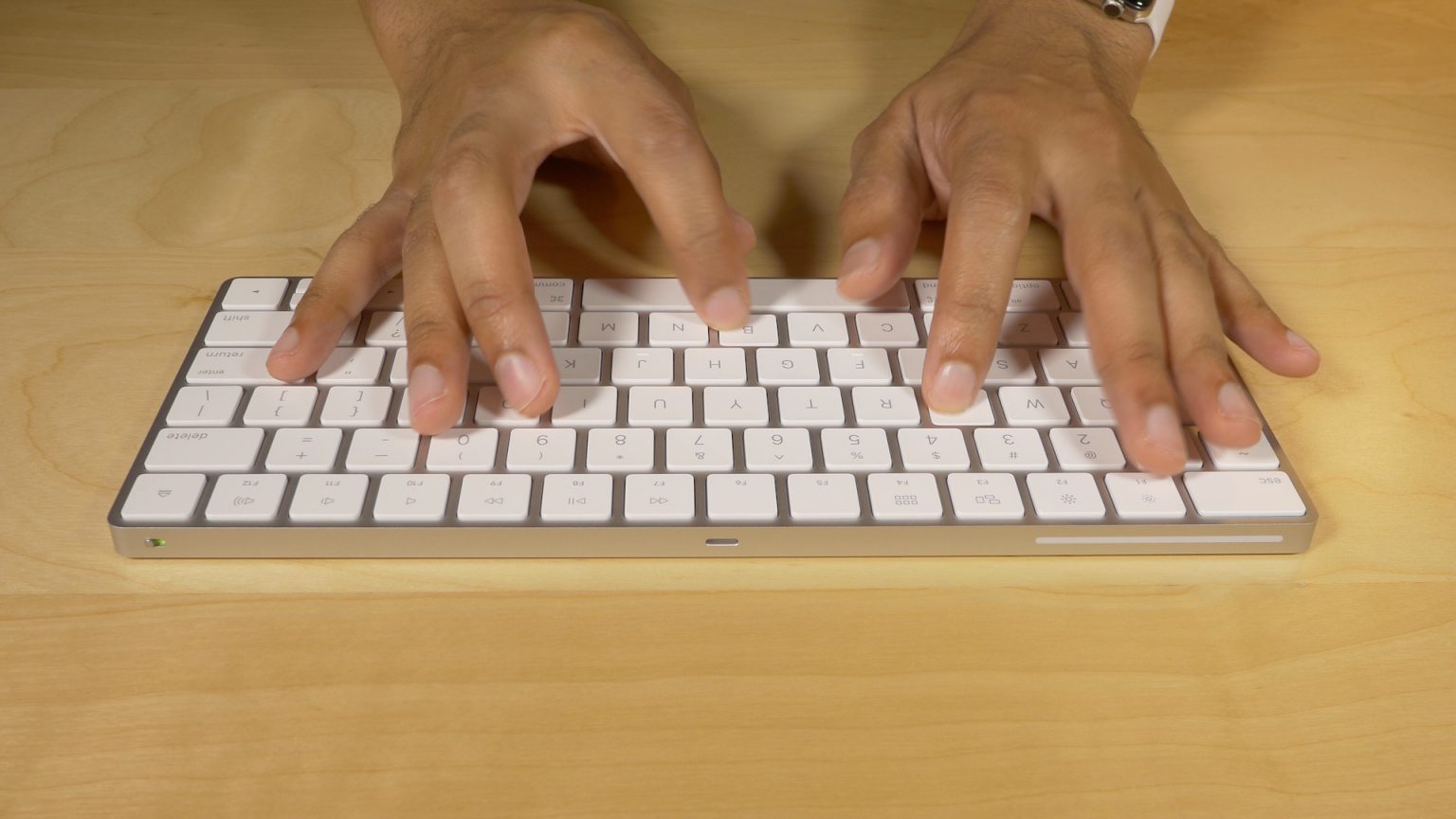
 Бездротова клавіатура Magic Keyboard від Apple.
Міняти дії клавіш на Mac можна давно, а на iPhone, iPod touch і iPad тільки з часів iOS і iPadOS 13.4.
У iOS та iPadOS зайдіть уУстановки → Основні → Клавіатура → Фізична клавіатура → Клавіші модифікації, А потім виберіть якусь клавішу для дії Escape.
У macOS зайдіть уСистемні налаштування → Клавіатура, перейдіть на вкладкуклавіатурата натиснітьклавіші модифікації. Тепер виберіть клавішу, на зразок Caps Lock, і виберіть для неї дію Escape. Після цього натиснітьOK.
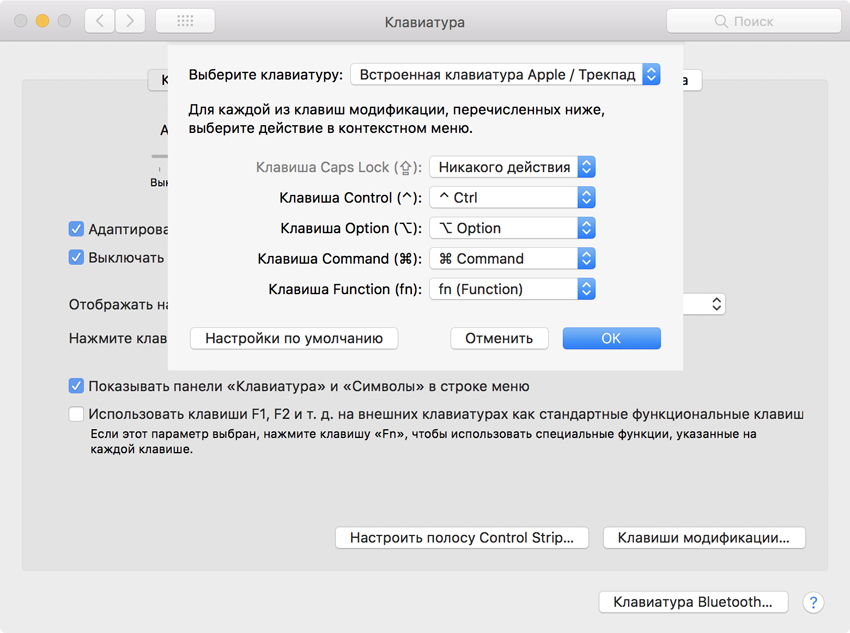

На цьому все. Тепер ви знаєте кілька способів замінити фізичну клавішу Esc на Mac і iPad. Сподіваємося, ця інструкція була вам корисна.