Деякі користувачі зі старими версіями MacOS могли помічати, що після того, як вони підключали до свого Mac
Дана проблема може бути пов'язана з версієюсистеми і стосується не всіх версій Mac OS або Mac OS X. Якщо ви не стикалися з нею раніше, можете не переживати. Швидше за все, проблема не виникне і в майбутньому.
Реклама
Реклама
як закрити процесPTPCameraвMac OS
- Підключіть свій iPhone до Mac, щоб розблокувати його за допомогою пароля, Touch ID або Face ID.
- Натисніть Command + Пропуск, щоб відкрити Spotlight (або натисніть на іконку Spotlight у правому верхньому кутку екрану).
- Введіть «Моніторинг системи» і натисніть Return (Enter), щоб відкрити програму.
- Виберіть вкладку «ЦП» і натисніть на колонку «%ЦП», щоб відсортувати процеси за споживаним відсотком.
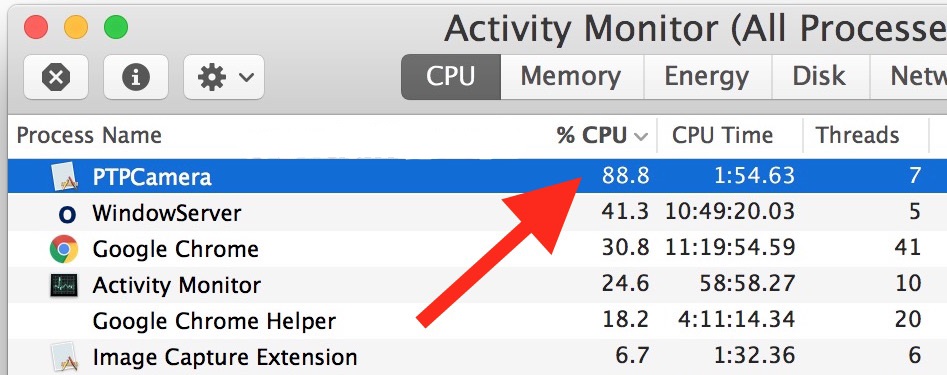

- Знайдіть процес «PTPCamera», виберіть його і натисніть на значок «X», щоб закрити процес.
- Підтвердіть свою дію.
- Закрийте програму.
Можливо, вам доведеться повторювати цей процес після кожного підключення iPhone до Mac. Не дуже зручно, але могло бути і гірше.
Закриття даного процесу ніяк не впливає на роботу Mac, і ви можете спокійно продовжувати копіювати фотографії зі свого iPhone на комп'ютер.
Є ще один спосіб вирішити проблему, але він може спрацювати не для всіх.
Реклама
Реклама
- Підключіть iPhone до Mac через USB, щоб розблокувати його.
- Відкрийте Фото.
- Від'єднайте iPhone від USB-шнура.
- Закрийте Фото.
- Відкрийте Фото ще раз.
Незрозуміло, яким чином дані дії відключають процес PTPCamera, але деяким користувачам допоміг і цей спосіб.
Сам факт того, що процес споживає стількивідсотків ЦП, може бути багом деяких версій ПЗ або багом, що виникають при взаємодії конкретних пристроїв. В High Sierra або macOS Sierra такої проблеми бути не повинно, але Mac OS X El Capitan 10.11.6 або попередні версії від неї не застраховані.
Ще одним рішенням є оновлення версіїсистеми, але такий спосіб підійде не всім. Деякі користувачі навмисно уникають оновлень, а деякі просто бояться зіткнутися з новими проблемами і багами.
Ще один процес, який може споживати багато відсотків ЦП, це «Photos Agent», але його можна уникнути, просто відключивши функції iCloud Фото на Mac.