Ми живемо приголомшливо, коли 4K-телевізори перестали бути чимось недосяжним. Ціни на них вже цілком
Як тільки ви зайдете в налаштування, побачитебезліч функцій з назвами, що чіпляють око – наприклад, «Ультра чорний» або «Живі кольори». Багато з цих функцій, проте, є лише маркетинговим трюком і призначені для того, щоб картинка виділялася на тлі інших телевізорів в демо-зоні магазину. Насправді ж багато хто з них позбавляє картинку об'єму або викликає спотворення та артефакти, які погіршують якість зображення. Для того, щоб отримати справді хороший результат, варто звернутися до ручних налаштувань – і ми підкажемо, як це зробити.
Реклама
Реклама
Функції, які можна вимкнути

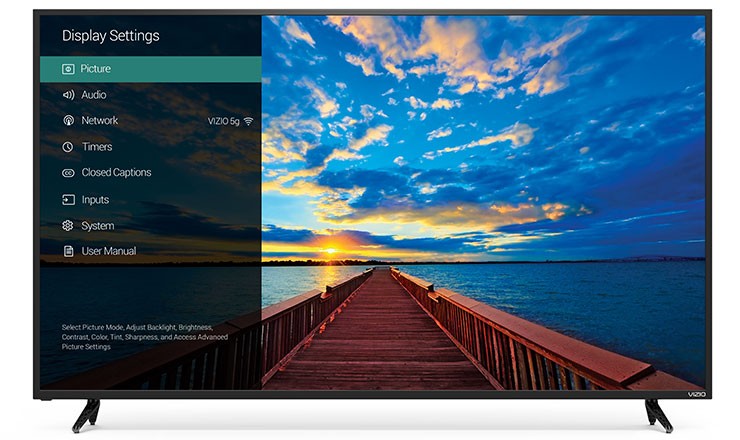
Відкрийте налаштування телевізора.Перш ніж почати щось змінювати, переконайтеся, що вибрано режим дисплея “Кіно” (у телевізорах різних виробників можуть зустрічатися інші назви – наприклад, “Експерт” або “Кинотеатр”). Це гарантує, що основні налаштування яскравості, контрастності та кольору максимально реалістичні – принаймні наскільки це можливо без тонкого калібрування.
Тепер можна переходити в розширені налаштуваннязображення. Знову ж таки, в телевізорах різних виробників це може називатися по-різному. Відзначимо, що все наведені нижче актуально як для звичайних телевізорів, так і для моделей з HDR.
Реклама
Реклама
динамічний контраст
Іноді називається “Покращенийконтраст” або “Просунутий контраст”, робить темні частини картинки темнішими, а світлі – яскравіше. Завдяки цьому зображення виглядає більш чітким і яскравим, але багато відтінків з'їдаються ” і перетворюються на просто чорний чи білий. Це також може призвести до появи артефактів зображення. Вимкнення цієї функції дозволяє отримати більш детальну картинку.
Реклама
Реклама
чорний тон
Як і Динамічний контраст, ця функція покликаназробити темні відтінки більш глибокими. Це веде до спотвореної передачі кольору, коли відтінки здаються темніше, ніж вони є насправді. Сірі деталі будуть виглядати чорними, що прийде до зменшення деталізації. Цю функцію теж краще не брати до уваги.
чорні деталі
Ця функція протилежна до попередньої.Вона покликана покращити деталізацію в тінях шляхом їхнього висвітлення. Здавалося б, чудова ідея: що більше деталей, то краще. Як би не так: насправді, це практично гарантовано веде до появи артефактів.
чіткі краю
Робить зображення різкішим.Від надлишку різкості навколо деталей з'являються ореоли. напевно, ви бачили картинки і фото, на яких такий ефект з'явився через неправильне стиснення. Найчастіше від цієї функції краще відмовитися.
Живі кольори | GDR + | тон шкіри
Всі ці функції так чи інакше спрямовані надодаткову обробку зображення з метою покращення кольорів. “Живі кольори” роблять зображення більш насиченим, HDR+ намагається змусити звичайний контент виглядати як HDR, а “Тон шкіри” намагається зробити шкіру людей більш реалістичною. Але якщо ви дивитеся кіно або серіал, краще відключіть подібні функції: як правило, фахівці витрачають багато часу на підбір кольорів, і автоматизовані фільтри навряд чи зроблять їх краще, ніж вони є.
Супер дозвіл | Плавного переходу | активне шумозаглушення
Ці та будь-які інші функції, спрямовані напідвищення різкості з наступним придушенням артефактів, непогано справляються з поліпшенням контенту в низькій роздільній здатності. Якщо ж ви дивитеся, скажімо, YouTube в 1080p або фільм на Blu-ray, краще їх відключити, оскільки вони можуть, навпаки, замилити яскраву та чітку картинку. У той же час ці алгоритми можуть бути корисні, якщо ви дивитеся старий DVD або навіть кабельне TV і вам здається, що використання режиму робить зображення більш приємним оку.
динамічна інтерполяція
Майже кожен виробник має для цьоговласну назву. Наприклад, у Sony це MotionFlow, у Samsung – Auto Motion Plus або Motion Rate Supreme, у Sharp & # 8211; AquoMotion, у Toshiba & # 8211; ClearFrame або ClearScan, у LG & # 8211; TruMotion – можна перераховувати до нескінченності. Незалежно від назви, роблять вони буквально те саме: додають проміжні кадри між існуючими для супер плавного руху. В результаті з'являється щось, що отримало назву "ефект мильної опери"; & # 8211; відчуття, що картинка занадто плавна, і так не повинно бути. Мало кому це подобається, до того ж це може створювати артефакти – так що ми рекомендуємо відключити цю функцію (якщо, звичайно, вам не подобається створюваний нею ефект).
Режим зображення Авто
Це одна з фішок деяких телевізорів Sony.дозволяє адаптувати режим зображення залежно від вмісту екрана. Як правило, правильно налаштований телевізор не потребує ні в чому подібного і краще відключити переключитися на режим "Кіно".
Зазначимо, що не всі перелічені опції можутьбути доступні на вашому телевізорі. Як правило, дешевші моделі мають менше функцій. Мабуть, ми вказали більшість функцій, які виробники згадують у рекламі своїх телевізорів. Зазначимо, що все, сказане вище, не є прямим керівництвом до дії. Для максимально реалістичного зображення варто відключити якомога більше з перерахованих функцій, але кожен глядач індивідуальний, і якщо вам здається, що з плавною градацією плавною градацією 8221; телевізор дивитися приємніше, залиште цю надбудову.
опціональні налаштування

Реклама
Реклама
Вимкнути функції для постобробки зображення& # 8211; найлегша частина налаштування телевізора. Тепер перейдемо до опцій, які можуть зробити зображення набагато кращим або набагато гіршим – залежно від того, яка панель і для перегляду якого контенту ви її використовуєте. Ось кілька функцій, з якими варто експериментувати, щоб підібрати оптимальну комбінацію для ваших умов:
підсвічування
У багатьох моделях телевізорів підсвічування та яскравістьвинесені в окремі налаштування – та виконують різні функції. Яскравість краще не чіпати, якщо ви не хочете повністю відкалібрувати телевізор, оскільки вона торкається рівня чорного. А ось підсвічування можна налаштовувати на свій смак. вона не змінює кольори, лише визначає, наскільки яскраво світить екран вашого ТБ. Як правило, комфортніше робити її яскравіше вдень і зменшувати, якщо ви дивитеся телевізор у темній кімнаті. Багато виробників також додають енергозберігаючий режим, який автоматично налаштовує підсвічування залежно від оточення.
Діапазон HDMI | Кольорова палітра | Діапазон RGB | рівень чорного
Знову ж таки, це все різні назва для однієї і тієїж налаштування, прийняті у різних виробників. Вона визначає, як обробляються колірні сигнали, які отримують телевізор. Якщо у вашому пристрої доступний параметр “Авто”, простіше виставити його і забути про це налаштування. Якщо ж такої опції немає, виберіть “Обмежений” (У телевізорах Samsung – “Низкий”). Переконайтеся, що у всіх пристроях, підключених до телевізора, цей параметр також виставлений на обмежений “. За одним винятком: якщо ви не плануєте використовувати телевізор як монітор вашого ПК. У такому випадку варто вибрати "Повний". Зазначимо, що на телевізорах Sony функція "Рівень чорного"; робить те ж саме, що і "Чорний тон", тому варто її відключити.
локальне затемнення
Ця функція гасить деякі світлоди у вашомутелевізор, щоб отримати більш глибокий чорний у певних частинах зображення. При правильній реалізації великих панелях ця функція може показати себе чудово і поліпшити зображення. Однак на деяких телевізорах (особливо ближче до країв) алгоритм може відставати від зображення, робити деякі області занадто чорними або викликати мерехтіння. Подивіться телевізор кілька хвилин із увімкненим локальним затемненням, потім вимкніть і подивіться, що змінилося. Якщо обробка вам подобається більше – залиште її увімкненою.
Відтворення в 24p
Як правило, цей режим називають 24p True Cinema.При її активації контент відтворюватиметься зі швидкістю 24 кадри на хвилину – замість стандартних 25. Не вдаючись у подробиці системи, зазначимо лише, що включення цієї функції може прибрати різкість та неприродність рухів героїв у фільмах та серіалах. Деякі телевізори підлаштовують частоту кадрів автоматично залежно від контенту, у деяких немає такої можливості. Якщо у вашому телевізорі доступний 24p True Cinema, спробуйте увімкнути його.
Реклама
Реклама
Ігровий режим
Призначений, як неважко здогадатися, длягеймерів, цей режим зменшує затримку введення, щоб результат кожного натискання клавіші з'являвся на екрані якомога швидше. На деяких телевізорів в цьому режимі сильно страждає якість зображення, так що варто спочатку це перевірити. Якщо на вашій моделі це так, включайте його, тільки коли граєте.


На полицях магазинів представлено сотні моделейтелевізорів на будь-який смак та бюджет. Функціонал у них різниться, так само як і назва використовуваних технологій, і розповісти про все неможливо. Тим не менш, зміна перелічених налаштувань повинна наблизити якість зображення до оптимального настільки, наскільки це можливо зробити без тонкого калібрування. Якщо ви не розумієте, для чого потрібна якась функція, і я нема в нашому списку, спробуйте загуглити – Як правило, користувачі щедро діляться своїм досвідом на форумах та розповідають, наскільки корисна та чи інша технологія. Крім того, ви можете написати про це в коментарях до цього запису, і ми додамо в статтю інформацію, що вас цікавить.