Навіть у століття соціальних мереж більшість комунікацій відбувається через телефонні дзвінки, повідомлення та
1. Сінхронізуется контакти через Google
Вас не дратує, коли хтось у себе на сторінціпостит повідомлення про те, що вони втратили всі номери, оскільки їх телефон вкрадений, зламаний або втрачений? У таких випадках люди просять всіх знайомих надсилати їм свої номери за новою. Навряд чи ви хочете опинитися на їхньому місці, адже процес відновлення дуже довгий, і не всі відгукнуться на прохання.
Реклама
Реклама
Є просте рішення. Ви можете синхронізувати всі свої контакти через Google або iCloud. Ми радимо використовувати Google, адже так зручніше управляти своїми контактами онлайн, а ще ви зможете отримати до них доступ через смартфон з Android або ПК з Windows.
Процес дуже простий. Вам потрібно включити синхронізацію Google і активувати опцію Контакти. Все інше буде відбуватися автоматично. Всі контакти будуть завантажені на хмару, а пізніше туди ж будуть додаватися і нові контакти.
Щоб увімкнути синхронізацію, зайдіть уналаштування>Паролі та облікові записи>Додати обліковий запис>Googleі додайте свій обліковий запис Gmail. Після цього виберіть його та натисніть на перемикач поруч ізКонтакти.
Реклама
Реклама
2. Використовуйте секцію Вибрані
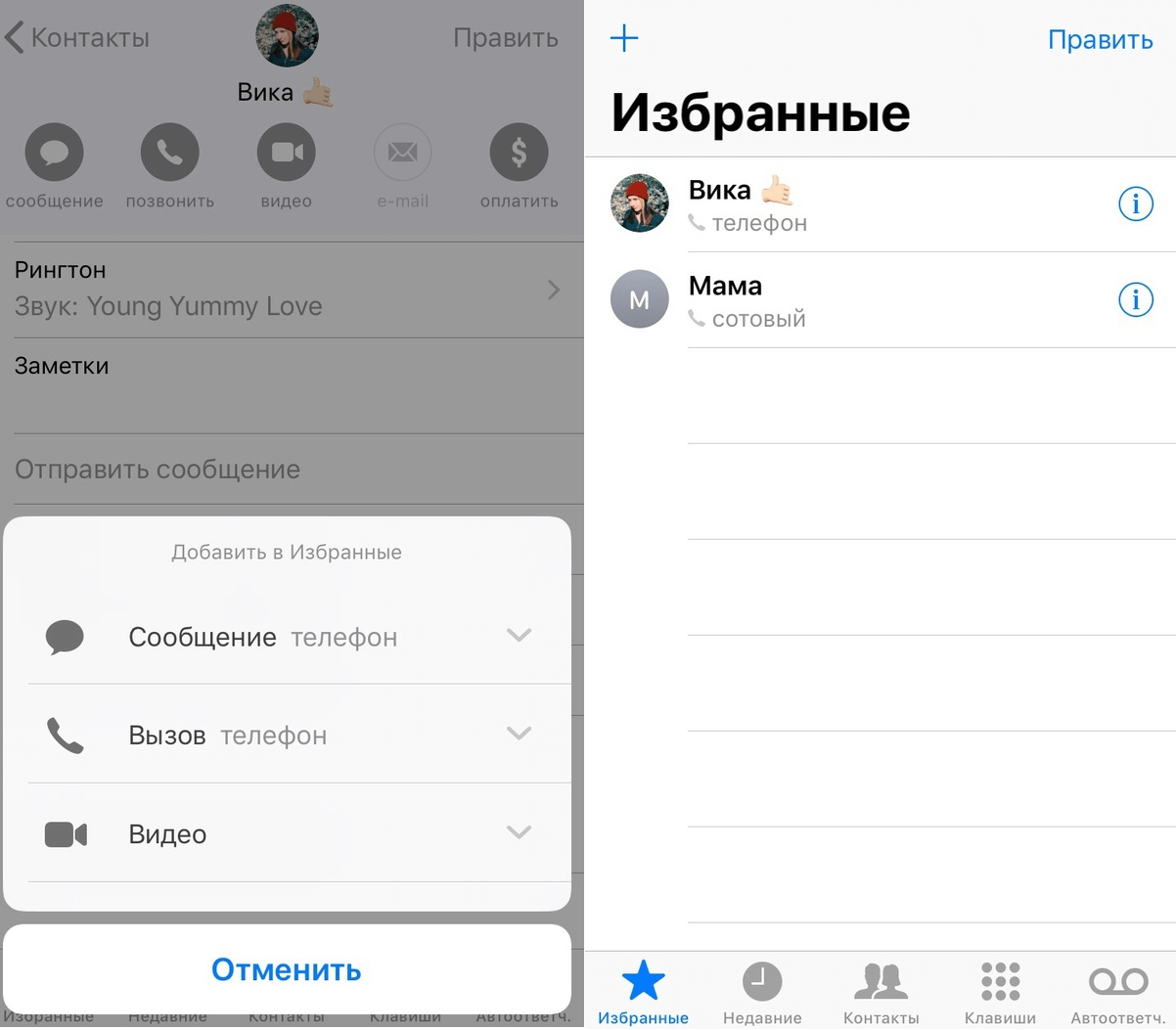

Щоб спростити свою контактну книжку, вартопочати використовувати секцію Вибрані в додатку Телефон. У неї є кілька переваг. По-перше, через неї ви будете отримувати швидкий доступ до найчастішим і важливим контактам. Крім того, обрані контакти є винятками при роботі режиму Не турбувати.
Відкрийте додаток Телефон і знизу виберітьвкладку Вибрані. Тепер натисніть «+» в лівому верхньому кутку, щоб знайти та вибрати його. Ви можете додати в обране виклик даному контакту або надіслати повідомлення. Також можна спочатку вибрати контакт, а потім натиснути Додати до обраних. Повторіть цей процес для всіх свої важливих контактів.
3. Створіть кілька контактних карток для себе


Відкрийте додаток Телефон, а потім вкладкуКонтакти. Вгорі буде ваша контактна картка. Виберіть її і додайте всі свої важливі деталі. Найкраще заповнити всі пункти. Додайте свою адресу, поштовий ящик, різними номерами і т.п. Ви зможете відправляти цю картку іншим людям, що дуже зручно.
Ви можете створити кілька таких карток.Натисніть «+», щоб додати іншу версію своєї картки. Ви можете використовувати інше фото і менше особистих деталей. Наприклад, можна створити картку для роботи і більш персональну картку.
4. Додавайте псевдоніми для Siri
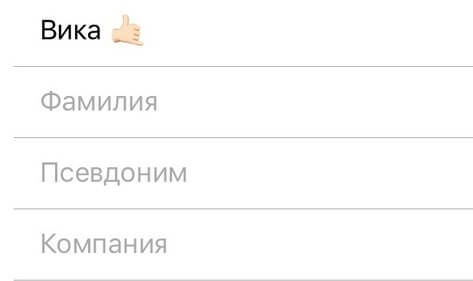

Дзвонити людям за допомогою Siri дуже зручно, коливсе працює як треба. Ви можете попросити Siri набрати когось або відправити повідомлення. Однак Siri не завжди ідеально розрізняє імена. На щастя, є ще й псевдоніми.
Відкрийте контакт і на сторінці редагування додайте поле Ім'я користувача. Ви можете додати прості короткі псевдоніми для найважливіших контактів, щоб Siri могла їх розрізняти.
5. Додайте вибрані контакти в віджети
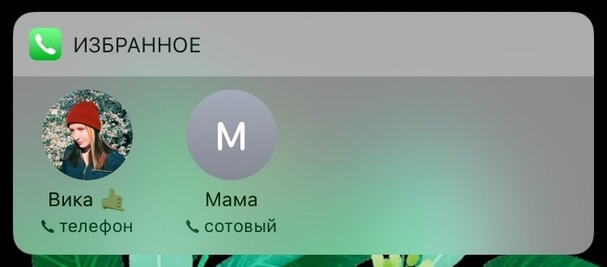

Коли ви налаштуєте секцію Вибрані, ви зможетедодати свої важливі контакти прямо в віджети і дзвонити їм з екрану блокування. Відкрийте екран з віджетами, перегорніть вниз і натисніть кнопку Змінити. Потім додайте віджет «Вибрані». Тепер у вас є швидкий доступ до своїх вибраних контактів.
6. Налаштуйте форсування при ПП
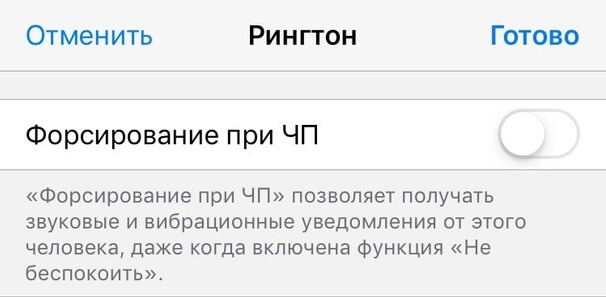

Якщо ви часто використовуєте режим Не турбувати, товам потрібно налаштувати функцію Форсування при НП. По суті вона додає контакти в виключення і пропускає дзвінки від них, коли режим активний. Ви можете додати в якості винятків і вибрані контакти.
Виберіть контакт, натиснітьправитиу верхньому правому куті, виберітьрінгтонта увімкніть опціюфорсування при ПП.
7. Зберігайте копії всіх контактів
Якщо ви не хочете використовувати синхронізаціюGoogle або iCloud, але хочете зберегти резервну копію своїх контактів, можна використовувати для цього додаток Contacts Backup. Копію можна надіслати на Вашу поштову скриньку або завантажити в Dropbox або на Google Диск.
Додаток дуже просте. Відкрийте його і натисніть кнопку Backup. Безкоштовна версія може зберегти до 500 контактів. Щоб прибрати ліміт, доведеться купити версію «Pro».
завантажити: My Contacts Backup
8. Об'єднуйте дубльовані контакти

Реклама
Реклама
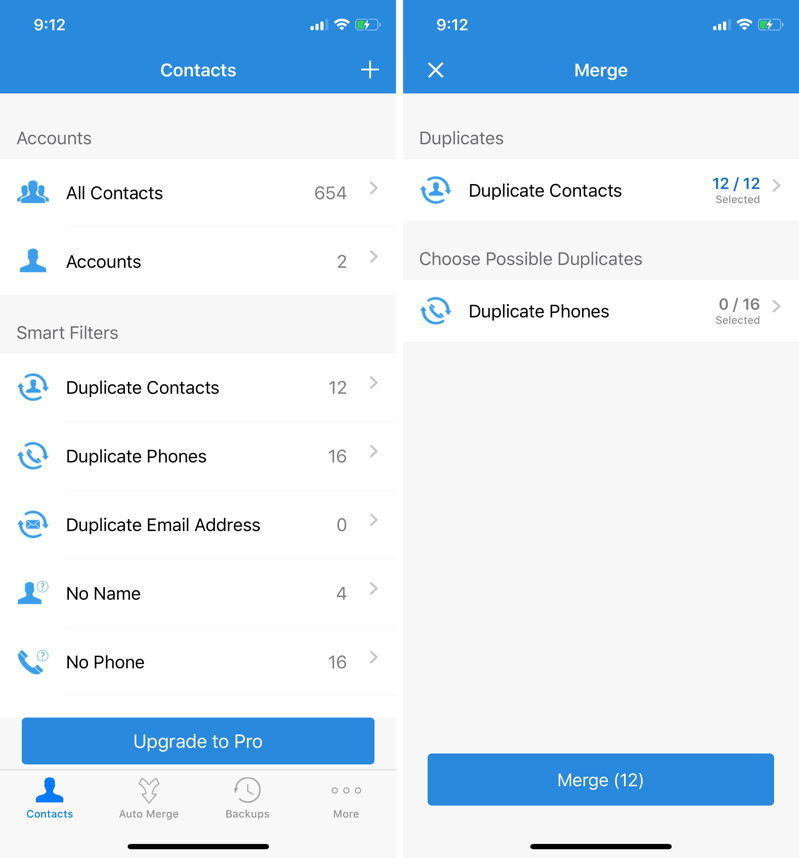
Якщо ви давно не займалися своєю контактноїкнигою, але міняли пристрою або сервіси синхронізації, швидше за все, у вас є дубльовані контакти. Нічого поганого в цьому немає, але вони займають зайву пам'ять і засмічують контакти. Ви можете легко з ними розправитися.
Для цього є додаток Contact Cleanup.відкрийте його, надайте доступ до контактів і натисніть «Duplicate Contacts», щоб побачити список дубльованих контактів. Після цього ви можете об'єднати дубльовані контакти в один. Процес можна й автоматизувати, щоб не відкривати кожен контакт.
завантажити: Contact Cleanup
9. Поліпшити свої контакти з додатком Contacts +


Contacts+ – стороння контактна книжка.Вона як Evernote у порівнянні з додатком Нотатки. У програмі багато додаткових функцій, яких немає у стандартних контактах. Ви можете імпортувати всі контакти через обліковий запис Google.
Ви можете сканувати візитки для створенняконтактів. Всі ваші дані синхронізуються на всіх пристроях. Є і відмінні функції організації. Ви можете додавати теги і створювати добірки контактів.
Краща функція програми - Automatic ContactEnrichment. Вона автоматично знаходити фото профілю для контакту, його соціальні мережі і іншу інформацію. Припустимо, у вас є тільки поштову скриньку людини. За допомогою функції ви можете знайти його фото, профілі в соціальних мережах і ін. Це відмінна функція для роботи.
завантажити: Contacts +
10. Легко додавайте відсутні фото профілів
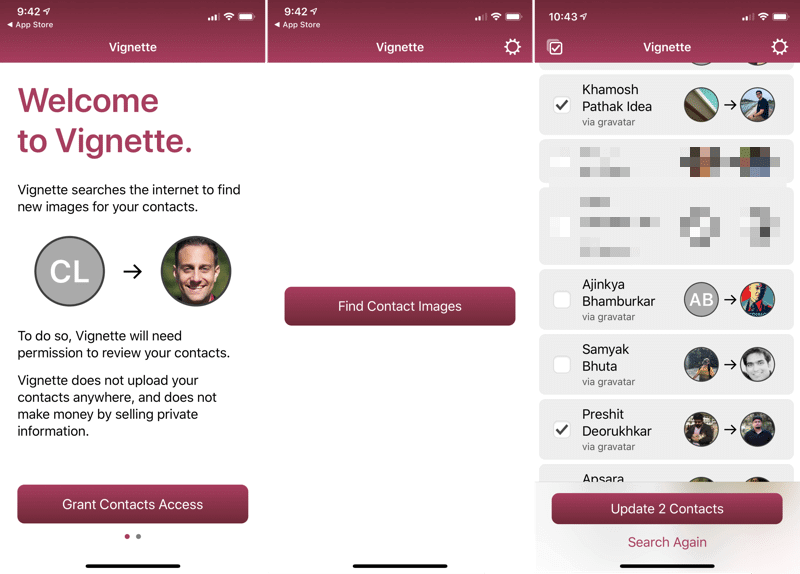

Ми вже писали про програму Vignette, але нагадаємопро нього ще раз. Ця програма автоматично знаходить фотографії людей в ваших контактах і додає їх як фото профілю. Все це робиться абсолютно конфіденційно. Вам не потрібно реєструватися, а контактів не Сінхронізуется ні з яким сервісом.
Додаток використовує соціальні мережі для пошуку фотографій. Функція сканування безкоштовна, але для установки фото профілю потрібно буде заплатити.
завантажити: Vignette
Реклама
Реклама
Бонус: Cardhop

Реклама
Реклама
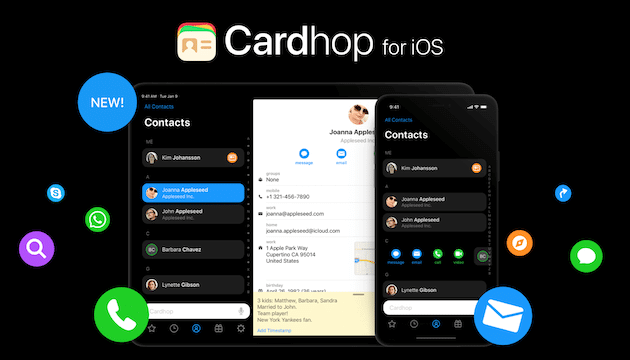
Cardhop - відносно новий менеджер контактів.Інтерфейс простіше стандартного, але функцій доступно більше. Що найкраще, ви можете просто ввести ім'я людини, його номер і поштову скриньку, а додаток саме створить і збереже контакт, заповнивши відповідні пункти.
Рядок пошуку використовується не тільки для пошуку, але і для створення нових контактів, що дуже зручно. Carhop - не дуже популярний додаток, але воно містить багато корисних функцій.
завантажити: Cardhop