Нова версія iOS означає нові налаштування. Майже кожна нова функція оновлення має свою секцію в
Нижче ми розповімо вам про всіх нових налаштуваннях iOS 12, про які вам просто необхідно знати.
Реклама
Реклама
також читайте:iOS 12: все нові і приховані функції
1. Повідомлення
Разом зі способом відображення повідомлень на екрані блокування змінилася і секція Повідомлення в Настройках.
Реклама
Реклама
Тепер ви знайдете в ній три варіанти: екран блокування, центр повідомлень і банери. Apple вирішила повернутися до традиційного Центру повідомлень.
Ви також можете вибрати принцип, за якимгрупуються повідомлення в iOS 12. Серед них автоматично, згідно з додатками або взагалі викл. Якщо вибрати автоматично, повідомлення будуть об'єднуватися по контексту, листуванням або часу. Наприклад, повідомлення з повідомленнями з різних діалогів в WhatsApp будуть об'єднуватися в різні групи. Також можете вибрати варіант об'єднання по додатках, що дуже зручно, якщо у вас багато месенджерів.
2. «Відхід до сну» в секції Не турбувати


Якщо ви використовуєте режим «Не турбувати» за розкладом, то знайдете новий варіант під назвою «Відхід до сну». І його варто включити.
Функція робить екран блокування повністю темнимі не допускає на нього ніяких повідомлень. Смартфон не буде загорятися, і ви не побачите у своїх повідомленнях, поки не відключіть режим або поки не прокинетеся. Вранці iPhone покаже прогноз погоди і побажає вам доброго ранку.
Реклама
Реклама
3. Екранне час


Це абсолютно нова секція додатки Налаштування,яка знаходиться прямо під секцією Не турбувати. Вона включає в себе багато функцій, пов'язаних зі здоров'ям, але головна її мета - надати вам дані про те, як саме ви використовуєте свій пристрій, і скільки часу проводите в кожному з додатків.
Зверху ви побачите дані про час у вигляді графіка. Пролістніте екран трохи нижче і зможете дізнатися, скільки часу було витрачено на кожне з додатків.
Ще нижче можна дізнатися, скільки разів на день ви використовуєте свій смартфон, і з якою метою ви берете його найбільше.
4. Ліміти програм
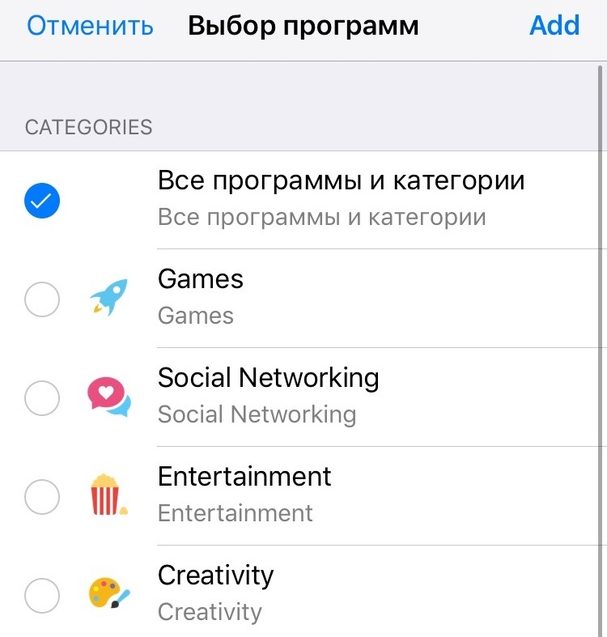

Ліміти програм - нова функція з секціїЕкранний час. Якщо ви вважаєте, що занадто багато часу витрачаєте на якийсь додаток, ви можете обмежити кількість часу, доступна до 30 хвилин або 1 години. Коли ліміт буде наближатися до кінця, ви отримаєте повідомлення.
Коли час вийде, під час запуску програми з'явиться екран з оповіщенням, але при бажанні його можна проігнорувати і використовувати додаток ще 15 хвилин.
Реклама
Реклама
5. Downtime
Downtime - це режим Не турбувати на стероїдах,для якого можна встановити розклад. З ним буде заблоковано кожен додаток крім тих, які ви внесете до списку винятків. Це стосується і сайтів Safari. Якщо ви хочете відучити себе використовувати смартфон ночами, ця функція як раз для вас.
6. Дозволені додатки


Дозволені додатки - виключення для всіхобмежують функцій. Якщо ви додасте додаток до цього списку, то зможете користуватися ним навіть з режимом Не турбувати, Downtime і т.д. За замовчуванням в списку знаходяться Телефон і Повідомлення, але ви можете додати в нього будь-які додатки.
7. Обмеження контенту
Секцію Обмеження в Основних налаштуванняхперенесли в секцію Екранний час. Оскільки вона стосується обмежень використання пристрою, в цьому є сенс. Особливо зручно, що тут же можна управляти обмеженнями на інших пристроях сімейного доступу.
Тут можна відключити покупки App Store, конкретні програми, сервіси локації і обмежити контент.
8. СкануванняQR-код в Пункті управління

Реклама
Реклама
Тепер в Пункт управління можна додати значок сканування QR-кодів. На жаль, це єдиний новий значок iOS 12. Натисніть на нього, і відкриється камера, готова до сканування коду.
9. Нові шпалери
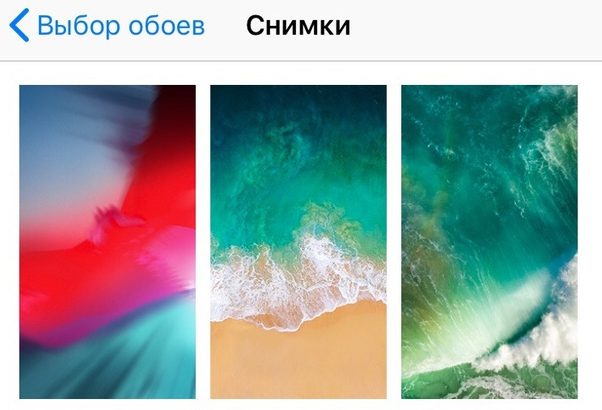

Яка нова версія iOS без нових шпалер? У секції Шпалери ви знайдете нове зображення, яке прикрасить ваш екран.
10. Додаткове особа дляFace ID
У секції Face ID з'явилася нова функція, що дозволяє додати додаткову особу для Face ID. Якщо вам потрібно тимчасово поміняти свою зовнішність, можна створити додатковий скан особи.
Ви можете додати і особа зовсім іншу людину. За допомогою цієї хитрості ваш iPhone зможе розблокувати хтось ще.
11. Нова статистика акумулятора
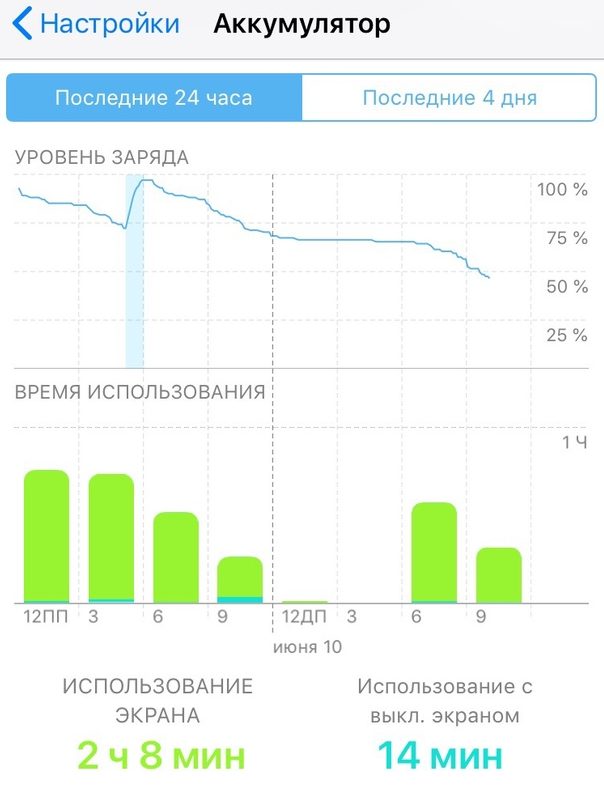

Відкривши секцію Акумулятор в Настройках, випобачите новий інтерактивний графік використання батареї за останні 24 години і 7 днів. Під ним знаходиться список програм, на які витрачається заряд. Ви можете натиснути на них, щоб побачити точний час використання.
12. Siri Shortcuts
Додаток Shortcuts ще не вийшло, але функцію Siri Shortcuts можна знайти в секції Siri і пошук в Настройках. Там ви знайдете рекомендовані дії і зможете записати фрази для їх активації.
Наприклад, там може бути короткий шлях до відкриття будь-якого сайту і т.п. Ви навіть можете однією фразою відправити ціле повідомлення конкретній людині в конкретному додатку.
Ця функція також допоможе позбутися від проблеми Siri з нерозумінням деяких слів. Таке часто трапляється, якщо ви говорите з акцентом.
13. Іконки вSafari
Дивно, що ця функція не включена за замовчуванням. Вона показує іконки сайтів на вкладках в Safari.
Варто відзначити, що це реальні іконки сайтів, а не копії від Apple.
14. Акції
У Настройках з'явилася секція Акції, в якій можна відключити доступ до мобільних даними і фонового оновлення, а також скинути налаштування програми.
15. Нова секція Записи
Оновлене додаток Диктофон отрималоокрему секцію Записи в Настройках. Тут є три варіанти. Ви можете змінити формат записів, формат дати і видалення записів через 30 днів. Можливо, це баг першої бета-версії, але видалення включено за замовчуванням, так що перевірте цей нюанс.
16. Measure
Новий додаток Measure теж отримало окрему секцію в Настройках. Поки що тут лише одна опція - можливість перемикатися між різними системами вимірювань.
17. автообновления
У секції Оновлення ПО з'явився пункт Оновлення. Якщо встановлено прапорець, нові версії системи будуть встановлюватися на ваш пристрій автоматично. За замовчуванням вона відключена.
18. Заповнити форму паролів
В пароль і облікових записах з'явилася нова опція, що дозволяє включати і відключати автозаповнення одноразових паролів, отриманих по SMS.
19. Подкасти
Тепер в секції Подкасти можна налаштувати інтервали перемотування від 10 до 60 секунд.
20. Apple Books
В Apple Books можна синхронізувати книги, які ви читаєте зараз.