Одним із заходів безпеки в macOS є діалогове вікно, яке з'являється при першому запуску щойно
Дане попередження можливо утримає середньогокористувача від запуску випадково завантаженого з інтернету додатки з шкідливим кодом. Але більш досвідченому користувачеві можливо захочеться позбутися такого попередження раз і на завжди за умови, що він дотримується всіх правила безпеки на програми, які він завантажує з інтернету і запускає на своєму пристрої. Для даного випадку існують різні варіанти рішень і в цьому посібнику ми покажемо вам все за і проти кожного з них.
Варіант 1: Запуск програми кліком правою кнопкою мишки
Даний варіант є найпростішим ібезпечним способом уникнути появу діалогового вікна служби «Gatekeeper». Час він не економить і уникнути появу попереджувального вікна повністю не вдасться, але цей варіант дозволить вам швидко запустити додаток, при якому не доведеться відключати службу безпеки.
Для відкриття заблокованого службою «Gatekeeper»Файлу без її відключення в«системних настройках», Просто клікніть по цьому файлу правою кнопкою мишки (або застосуйте комбінацію клавіш«ctrl-click», Якщо вам так більше подобається), і в меню оберіть команду«відкрити». Потім з'явиться вікно з проханням підтвердити дану дію. Оберіть "відкрити»Ще раз і ваше додаток запуститься.


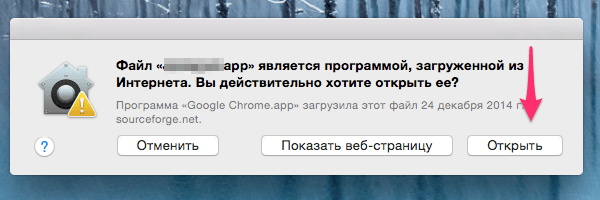


 Надалі це додаток буде запускатися безпідтвердження, так як його запуск уже схвалений в системі безпеки. Дане варіант запуску застосовується лише один раз - при першому запуску і застосуємо в обох випадках, появи наступних діалогових вікон: «Файл є програмою, завантаженої з інтернету. Ви дійсної хочете відкрити її? » і «Програма не може бути відкрита, так як її автор є невстановленим розробником». Служба безпеки Gatekeeper залишається включеною весь час.
Варіант 2: Дозволити запуск в «Системні налаштування»
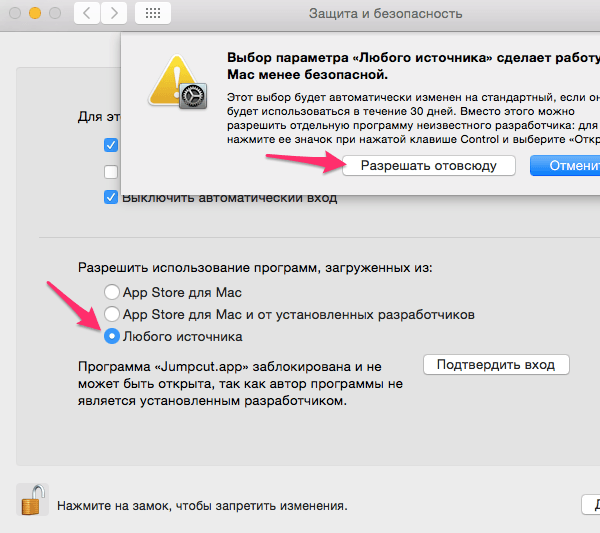
Даний варіант дій ідентичний попередньомуваріанту, але займає більше дій і часу, тому він менш привабливий. Просто слід врахувати, що він є. Отже, двічі натискаємо на додаток. Після появи попереджувального вікна натискаємо «Скасувати»І запускаємо«Системні налаштування», Де вибираємо панель«Захист і безпека», В закладці«Основні»Ви побачите заблоковане додаток. Для їх запуску виберіть команду «вирішувати звідусіль». Як і в попередньому випадку, дана дія доведеться виконувати лише один раз, при першому запуску програми під питанням.

Варіант 3: Вимкнення системи безпеки «Gatekeeper» повністю
Даний варіант дозволить уникнути споглядатипопереджувальні діалогові вікна на своєму екрані, але має один істотний по цілком зрозумілих причин недолік: відсутність будь-якого захисту з боку служби безпеки. З цієї причини, я не рекомендую використовувати даний метод, за винятком тих випадків, коли ви дійсно розумієте що ви робите і знаєте інші способи перевірки походження і цілісності скачав файлу.
Для перекладу служби безпеки Gatekeeper в повністю безпорадне становище, виконайте наступні дії:
1) Відкрийте програму "Terminal», яке можна знайти в/ Applications / Utilities, Або запустити через службу пошуку «Spotlight».
2) В термінальному вікні наберіть і виконайте наступну команду:
sudo spctl –master-disable
3) Натисніть кнопку «Enter»Для її виконання і потім, запустіть додаток«Системні налаштування».
4) Виберіть панель «Захист і безпека»І потім закладку«Основні». Там ви побачите, що з'явився третій варіант дій, який був відсутній раніше: «Дозволити використання програм, завантажених з: Будь-якого джерела».


Як видно, тепер ваша система перебуває в режимі«Дозволити використання програм, завантажених із: Будь-якого джерела», і означає, що система безпеки «Gatekeeper» повністю вимкнена. Операційна система більше не турбуватиме вас попереджувальними повідомленнями під час запуску програм, завантажених із невідомих джерел. Даний метод дозволяє заощаджувати час при запуску невідомих програм і також є найменш безпечним існуючим способом. Обережно під час використання.
Для включення системи безпеки «Gatekeeper», Просто виберіть одну із запропонованих опцій, у вигляді перемикачів. Після закриття Системних Настройок, опція «будь-яке джерело» знову зникне і для її вторинної активації потрібно повторити дії, описані в пункті 2.
Варіант 4: Вимкнення карантину / ізоляції
Даний варіант має той же результат як іВаріант 3, але працює трохи інакше. Я Чи не Рекомендую до використання даного методу з тієї причини, що він ніде не задокументовано, на відміну від Варіанта 3, який призводить до такого ж результату. В дану публікацію цей метод включений лише з метою освіти.
Весь сенс даного методу полягає ввиключенні режиму карантину для скачали за допомогою таких додатків як браузери, поштові програми та навіть служби «AirDrop» файлів, яким зазвичай присвоюється атрибут карантину. Саме наявність даного атрибута приводить в дію службу безпеки «Gatekeeper». Служба безпеки «Gatekeeper» не проводить перевірку файлу без атрибута «карантин». Тобто, вся робота служби безпеки «Gatekeeper» базується на присутності або відсутності прапорця «карантин».
При використанні Варіанта 3, служба безпеки«Gatekeeper» деактивується повністю і перевірки файлів не виконуються навіть не дивлячись на присутність в них атрибута карантин. При використанні даного методу (Варіант 4) деактивується механізм привласнення файлу атрибута карантин і система безпеки «Gatekeeper» вважає що немає необхідності у виконанні перевірки даного файлу на предмет безпеки. Сама система безпеки при цьому залишається в активному, робочому стані.
Обидва методи призводять до однакових результатів,хоча при цьому використовуються різні механізми. Як я вже згадував вище, при цьому методі доводиться використовувати не зовсім звичайну процедуру і не є ідеальним у використанні.
Для виходу з режиму карантину для файлів, що скачали, необхідно виконати наступне:
1) Запустіть додаток «Terminal», яке можна знайти в/ Applications / Utilities, Або запустити через службу пошуку «Spotlight».
2) В термінальному вікні наберіть і виконайте наступну команду:
defaults write com.apple.LaunchServices LSQuarantine -bool false
3) Натисніть клавішу «Enter»Для її виконання.
4) Для перевірки налаштувань, наберіть і виконайте наступну команду:
defaults read com.apple.LaunchServices
При правильних налаштуваннях, результатом буде командний рядок: LSQuarantine = 0.
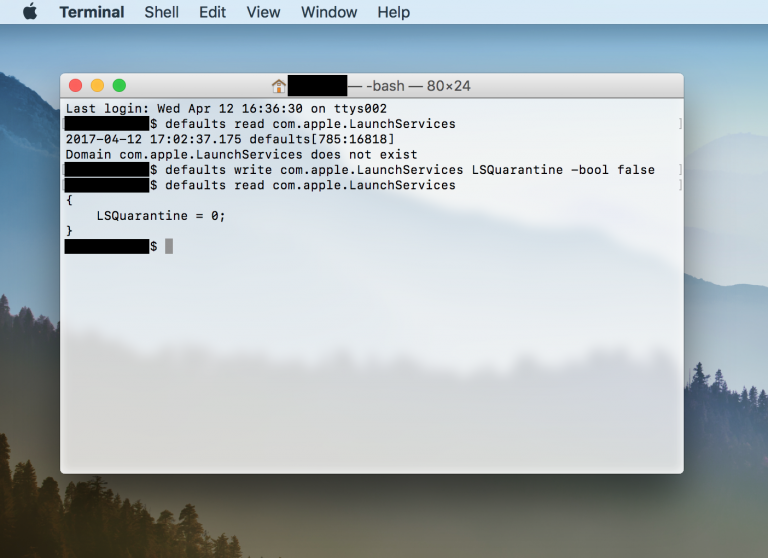

5) Перезапустіть комп'ютер для набрання чинності.
6) Після перезапуску комп'ютера, спробуйте запустити будь-який завантажений з Інтернету додаток.
Якщо ви вирішите включити режим карантину назад (що насправді, вам дійсно необхідно зробити), то виконайте наступні дії:
1) Відкрийте програму "Terminal».
2) У вікні терміналу, наберіть одну з наступних команд:
defaults write com.apple.LaunchServices LSQuarantine -bool true
defaults delete com.apple.LaunchServices
Перша команда перемикає спочаткузмінений параметр на значення «true» і повертає до життя попереджувальні повідомлення. Друга команда повністю видаляє спочатку змінені параметри і також призводить до появи попереджувальних вікон. Кінцевий результат обох команд буде одним і тим же, можна використовувати будь-яку із запропонованих опцій.
3) Для перевірки правильності налаштувань, необхідно знову ввести команду на запит про стан:
defaults read com.apple.LaunchServices
Якщо ви використовували налаштування «-bool true» в Пункті 2, то результатом запиту буде рядок:
LSQuarantine = 1 - означає активацію попереджувальних повідомлень.
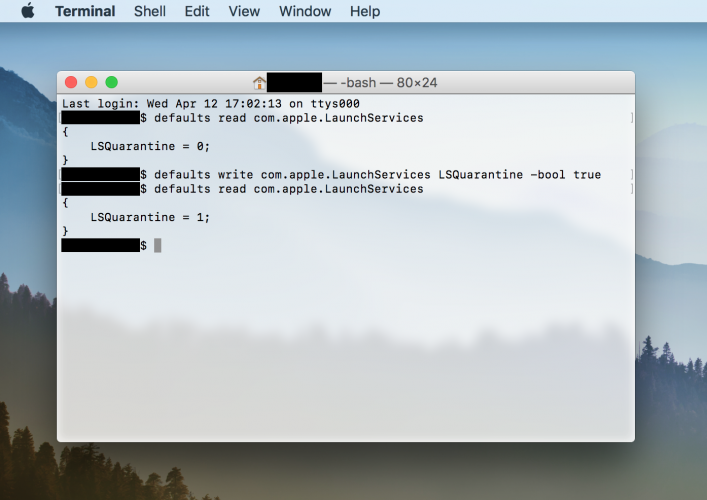

Якщо ви віддали перевагу видалити настройки за допомогою другої команди, то результатом запиту буде наступний рядок:
Яка означає, що параметр був повністю вилучений і система повертається до штатної процедурі проведення перевірок з показом попереджувальних повідомлень.
4) Перезапустіть комп'ютер
Для видалення прапорця карантину для одногоокремого файлу, необхідно виконати наведену нижче термінальну команду. Це може бути корисним, так як ви не міняєте настройки присвоєння режиму карантину для файлів, що скачали, а також не міняєте режими роботи системи безпеки «Gatekeeper», але для окремого файлу робите виняток із загального алгоритму дій і виключаєте попереджувальні повідомлення саме для вибраного файлу. Наприклад, у вас є додаток, скачані отримане від перевіреного джерела, і яке необхідно встановити на безлічі комп'ютерах. Для відключення попереджувальних повідомлень на кожному комп'ютері, необхідно вимкнути атрибут «карантин» для цього додатка, виконавши таку дію додатку «Terminal»:
xattr -d com.apple.quarantine / path-to-quarantined-file
Замініть /path-to-quarantined-file намісцезнаходження вашого файлу або просто перетягніть необхідний файл на термінальне вікно у відповідну частину командного рядка. Тепер цей додаток спокійно уникатиме всіх «пастки» системи «Gatekeeper» і матиме статус «перевіреного файлу».
Ось таким чином вирішуються ці проблеми. Використовуючи міць командного рядка долаємо маленькі незручності, створювані присутністю системи безпеки.