За допомогою Apple TV можна дивитися фільми та телешоу, грати в ігри та навіть слухати музику.А якщо у вас Mac, ви
Реклама
Реклама
Це можна використовувати для того, щоб зручніше працювати на великому екрані або використовувати телевізор як додатковий дисплей. Нижче про все докладніше.
Як включити AirPlay на Mac для передачі на Apple TV
Припустимо, ви працюєте над презентацією Keynote або хочете подивитися фотографії з останньої поїздки. Це буде набагато приємніше робити на великому екрані з Apple TV.
1)Увімкніть Apple TV та переконайтеся, що пристрій під'єднано до тієї самої мережі Wi-Fi, що й комп'ютер Mac.
Реклама
Реклама
2)Клацніть піктограмуAirPlayЯкщо у вас немає піктограми, натисніть кнопкуApple>Системні налаштування>Моніториі поставте галочку поряд зПоказувати параметри відеоповтору в рядку меню, якщо є.
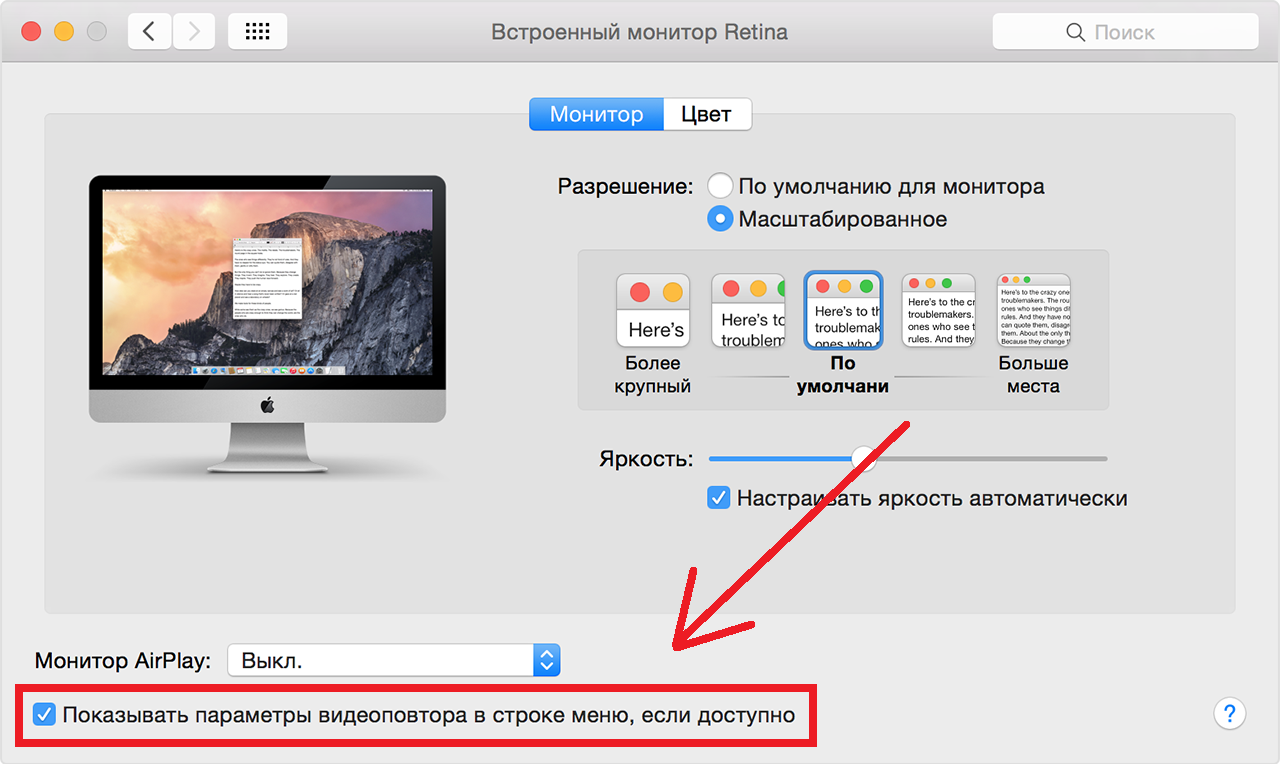

3)Тепер торкніться піктограми AirPlay і виберітьApple TV.


Зображення з екрана комп'ютера з'явиться на вашому телевізорі. Тепер ви можете працювати на своєму Mac з великим дисплеєм.
Apple TV як додатковий дисплей
Якщо вам потрібен другий дисплей, в його якості теж можна використовувати Apple TV. Так ви зможете використовувати різні програми на своєму телевізорі і на Mac одночасно.
Для цього в рядку меню натиснітьAirPlayта виберітьВикористовувати як окремий монітор.
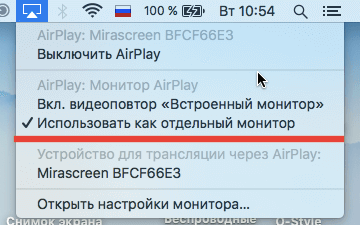

Тепер ви можете відкрити або перетягнути програму на дисплей Apple TV.
Коли ви закінчите й захочете повернутися до дисплея комп'ютера Mac, клацніть піктограмуAirPlayта виберітьВимикатиAirPlay.
Транслювати зображення з Mac на Apple TV дуже просто і точно того варто, якщо ви мрієте про великий або додатковому дисплеї.