</ Img>
Вперше із новими ноутбуками ASUS ZenBook ми познайомилися на виставці Computex 2019 на початку літа. Частина новинок вже
- Що це?
- Що з позиціонуванням і які відмінності від минулої моделі?
- Що в комплекті?
- Як виглядає і якісно зібраний?
- Наскільки зручно користуватися ноутбуком?
- На що здатний ScreenPad 2.0?
- Наскільки хороший екран?
- Що з продуктивністю, автономністю і звуком?
- У сухому залишку
Що це?
ASUS ZenBook 14 UX434FN - флагманськийметалевий ультракомпактний ноутбук з 14-дюймовим IPS-дисплеєм, процесорами Intel 8-го покоління, до 16 ГБ оперативної пам'яті, швидким SSD-накопичувачем, дискретною відеокартою NVIDIA GeForce MX250 і суміщеним з тачпадом додатковим екраном ScreenPad.
</ P>Що з позиціонуванням і які відмінності від минулої моделі?
</ Img>
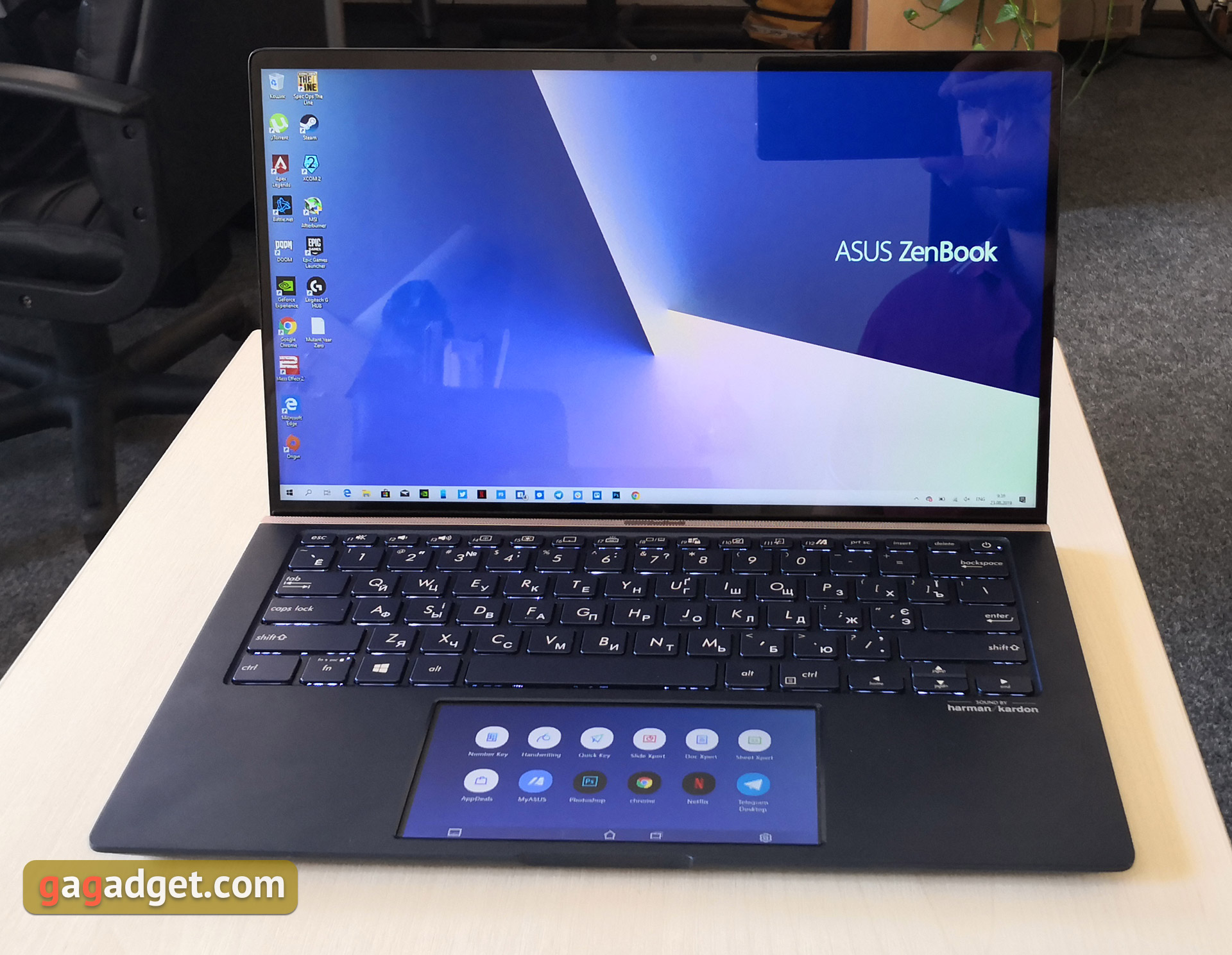
Для початку про позиціонування та місце в лінійці:ASUS ZenBook UX433FN, що побував у нас на огляді в лютому, продається і буде продаватися в декількох конфігураціях (як і 13- і 15-дюймові варіанти). ASUS ZenBook 14 UX434FN - це не оновлення, а скоріше розширення лінійки: моделі будуть продаватися паралельно. Якщо коротко про відмінності: UX433FN — з NumberPad (тачпад з сенсорною цифровою панеллю), UX434FN — з оновленим ScreenPad 2.0 (додатковий сенсорний дисплей, який суміщений з тачпадом), другою відмінністю Ge35 N проти MX250 у UX434FN. MX250 є трохи розігнаним варіантом MX150, тому колосального приросту продуктивності чекати не варто. В іншому все дуже знайоме: відомий металевий корпус синього кольору з золотистими акцентами і концентричним шліфуванням на верхній кришці, 14-дюймовий сенсорний IPS-дисплей 1920х1080 з тонкими рамками, всередині - процесори Core i5 або i7 сімейства Whiskey Lake, Whiskey Lake, швидкі PCIe NVMe SSD-накопичувачі, повнорозмірні USB та HDMI порти, MicroSD кардрідер та інфрачервона камера для розпізнавання власника по обличчю.
</ P>Що в комплекті?

</ Img>
</ Img>
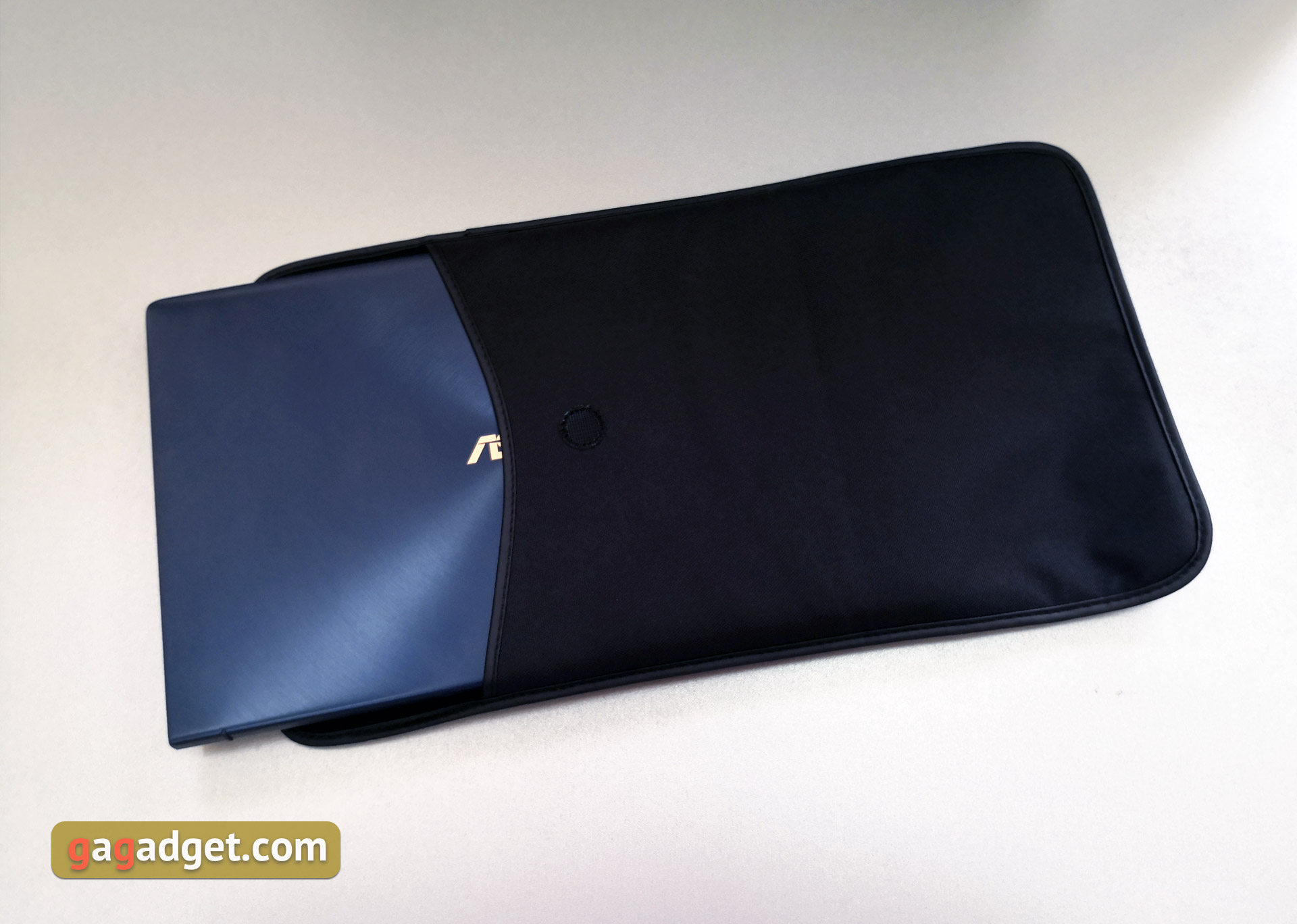
Комплект поставки залишився без змін. Ноутбук упакований в порівняно невелику коробку сірого кольору з назвою моделі. Всередині - ноутбук, компактний блок живлення, чохол-конверт, USB-Ethernet адаптер (в своєму міні-чохлі) і документація /
</ P>Як виглядає і якісно зібраний?
</ Img>
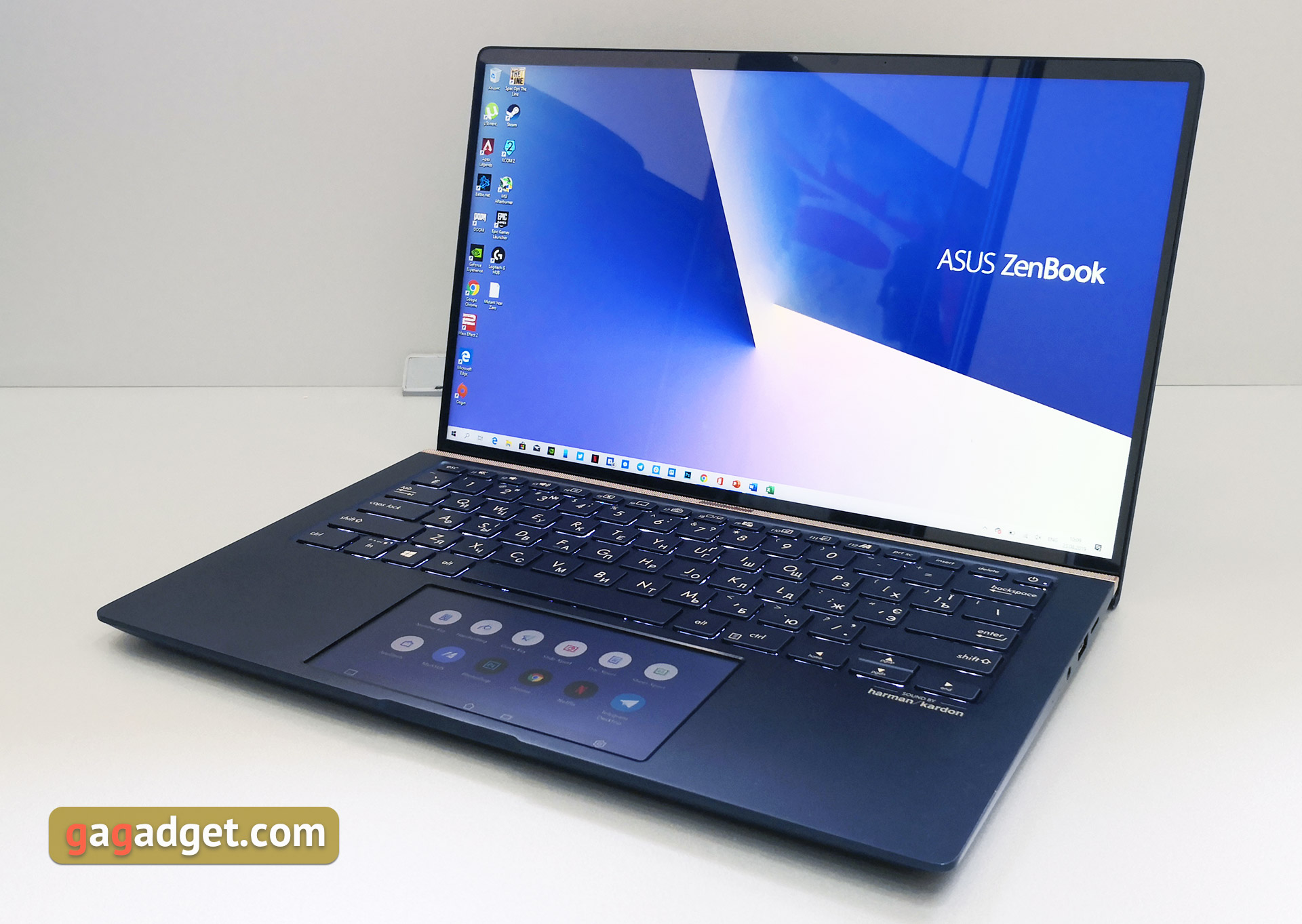
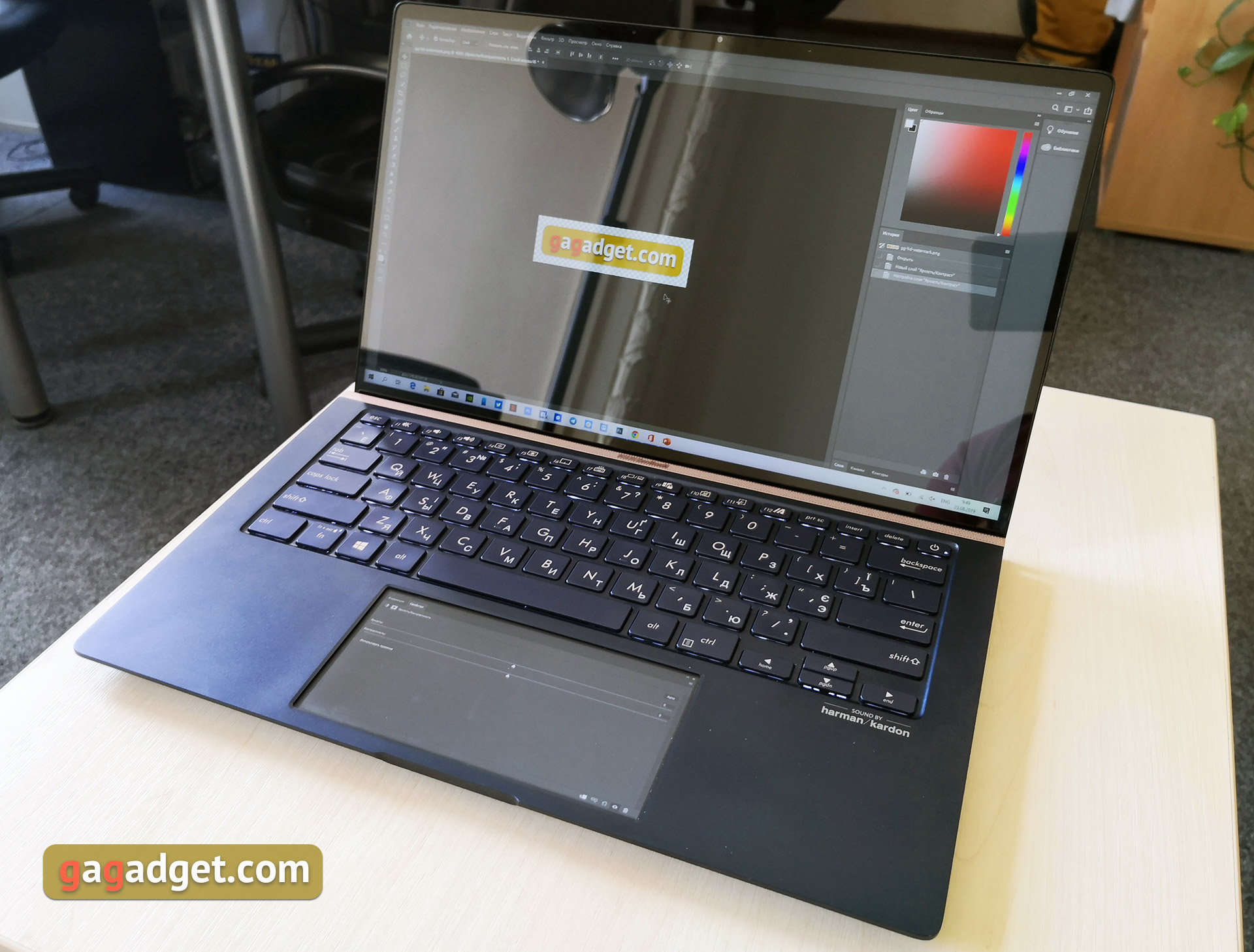
Корпус ноутбука нам вже добре знайомий:метал, концентричний малюнок на кришці, логотип там же, основний синій колір, що вже став фірмовим для лінійки та акценти золотистого кольору. При відкритті та включенні ноутбука впадають у вічі дійсно дуже тонкі рамки навколо дисплея і, звичайно ж, ScreenPad 2.0, який дещо збільшився у розмірах. Про нього детальніше ми поговоримо трохи пізніше.

</ Img>

</ Img>
Набір портів та їх розташування залишилися незмінними.Це і добре, і не дуже: повнорозмірні порти нікуди не поділися, але зарядка, як і раніше, лише через пропрієтарний роз'єм, Type-C не отримав підтримки ні Power Delivery, ні Thunderbolt. Ліворуч — повнорозмірний HDMI, 1xUSB 3.1 Type-C Gen 2 та 1xUSB 3.1 Type-A Gen 2 та гніздо для блоку живлення:

</ Img>
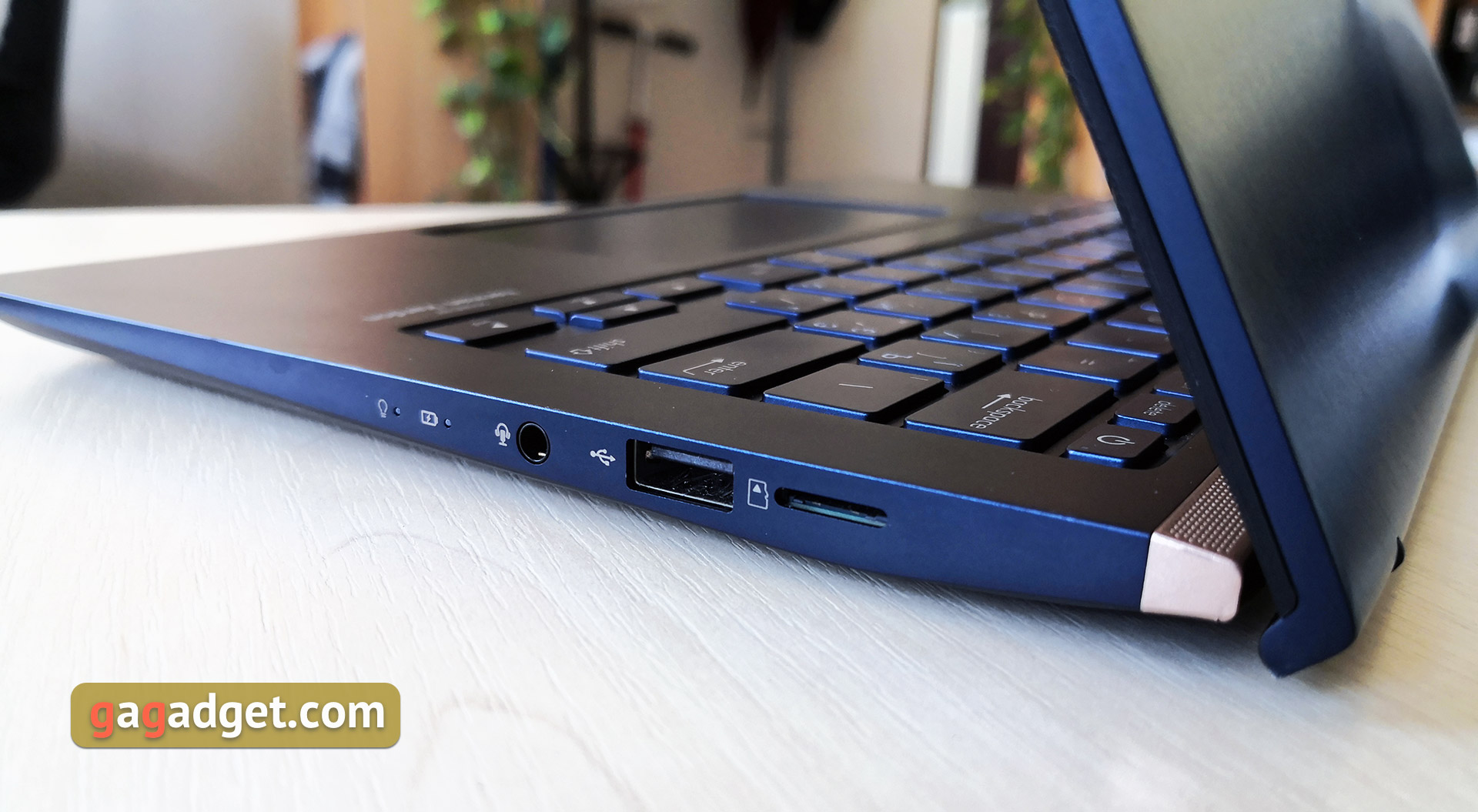
Справа - світлодіодні індикатори, комбінований аудіороз'єм 3.5 мм, повнорозмірний USB 2.0 і слот для карт пам'яті MicroSD:
</ Img>
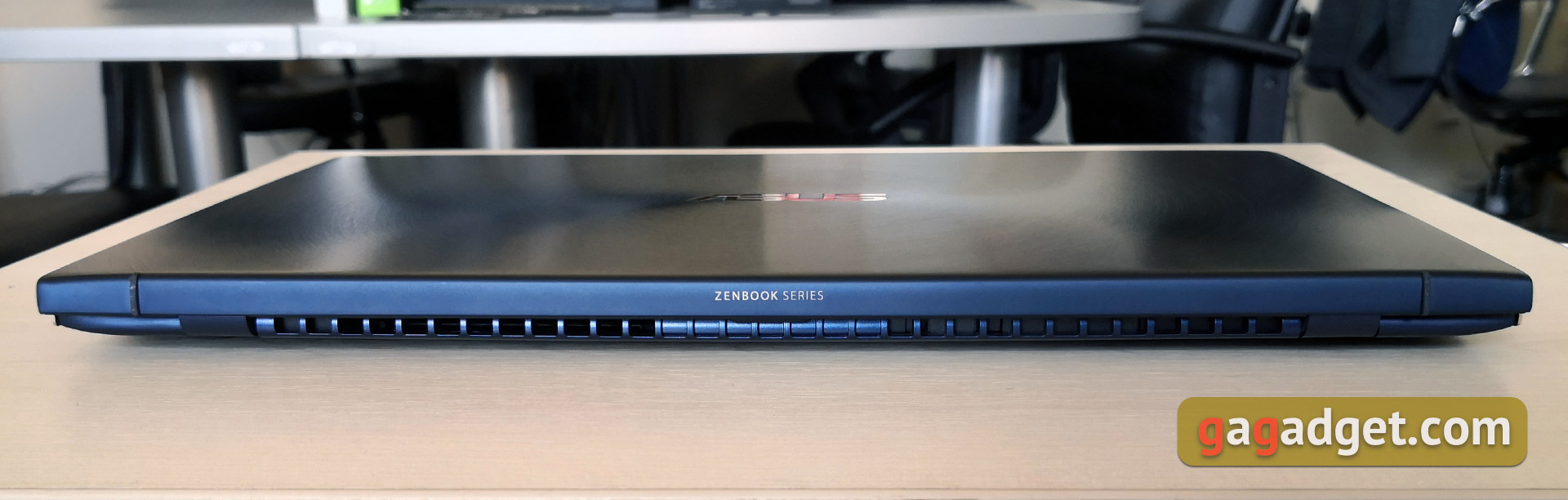
На задньому торці розмістилися вентиляційніотвори, логотип лінійки та дві звичні гумові ніжки, на яких стоїть ноутбук у відкритому стані. Вони з'явилися у ноутбуках ASUS разом із конструкцією ErgoLift. Спереду – тільки виріз:
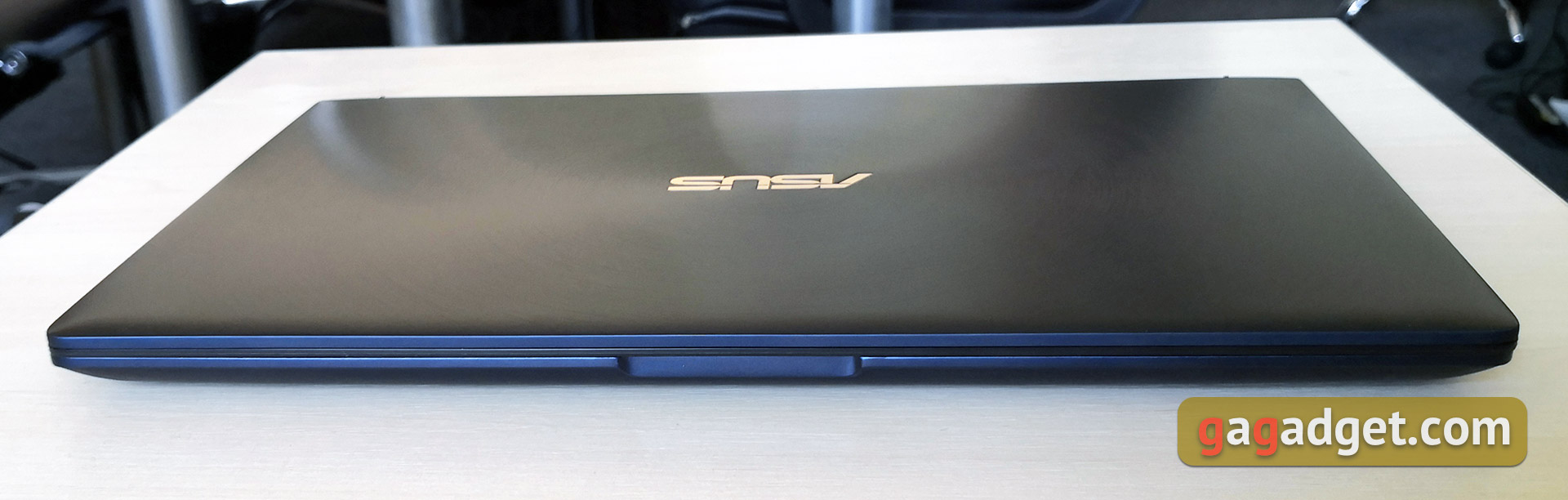
</ Img>
</ Img>
Конструкція нижньої кришки також залишиласяпрактично без змін. Круглі прогумовані ніжки, сітки стереодинамиков і перфорація системи охолодження. Остання трохи видозмінилася, але для користувача це не грає абсолютно ніякої ролі:

</ Img>
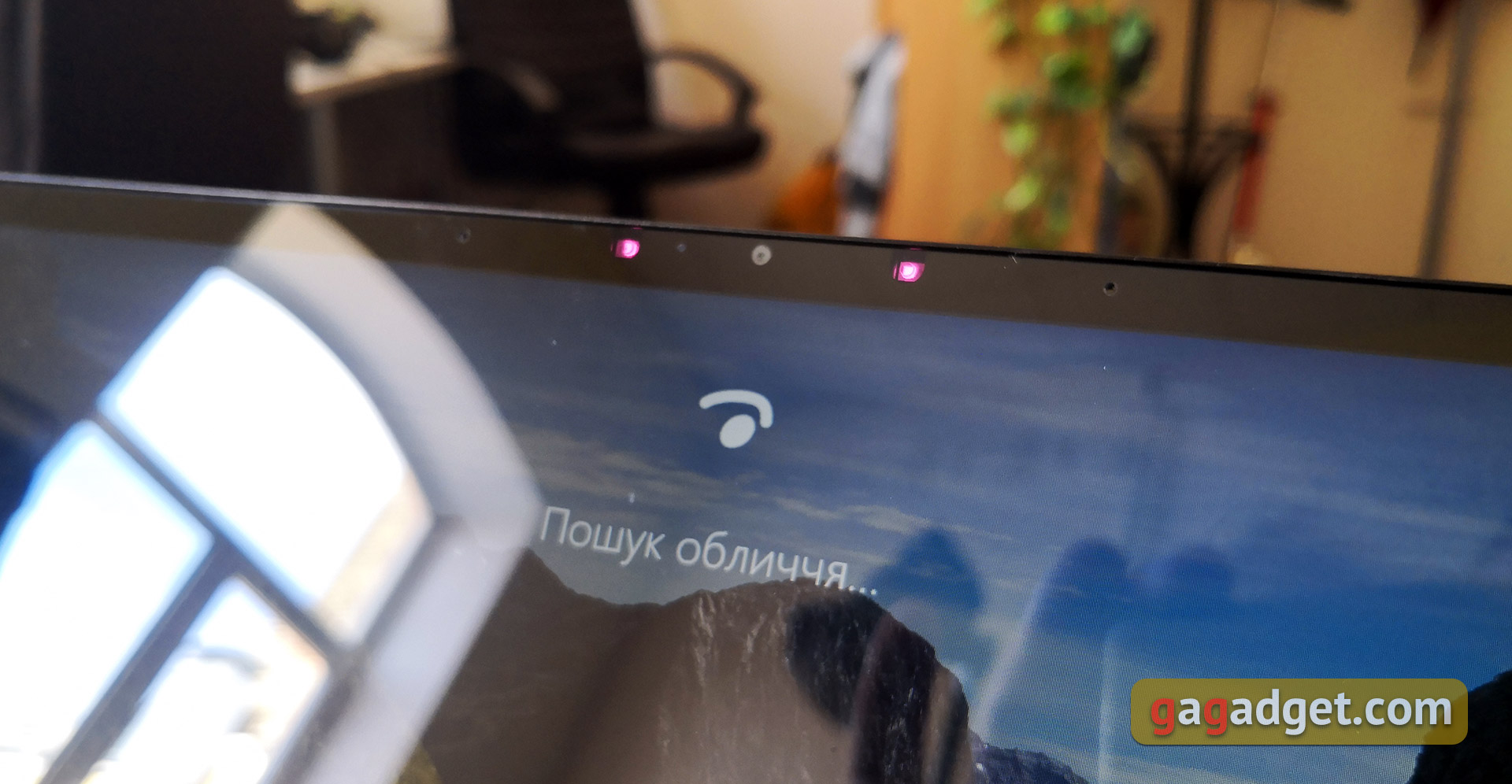
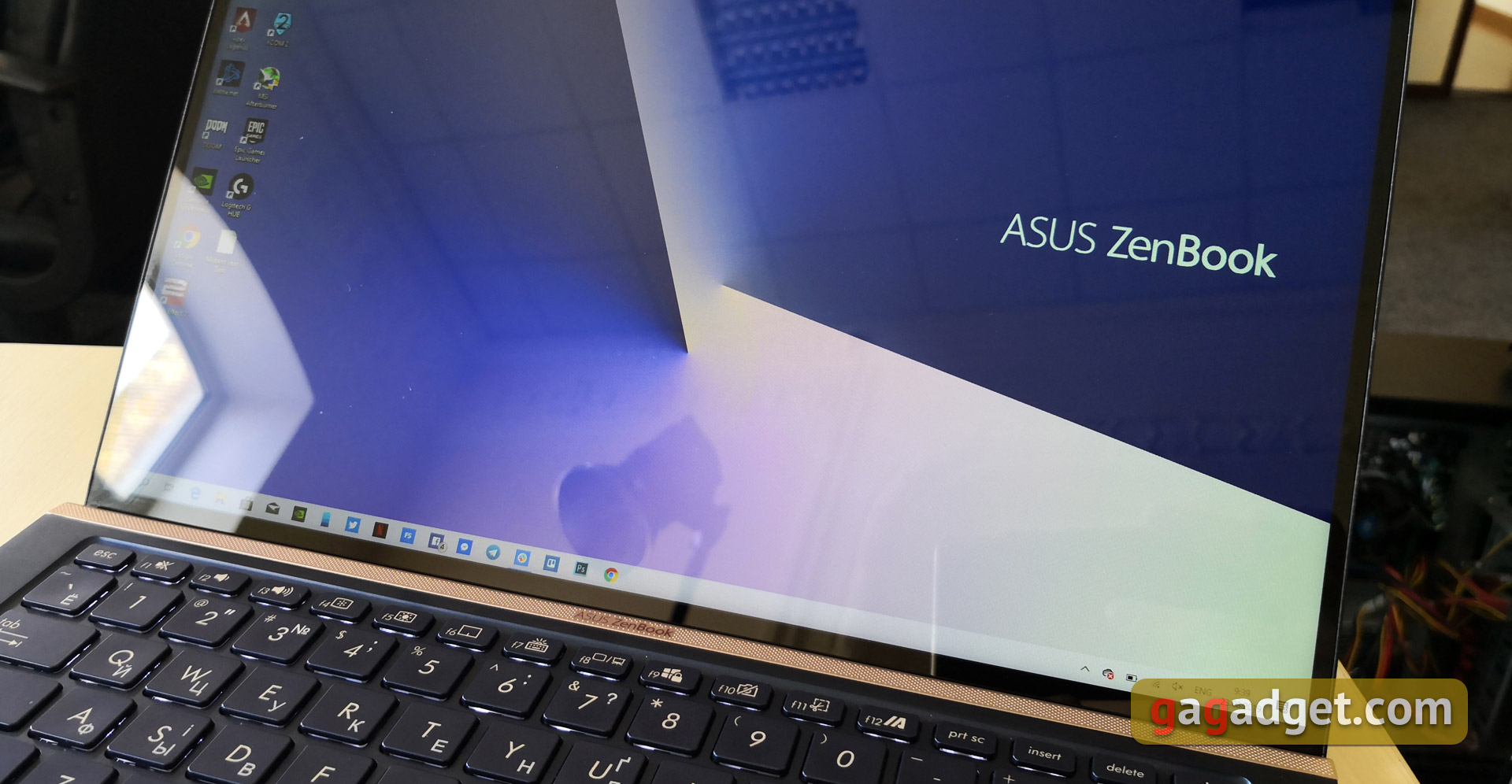
ASUS заявляє, що екран займає 92% від усієїповерхні кришки, рамки по периметру дуже тонкі. При цьому, камера на «правильному» # 8221; місці та там же з боків інфрачервоні датчики для визначення власника по обличчю:
</ Img>
</ Img>

Лінійні розміри залишилися незмінними: 319х199 мм.Трохи менше за шириною, але трохи довшим за аркуш паперу А4. Але товщина і вага зовсім небагато зросли: 16.9 мм і 1.26 кг проти 1.59 мм і 1.19 кг відповідно. Це пов'язано із використанням ScreenPad 2.0. Але насправді ці відмінності не відчуваються. Ноутбук зручний, компактний і транспортабельний. Зі складання теж проблем немає.
</ P>Наскільки зручно користуватися ноутбуком?

</ Img>
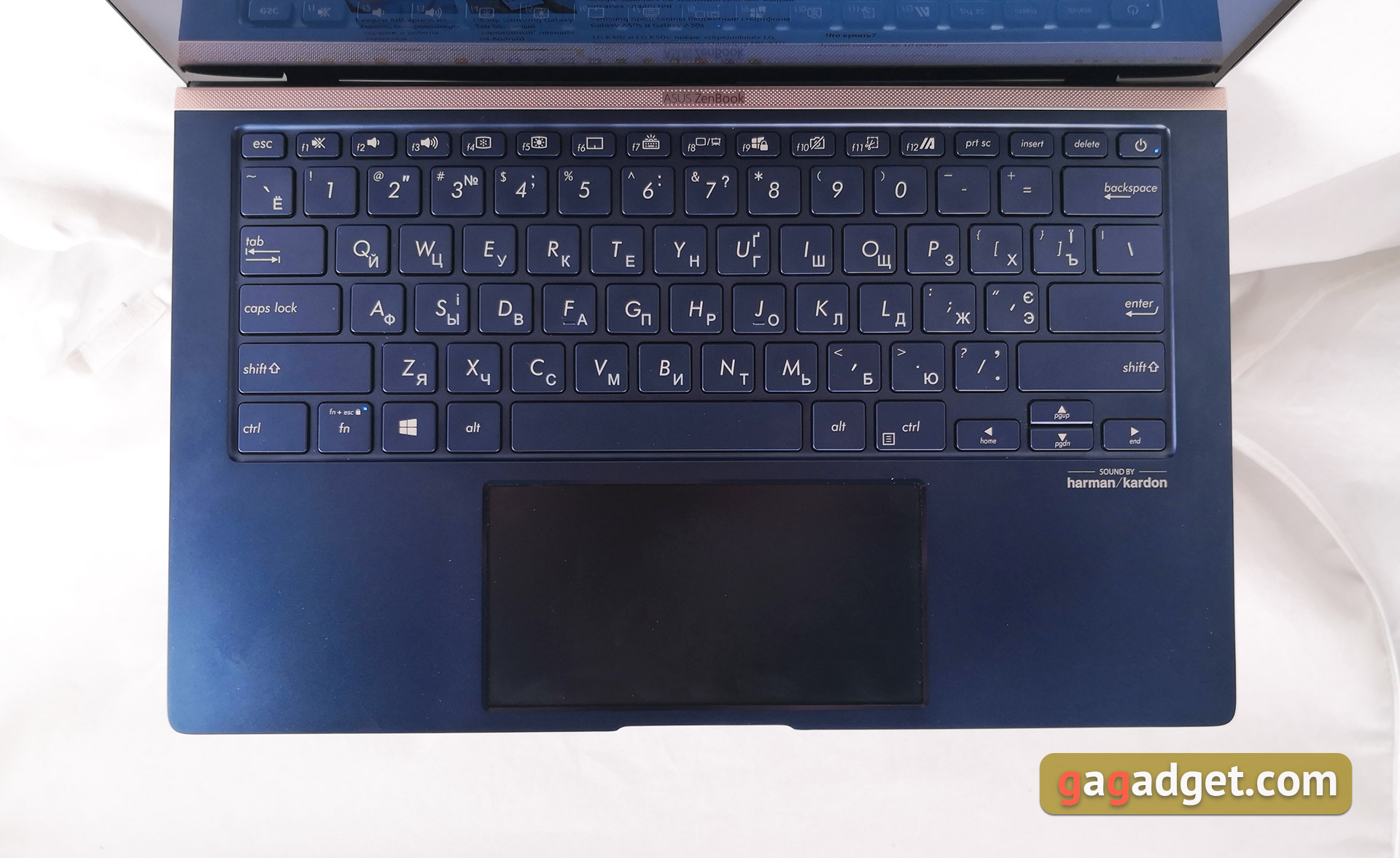
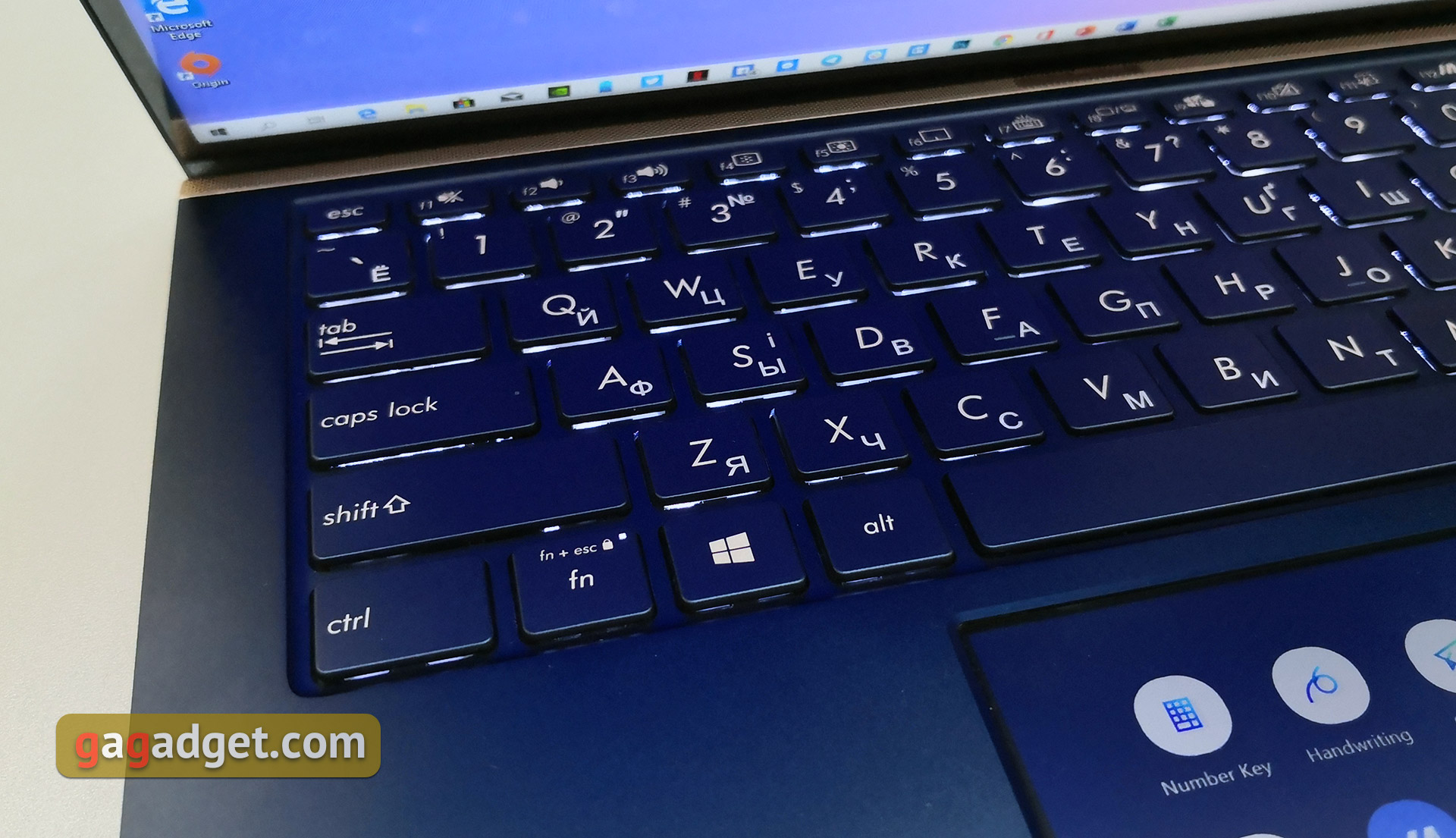
ASUS продовжує використовувати конструкцію ErgoLiftу своїх ноутбуках, рішення вийшло справді вдалим. Для тих, хто не в курсі: при відкритті ноутбука задня частина робочої поверхні піднімається. В результаті клавіатура розташовується під кутом 3 °, а між столом та нижньою частиною ноутбука з'являється зазор для кращої циркуляції повітря. Та й динаміки менш прикриті, що також непогано для гучності. При цьому максимальний кут відкриття ноутбука - 145 °. Розкладка клавіатури залишилася незмінною: зменшений за розмірами верхній ряд F, Home, End, PgUp і PgDown поєднані з F9-F12, окремі Print Screen, Insert, Delete і кнопка живлення в кінці ряду. Комбінація Fn+Esc перемикає режим функціонального ряду кнопок. Обидва Shift довгі, одноповерховий Enter. Блок стрілок зменшеної висоти.
</ Img>
Хід кнопок 1.4 мм, розмір і відстань між ними стандартні. Є біле підсвічування з трьома рівнями яскравості. Користуватися зручно:
</ Img>
ScreenPad 20 може працювати у режимі звичайного тачпада. І з цією роллю він справляється відмінно: великий (5.65 дюйма), з дуже високою чутливістю і вдалим покриттям, по якому палець добре ковзає:

</ Img>
На що здатний ScreenPad 2.0?

</ Img>
ScreenPad другого покоління збільшився у розмірі:з 5.5 до 5.65 дюймів. Тепер співвідношення сторін не 16:9, а 18:9, дозвіл — 2160х1080. Але більш радикально перероблено його програмне забезпечення. ScreenPad 2.0 розпізнається системою як додатковий дисплей з усіма звичними можливостями.

</ Img>
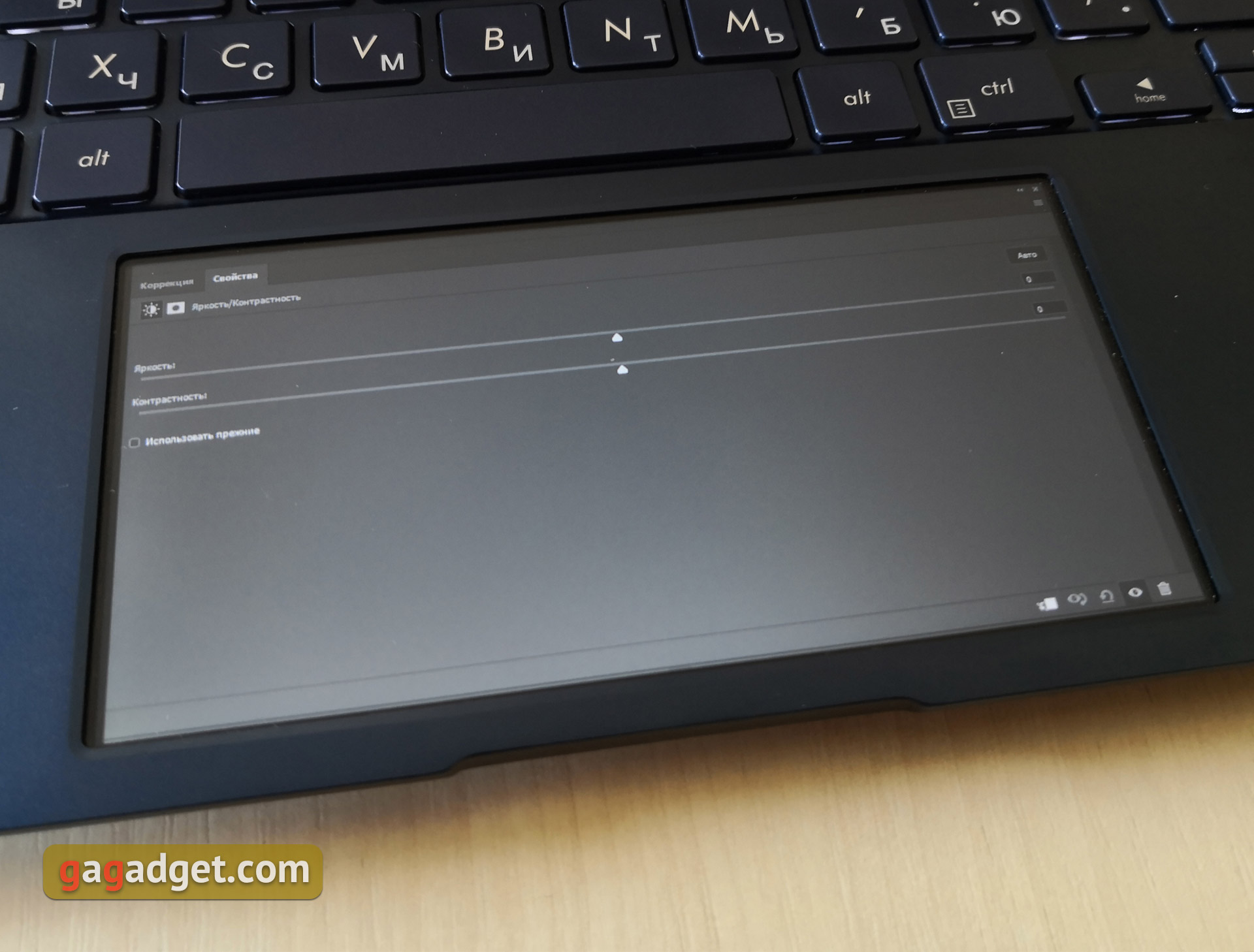
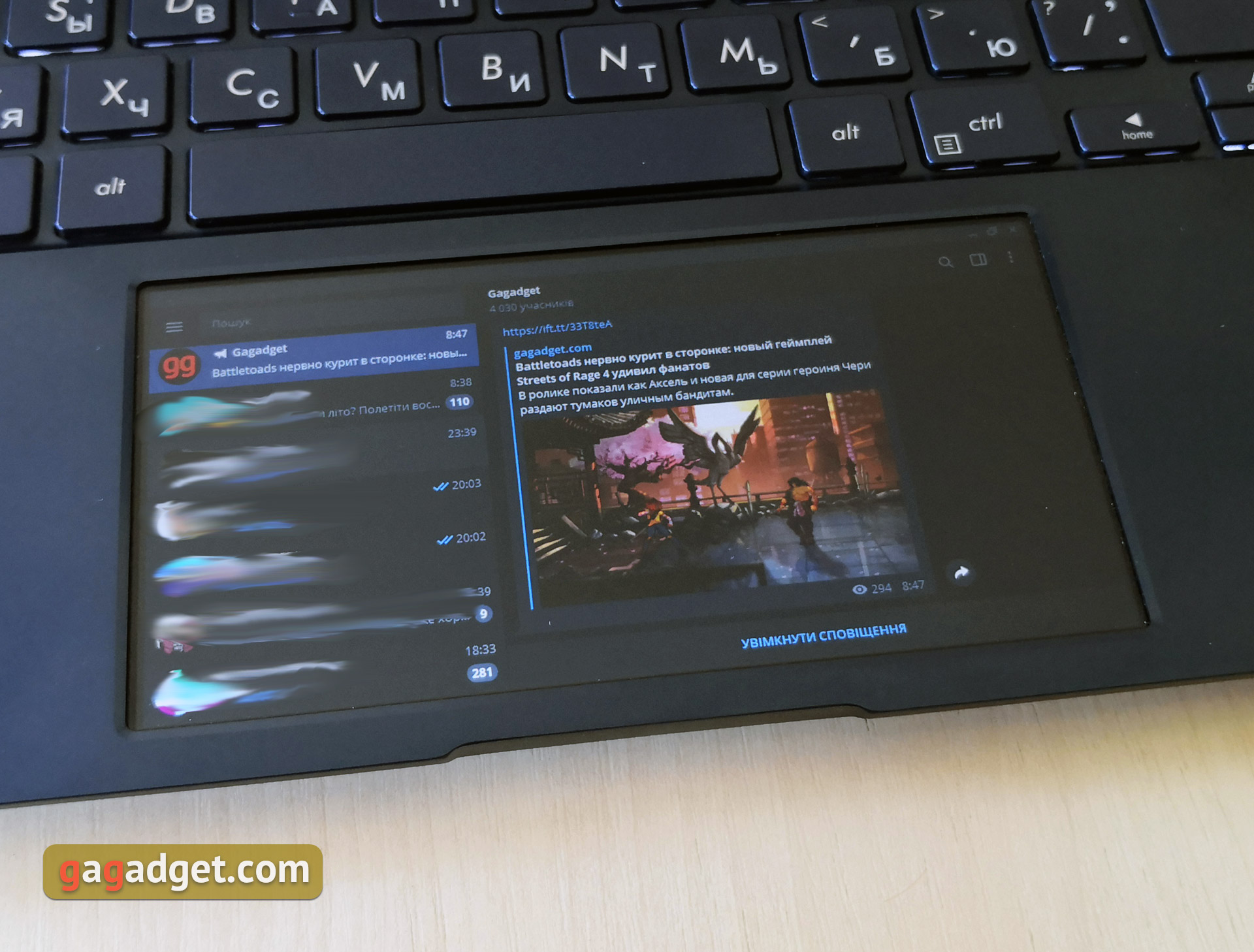
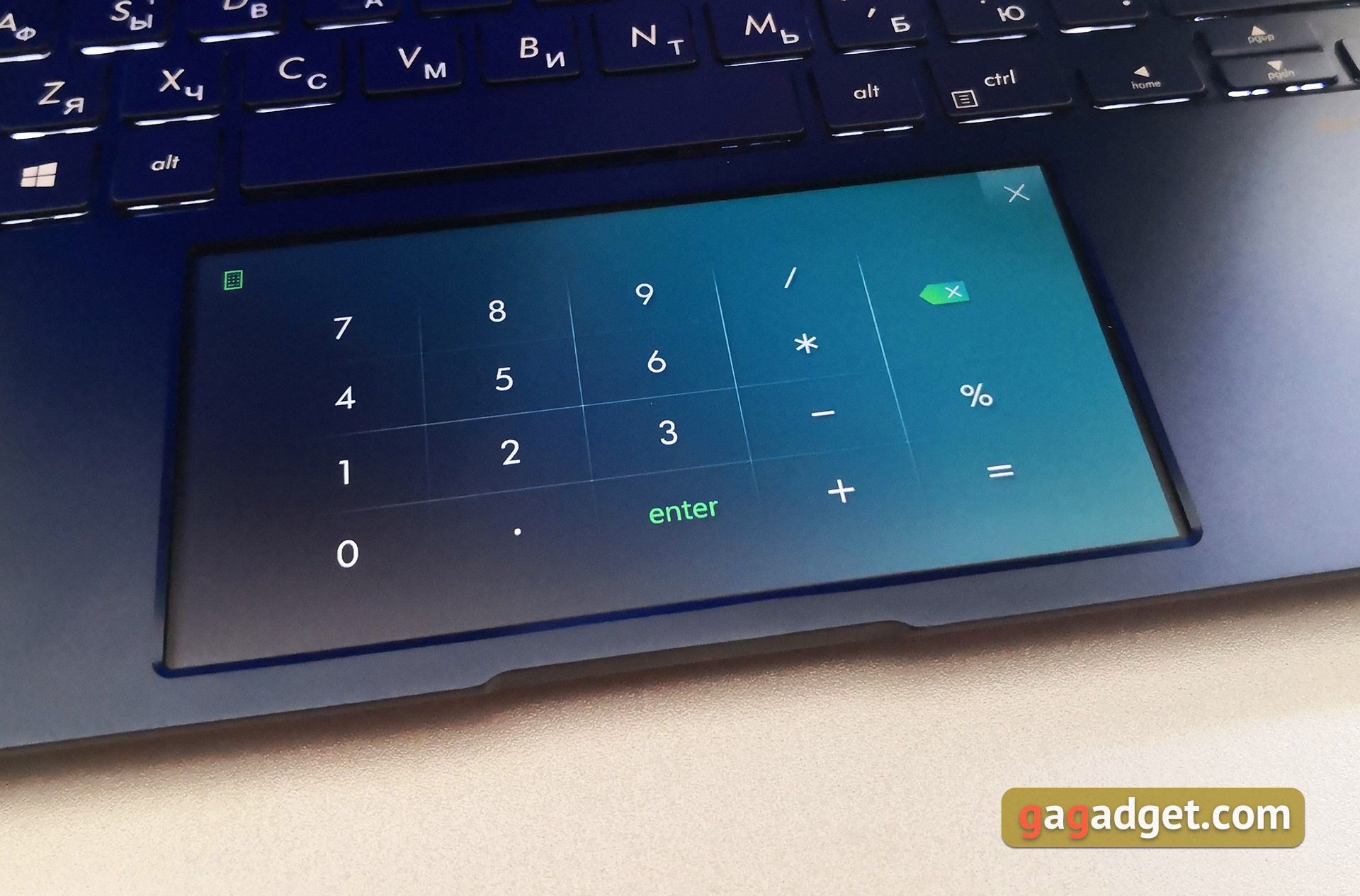
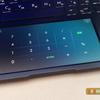
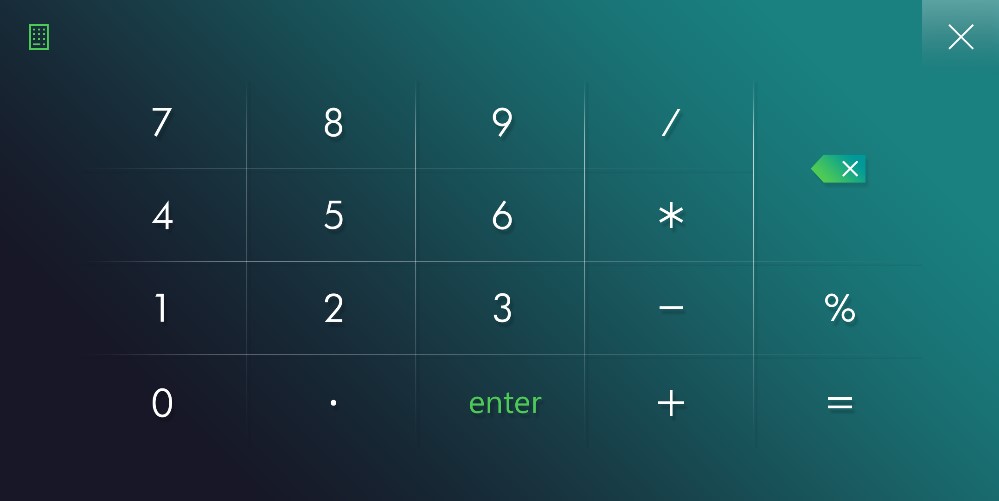
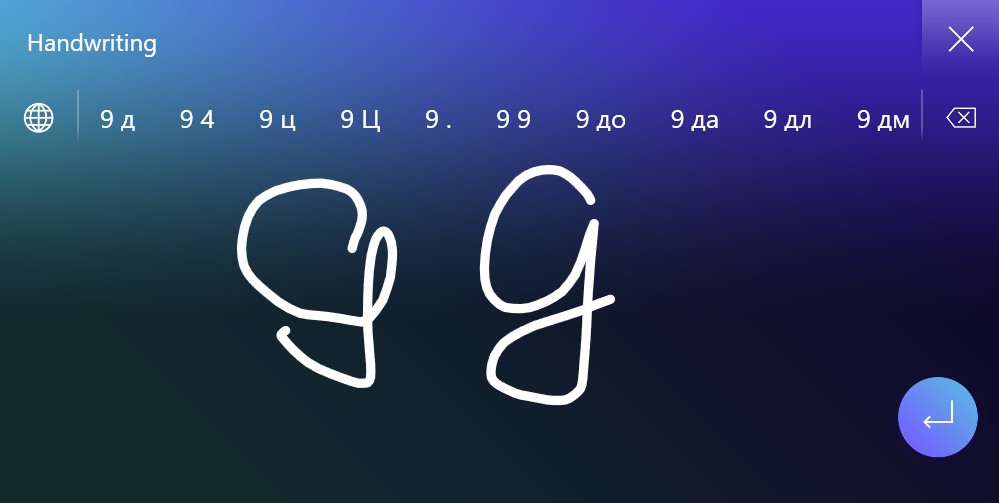
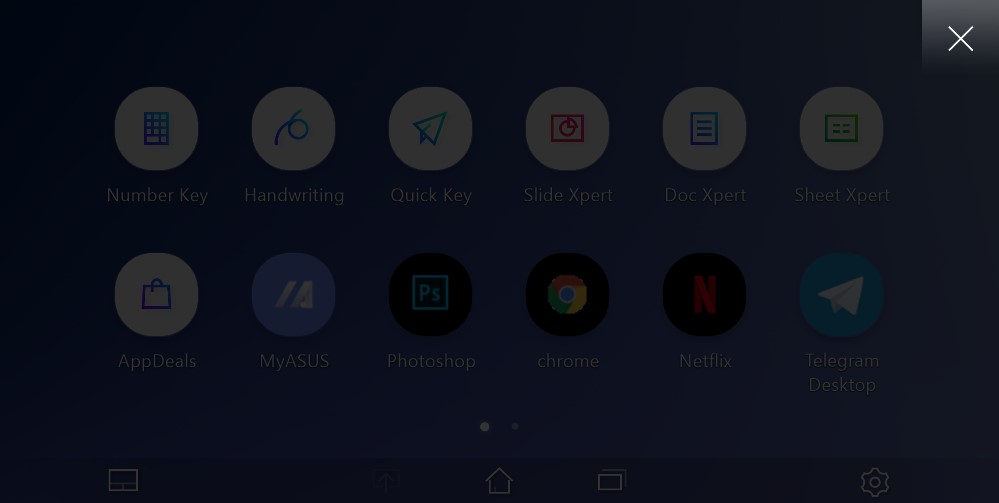
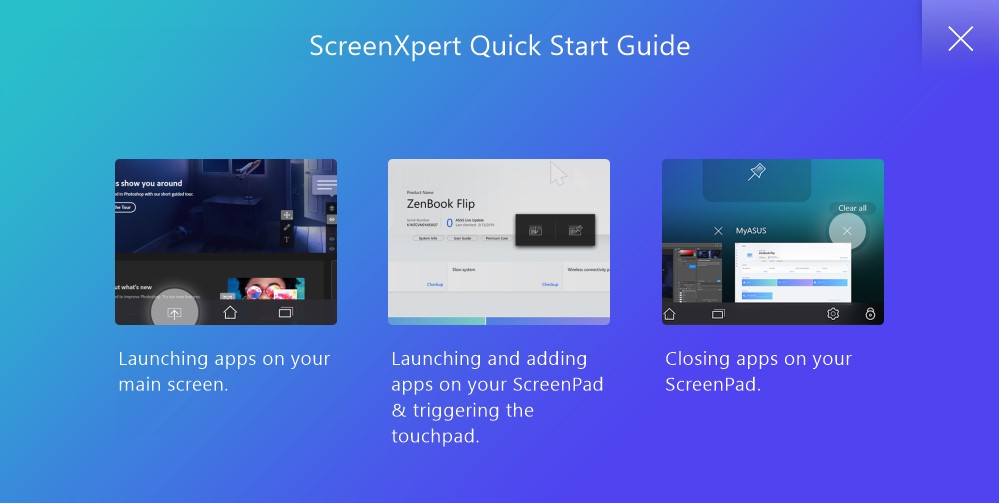
При цьому, за його роботу відповідає виключноінтегрований відеоприскорювач. Для зручної роботи використовується програмна надбудова ScreenXpert зі своєрідним «робочим столом». з іконками необхідних додатків та основними інструментами. Основна ідея в тому, щоб розширити за допомогою ScreenPad робочий простір та/або винести на нього другорядні програми. Вже є низка адаптованих програм, включаючи MS Office або Adobe Premiere, в яких низка необхідних інструментів виводиться на додатковий екран. Наприклад, таймлайн в Premiere або налаштування шрифтів і решти в Office. Але це не означає, що й інші програми не працюватимуть. Наприклад, необхідні вікна інструментів легко переносяться і використовуються на ScreenPad. Там можна відкрити потрібні месенджери, поштовий клієнт або музичний плеєр. Плюс є вбудовані штуки типу цифрової клавіатури або рукописного введення:
</ Img>
</ Img>
</ Img>
</ Img>

</ Img>

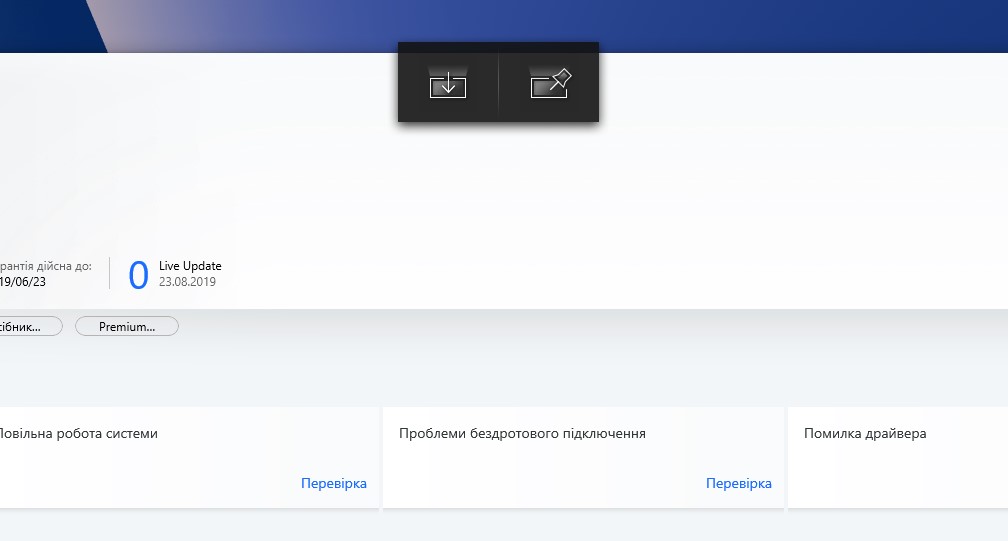
Для зручнішого використання при пересуваннівікна з будь-якою програмою на великому екрані з'являється дві іконки, які відповідають за перенесення програми на нижній екран або його закріплення в ScreenXpert:
</ Img>
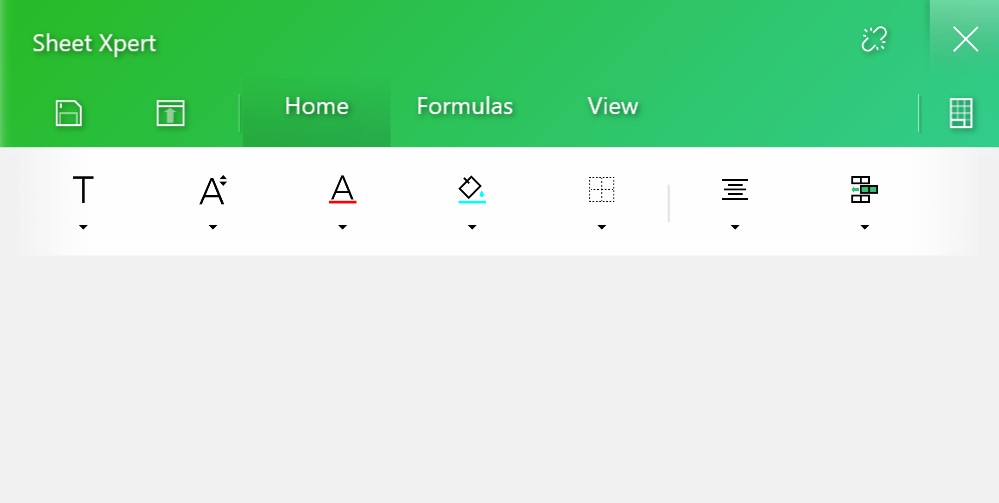
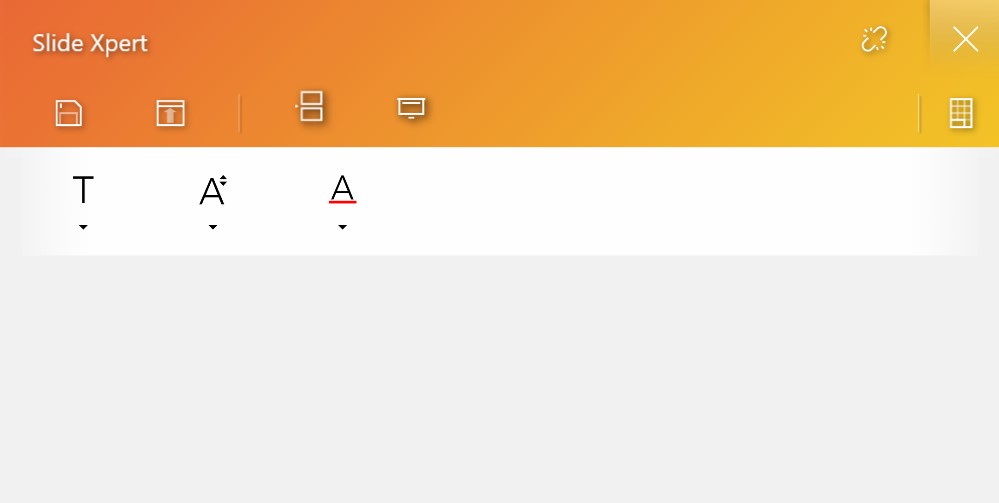
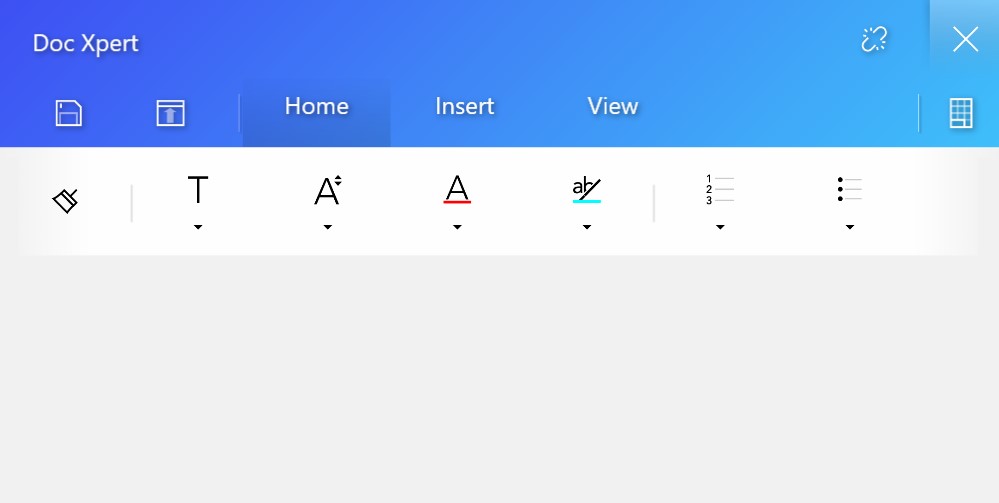
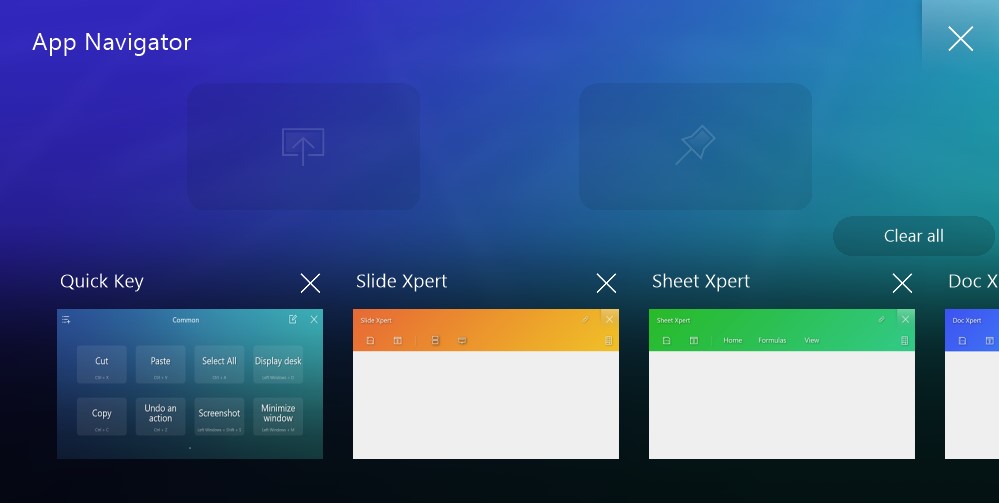
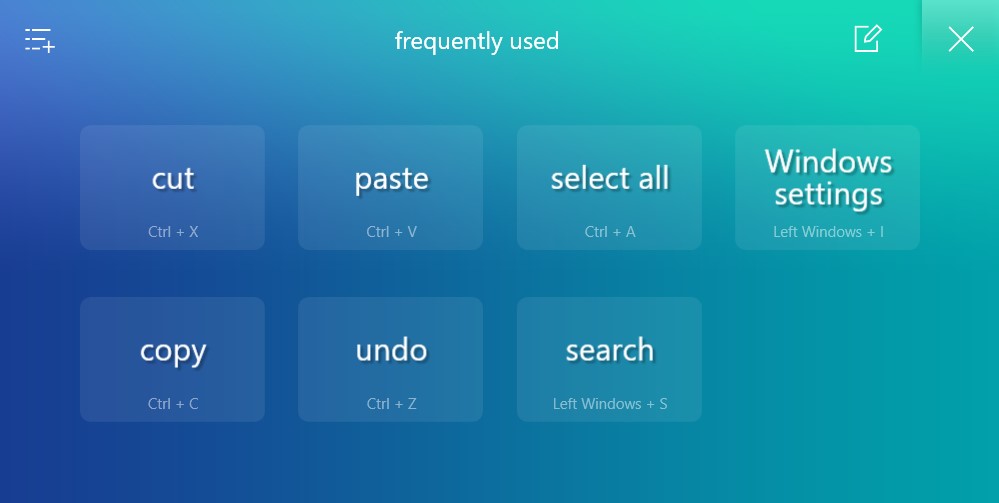
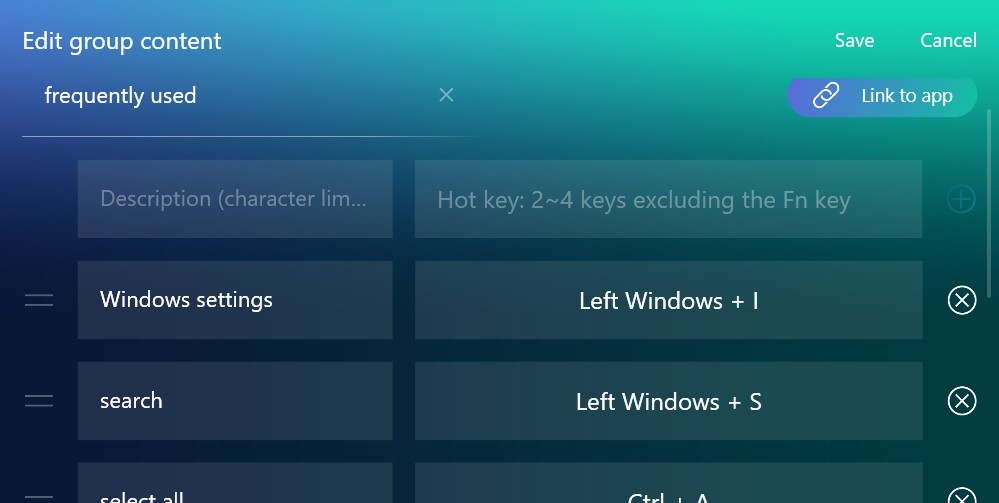
Ось так виглядає ScreenXpert і базові штуки,які він вміє, включаючи інструменти для Word, Excel і PowerPoint. Цікава штука - Quick Key. Це набір кнопок для швидкого доступу до функцій, для яких використовуються комбінації. Копіювати, вирізати, вставити і так далі. Крім цього, в ScreenXpert є власний диспетчер запущених додатків. У нижній частині екрана є кнопки швидкого переходу на домашню сторінку, виклику диспетчера додатків, перекидання додатки на основний дисплей і режиму тачпада. Останній дуже корисний: не потрібно перемикати режим роботи ScreenPad. При натисканні кнопки ScreenPad тимчасово перемикається в режим тачпада і переходить назад якщо ви його не використовуєте пару секунд.

</ Img>
</ Img>
</ Img>
</ Img>
</ Img>
</ Img>
</ Img>
</ Img>

</ Img>
</ Img>
</ Img>


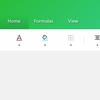

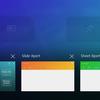
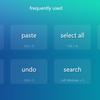



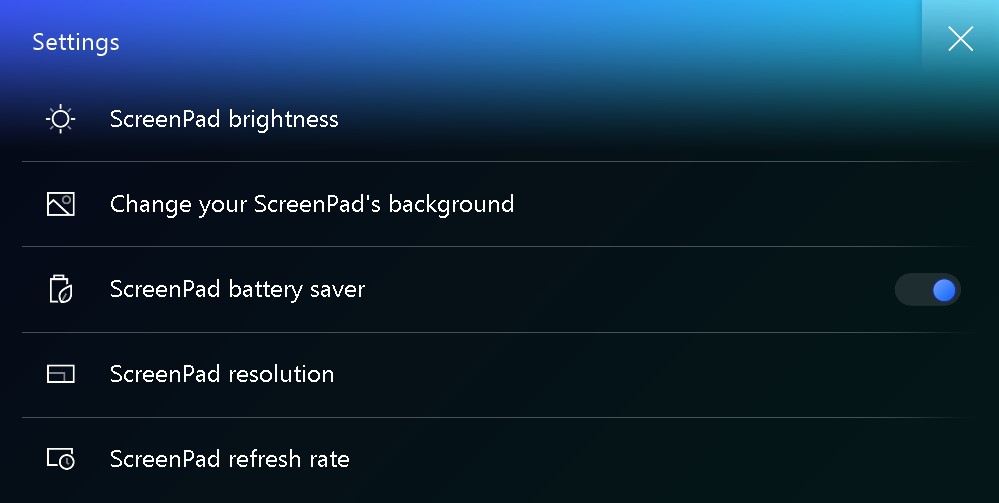
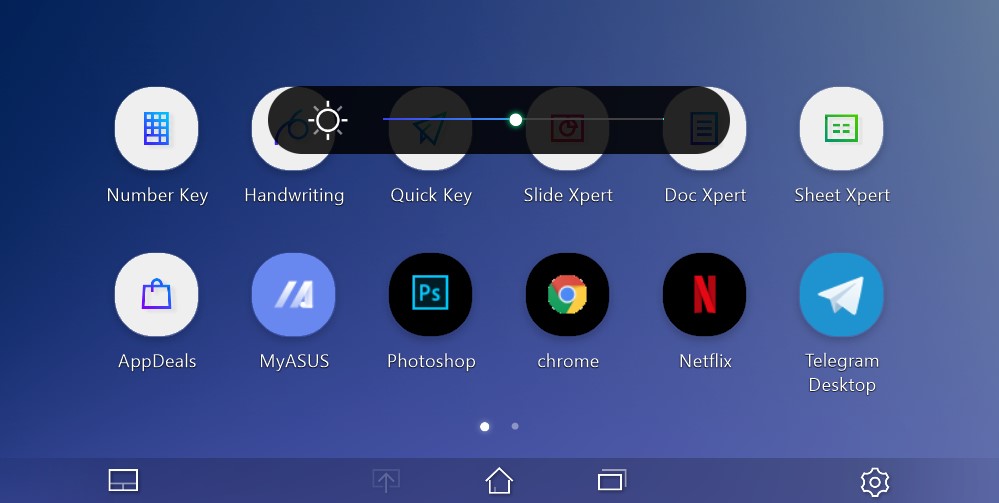
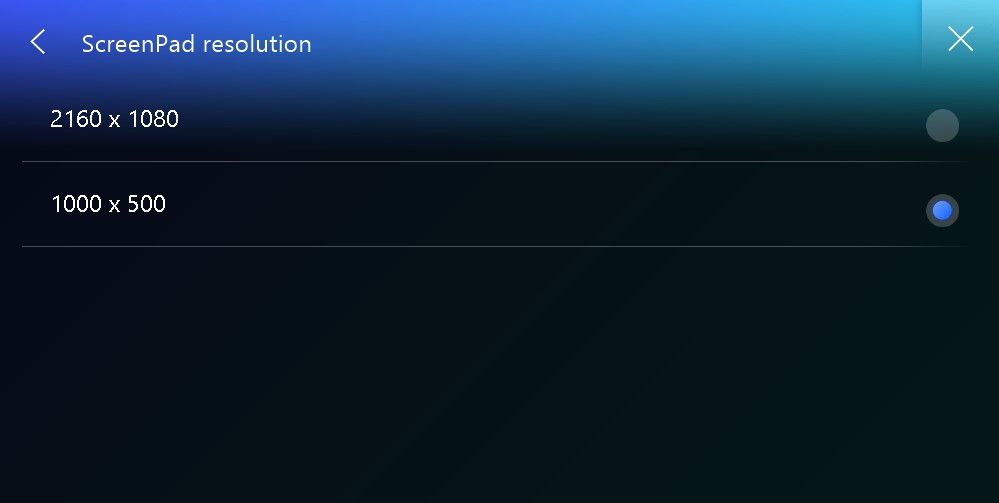
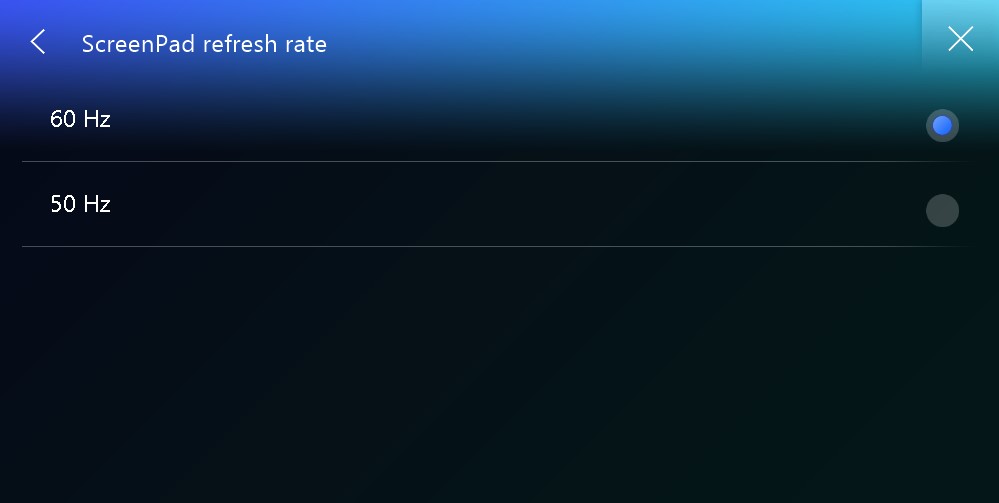
В налаштуваннях можна відрегулювати яскравість,дозвіл з двох варіантів (зменшене буде більш доцільним для енергозбереження), частоту оновлення, режим збереження енергії і подивитися мануали як цим всім користуватися.
</ Img>
</ Img>
</ Img>
</ Img>
</ Img>
ScreenPad 2.0 вийшов значно більш продуманим і зручним у порівнянні з першою версією. ПО працює адекватно і спритно. В цілому, виглядає це життєздатне і перспективно в теорії, якщо розробники ПЗ підметушаться зі зручною адаптацією. Але кілька нішевих: все-таки використання ScreenPad на постійній основі вимагає певного звикання. Плюс все-таки два монітори поруч - це дещо зручніше, ніж переносити погляд з основного дисплея на тачпад.
</ P>Наскільки хороший екран?
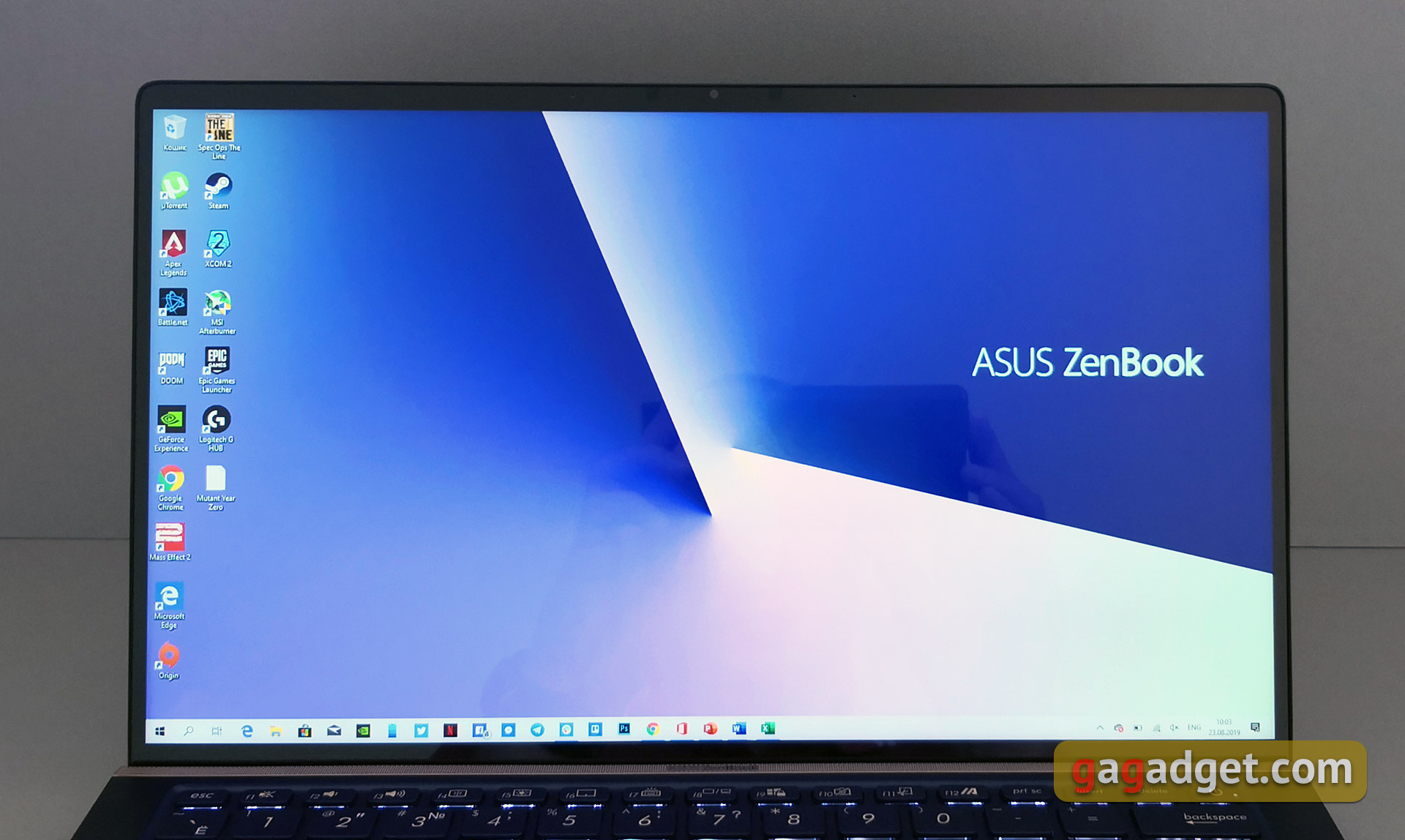
У ноутбуку використовується 14-дюймовий сенсорнийIPS-дисплей з роздільною здатністю 1920х1080. Зрозуміло, сенсорна панель зумовила використання захисного скла, яке може блікувати на сонці. ASUS обіцяють якісну кольоропередачу та яскравість 300 кд/м2. Візуально екран справді справляє дуже приємне враження.
</ Img>
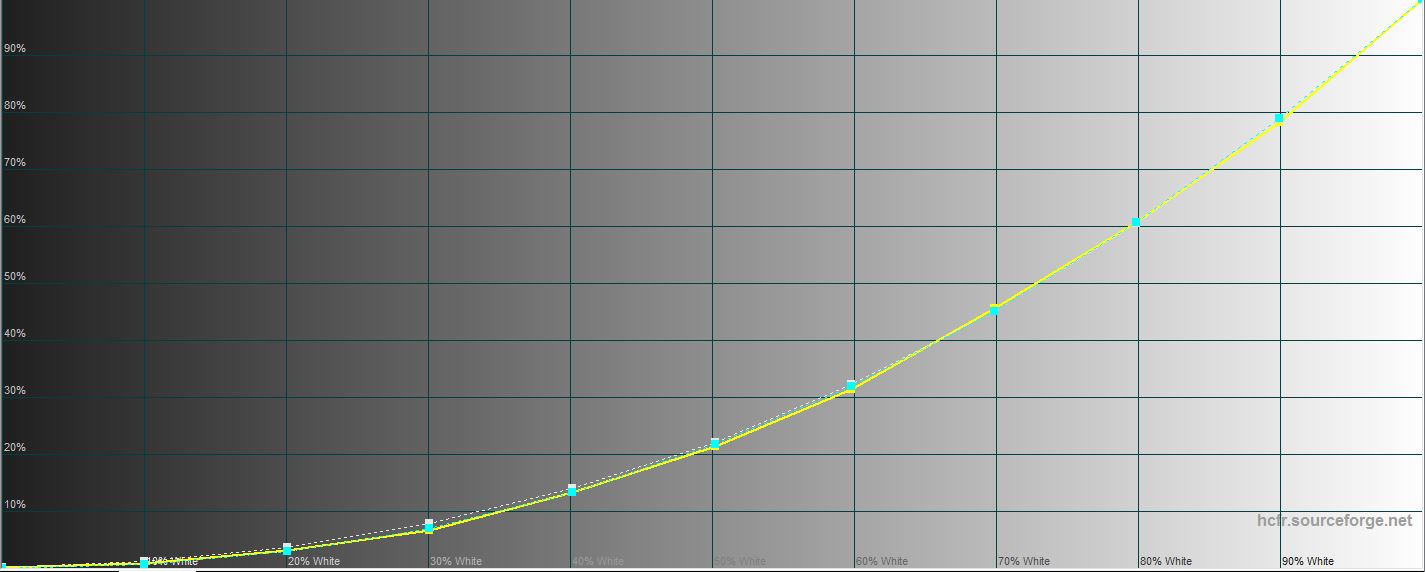
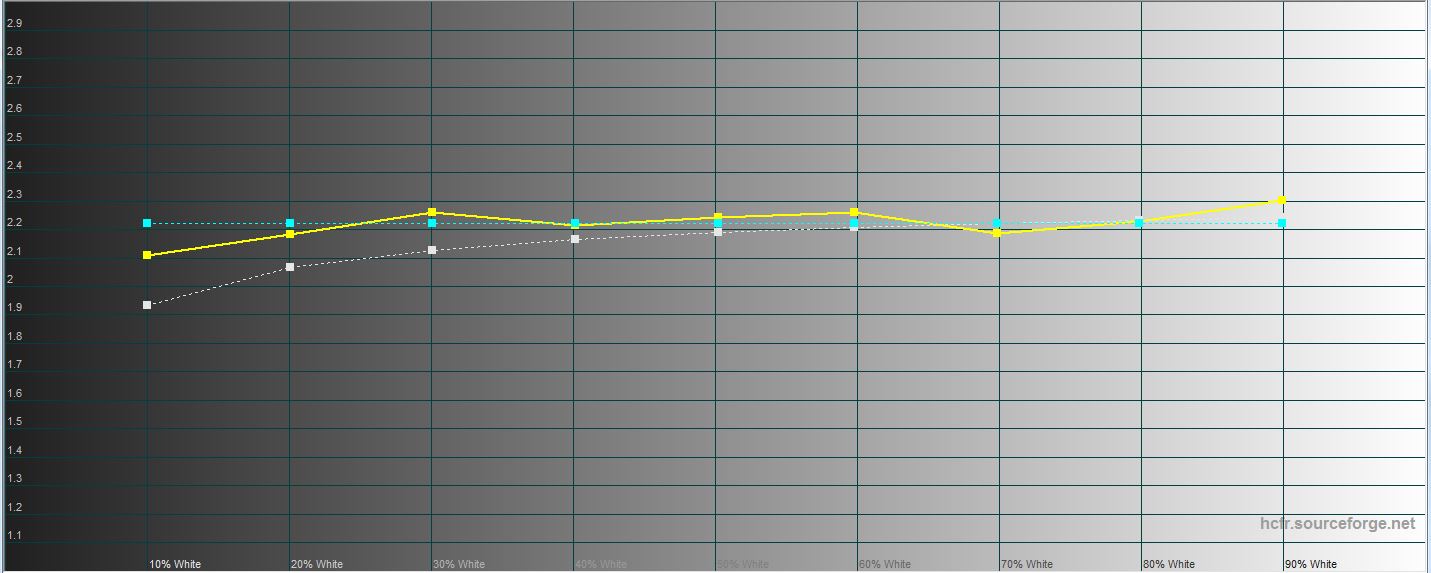
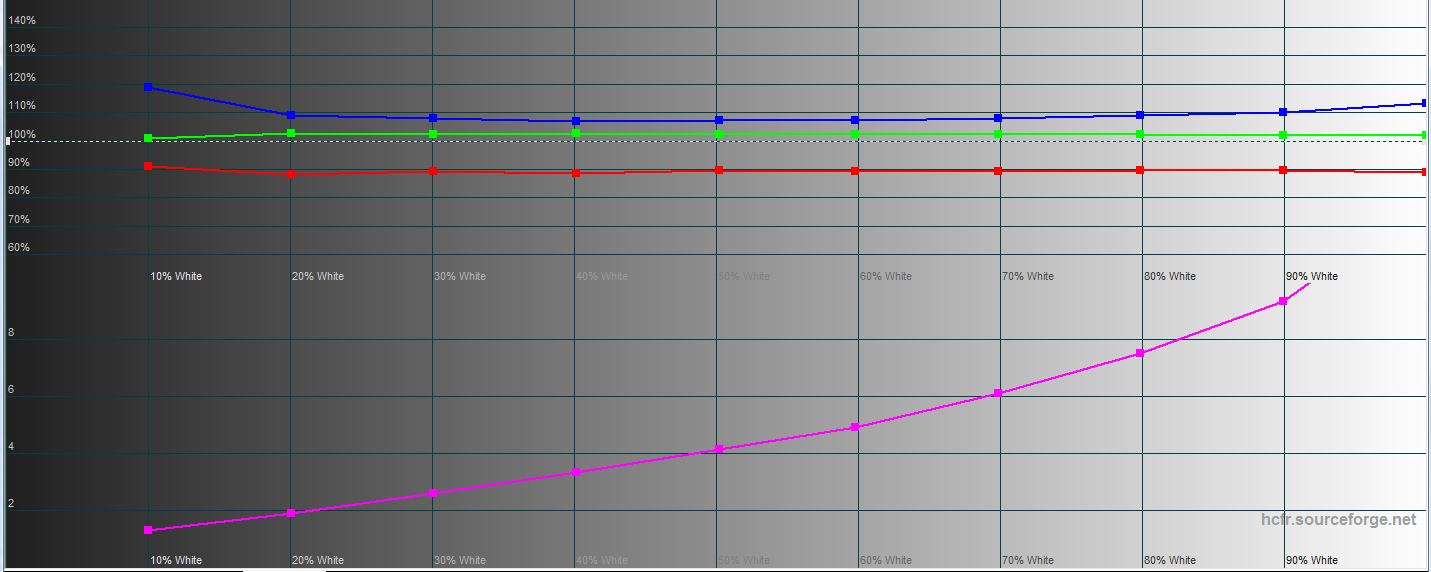
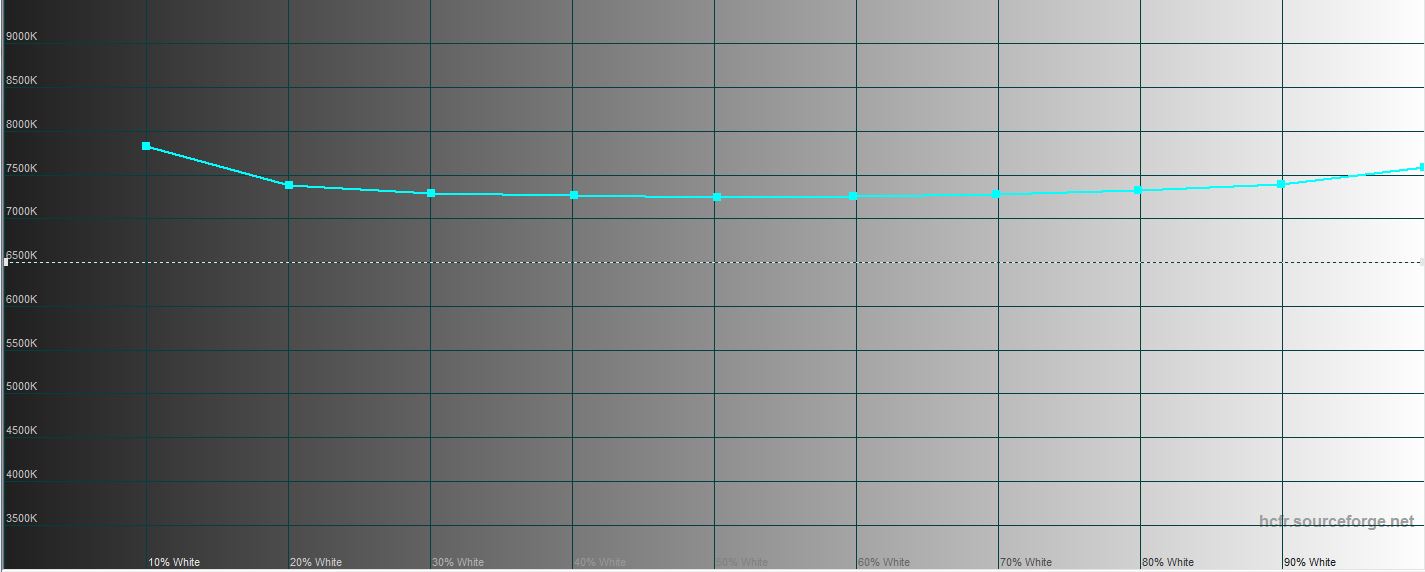
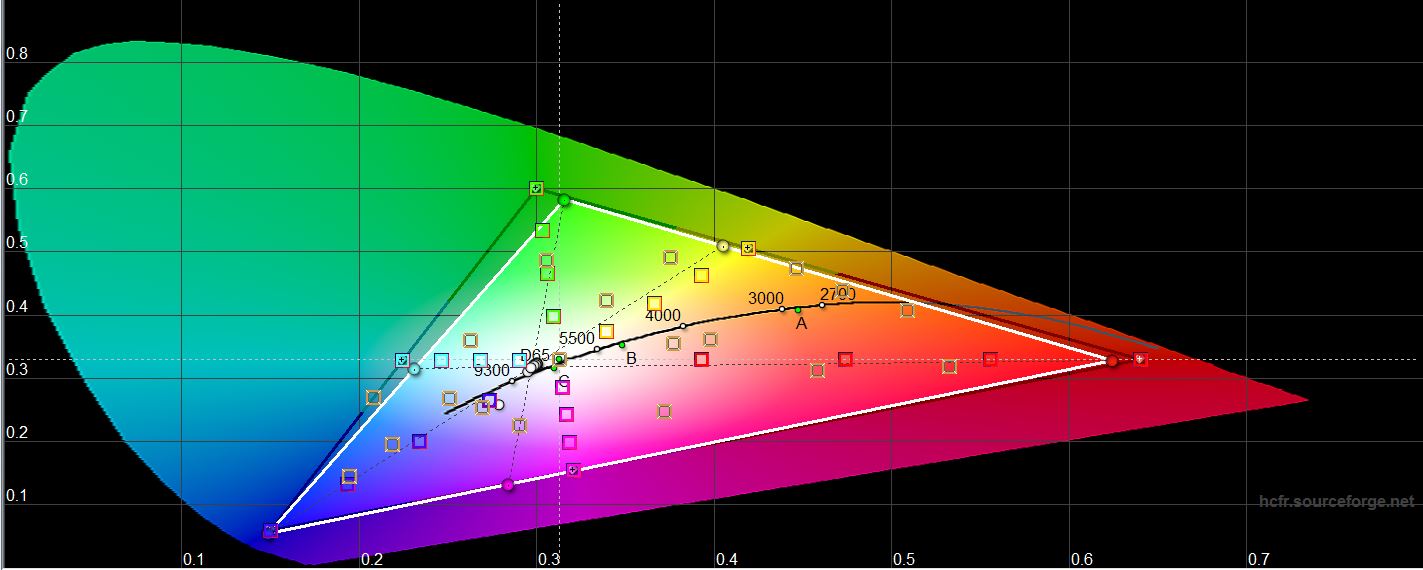
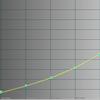
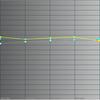
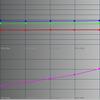
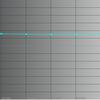
За результатами вимірів, максимальна яскравістьдисплея становила 298.912 кд/м2. Яскравість чорного поля - 0.29 кд/м2, а статична контрастність - 1031:1. Колірне охоплення дисплея близьке до колірного простору sRGB, а калібрування дуже хороше:
</ Img>
</ Img>
</ Img>
</ Img>
</ Img>

Що з продуктивністю, автономністю і звуком?

</ Img>
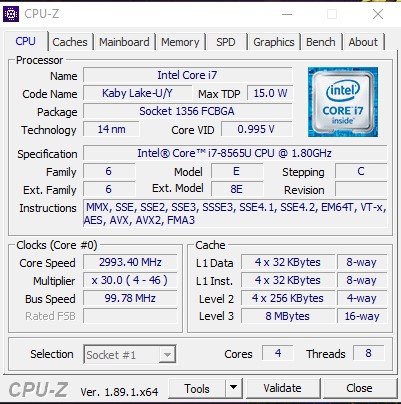
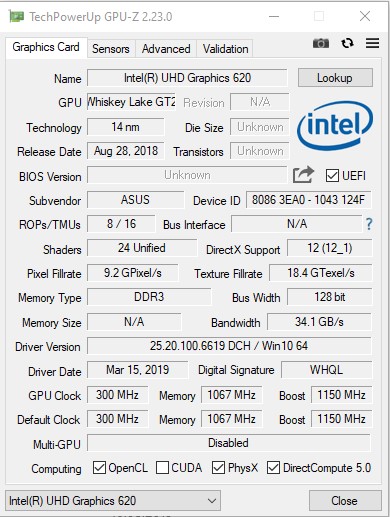
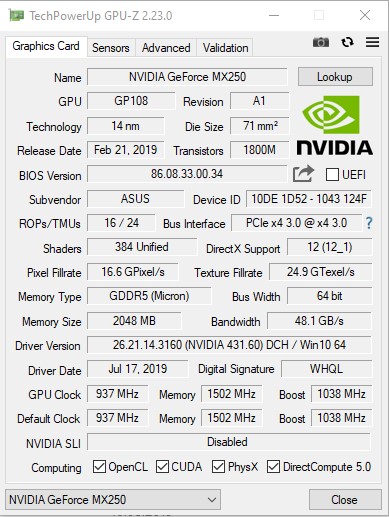
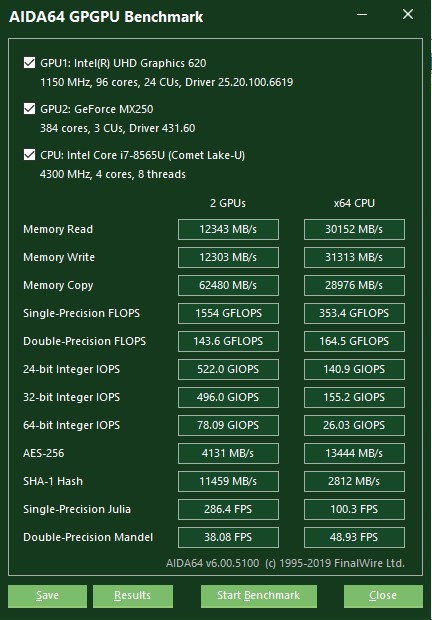
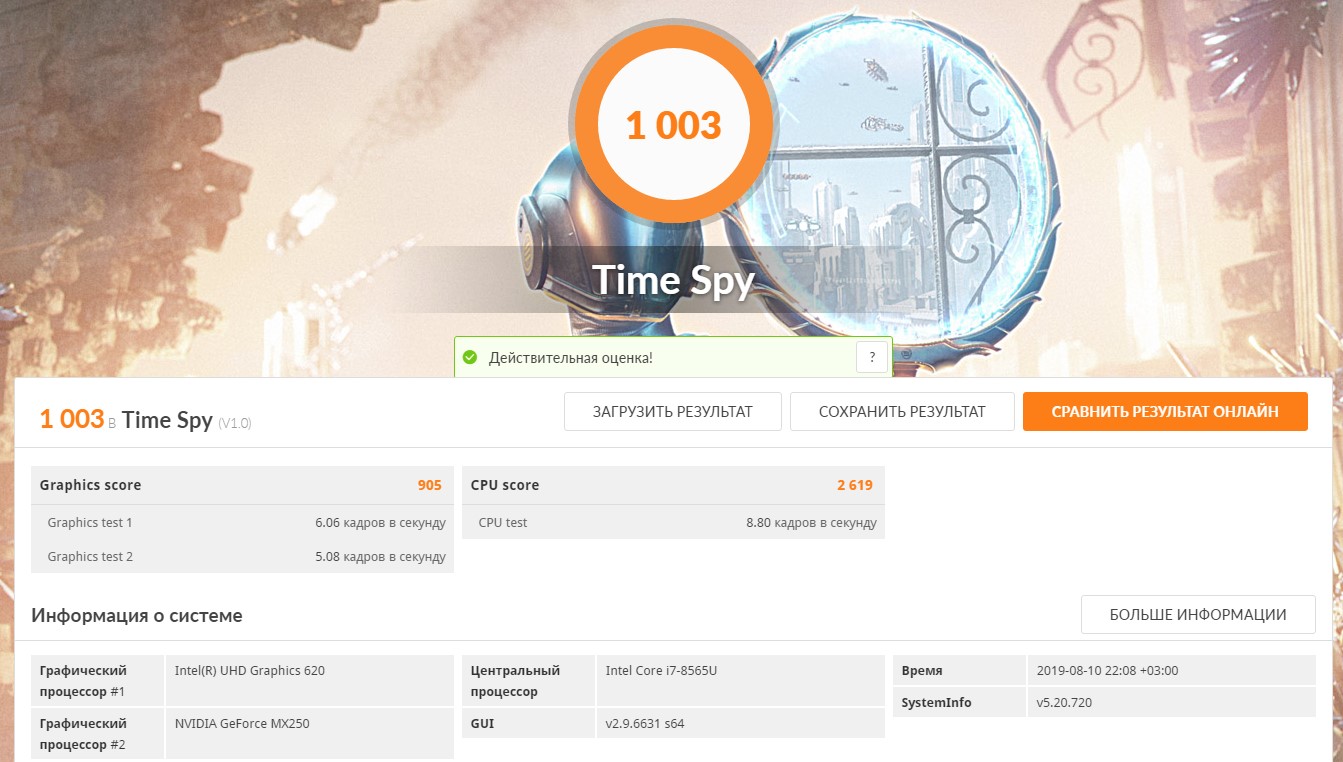
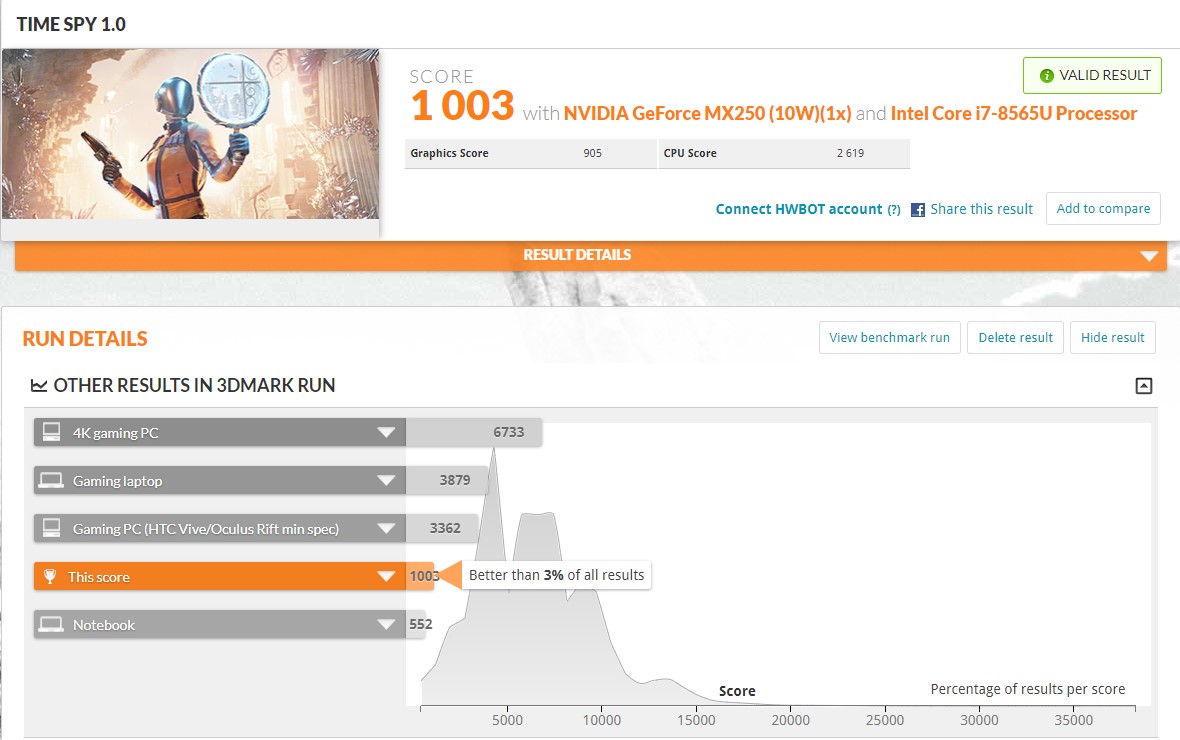
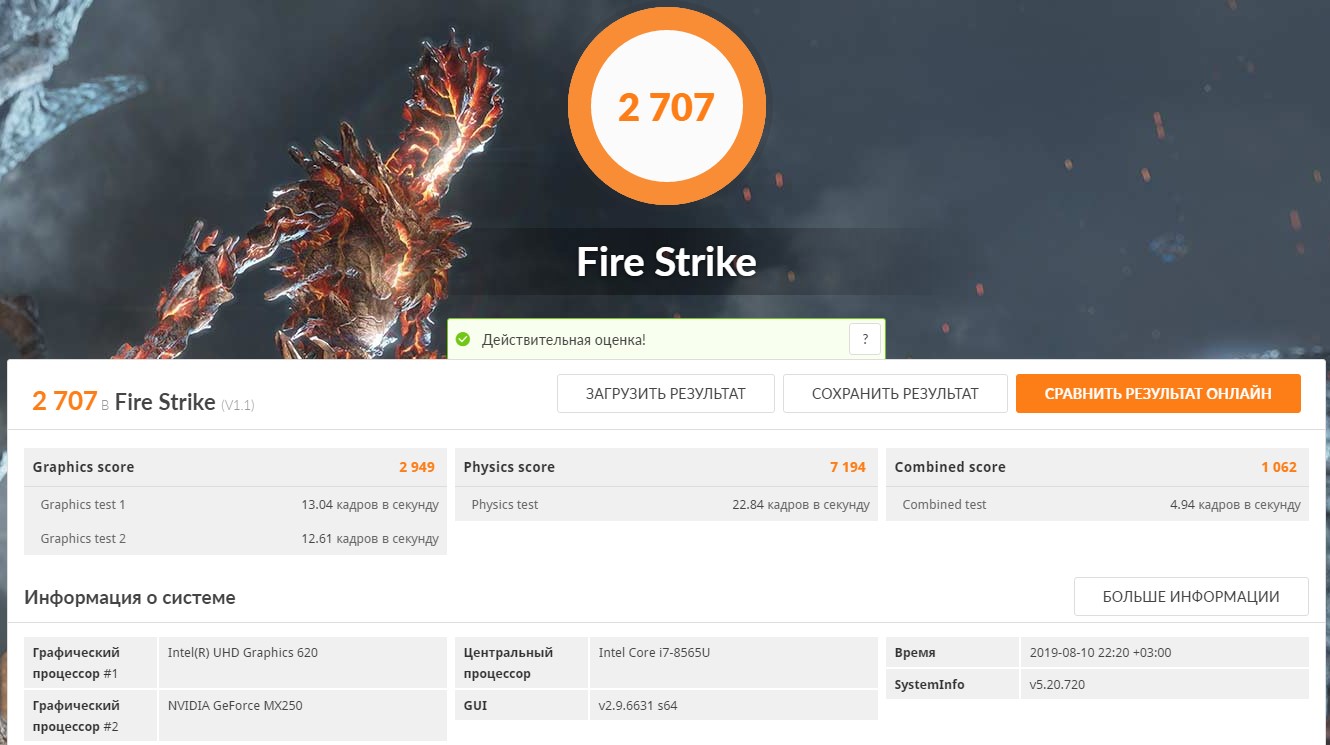
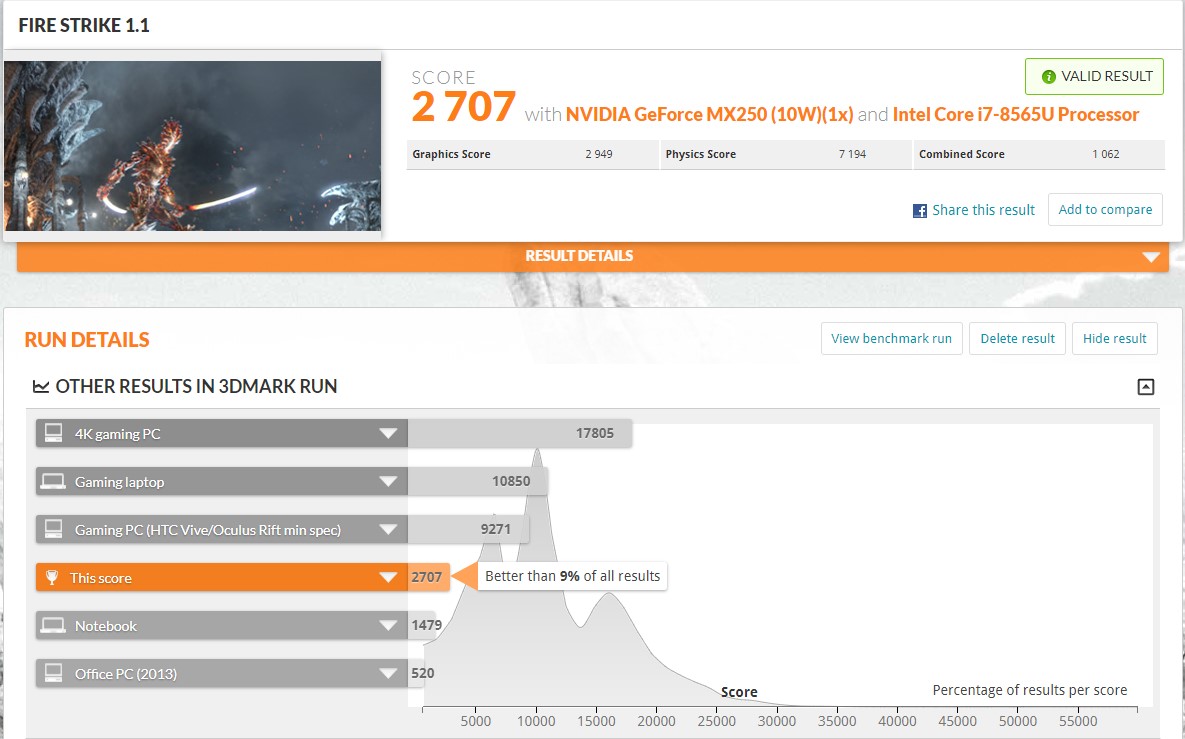
Апаратно тестована конфігурація ASUS ZenBook14 UX434FN практично ідентична UX433FN, що побувала в лютому. Відповідно, всередині - 14-ти чотириядерний процесор Intel Core i7-8565U з підтримкою 8 потоків HyperThreading, 8 МБ SmartCache. Тактова частота – 1.8 ГГц (до 4.6 ГГц Turbo Boost). За графіку відповідає інтегрований чіп Intel UHD Graphics 620 з частотою до 1150 МГц і дискретна GeForce MX250 з 2 ГБ відеопам'яті GDDR5. Формально, 250-я відрізняється від 150-ї лише піднятими частотами. У нашому випадку використовується трохи урізаний варіант (мабуть): частоти відеоядра абсолютно аналогічні тим, що ми бачили в попередника: 937 МГц і 1038 МГц — буст, збільшилася лише частота пам'яті з 1253 до 1502 МГц, отже чекати відчутного приросту продуктивності не варто. Об'єм оперативної пам'яті становить 16 ГБ LPDDR3 2133 МГц. Бездротові інтерфейси: Wi-Fi 802.11 AC (2&215;2) і Bluetooth 5.0.
</ Img>
</ Img>
</ Img>

</ Img>
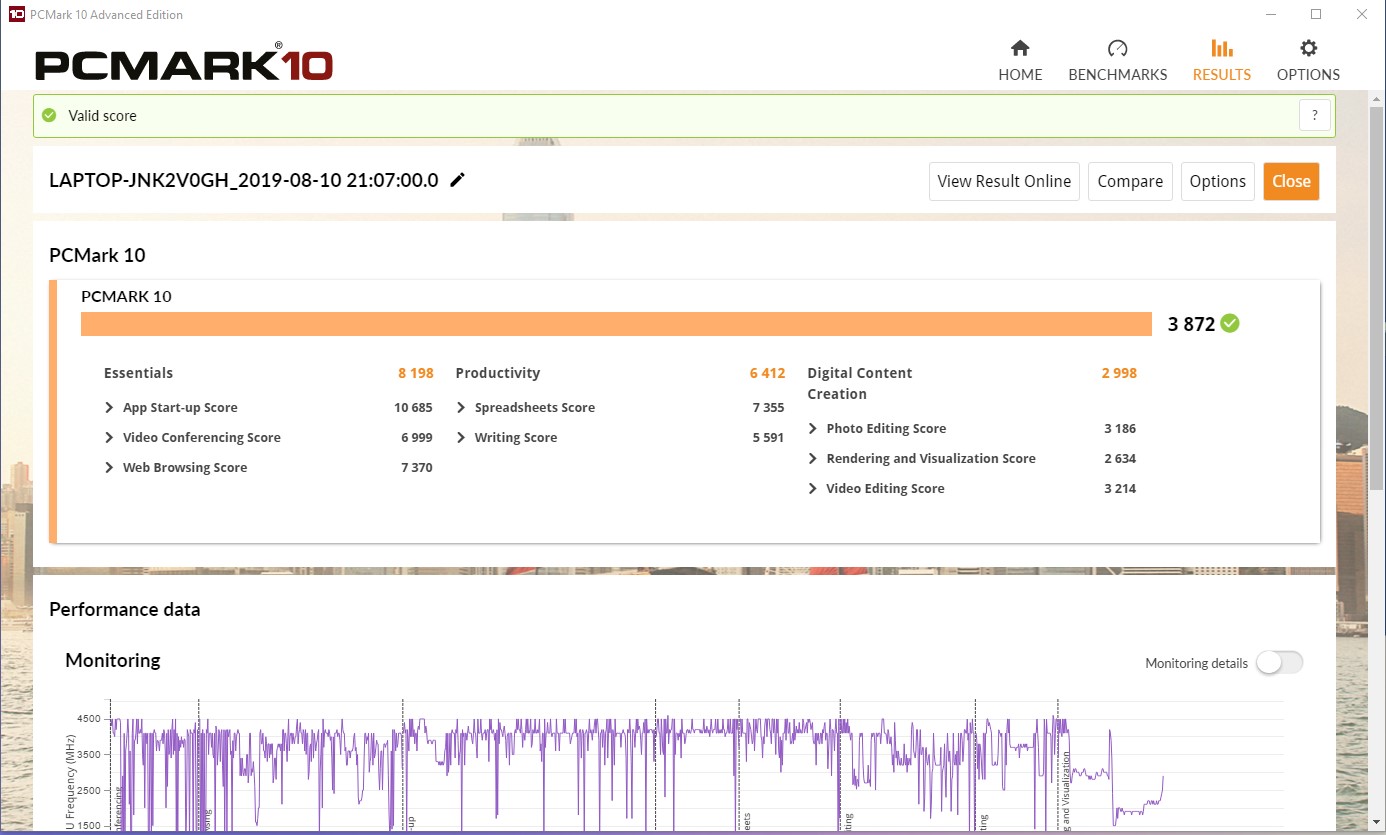
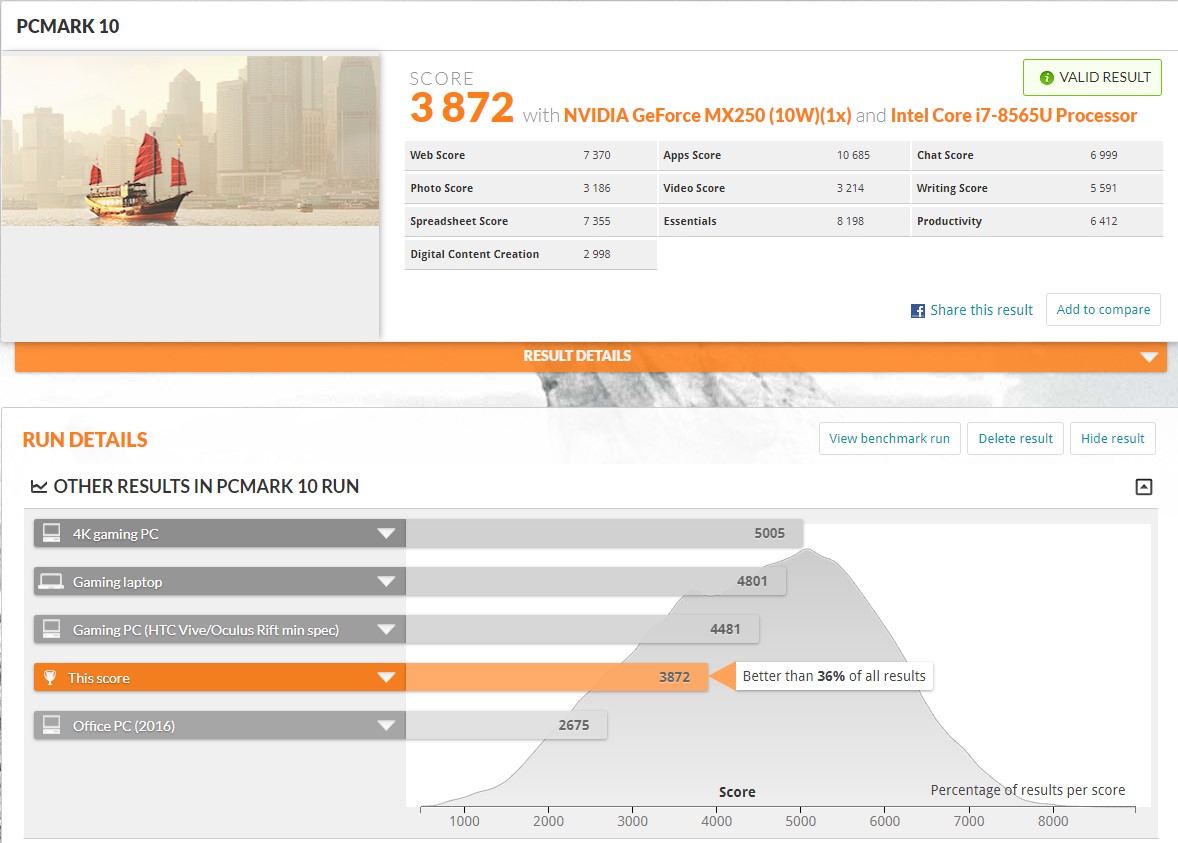
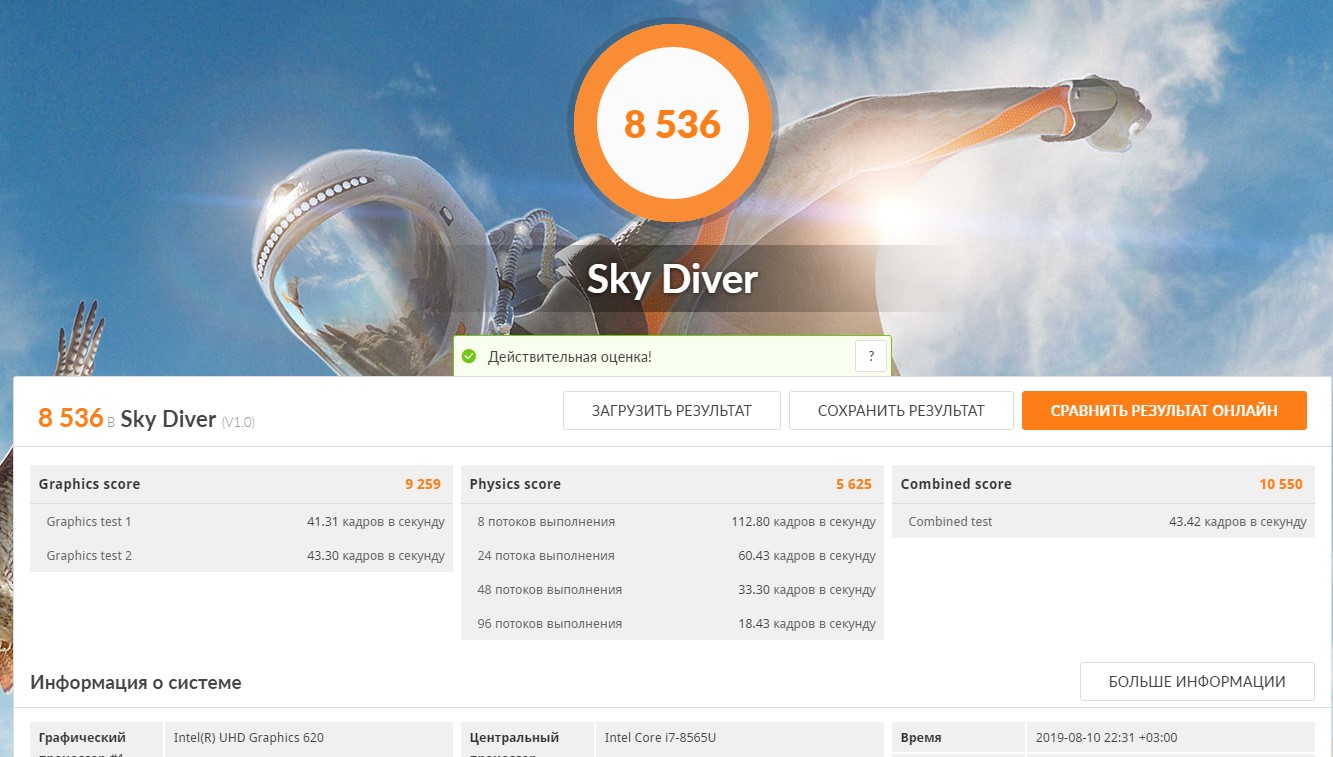
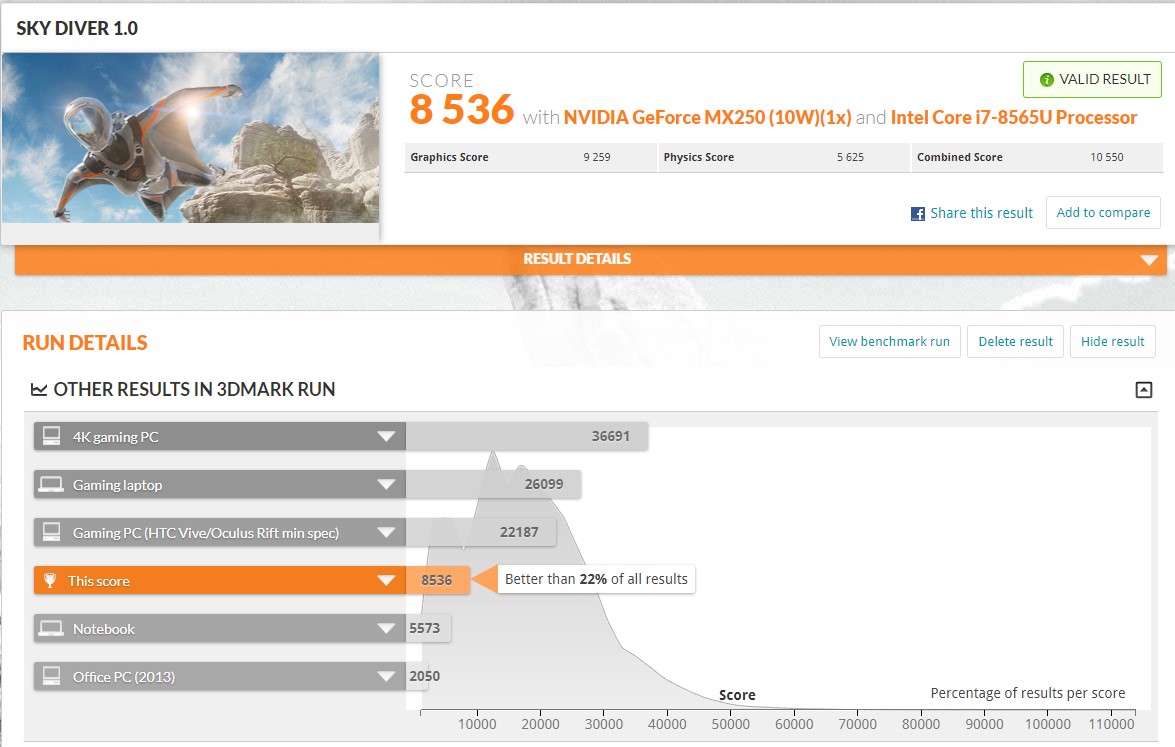
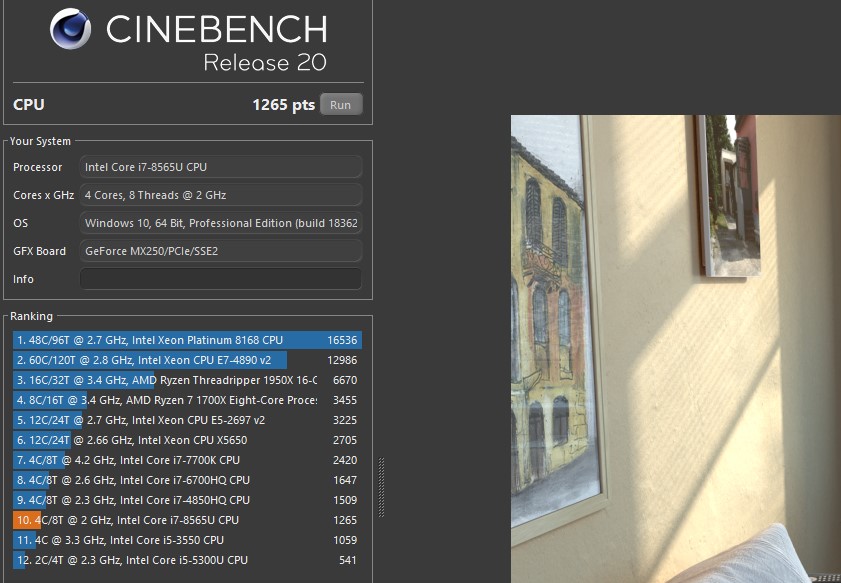
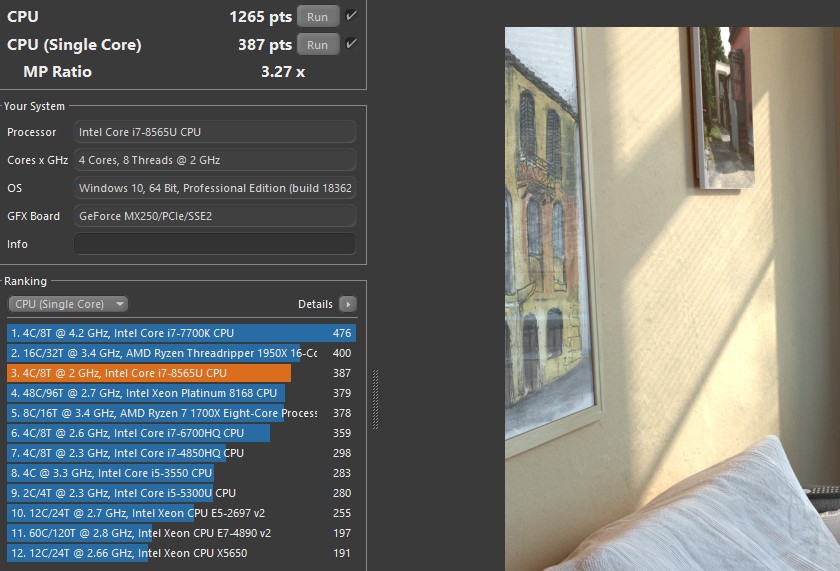
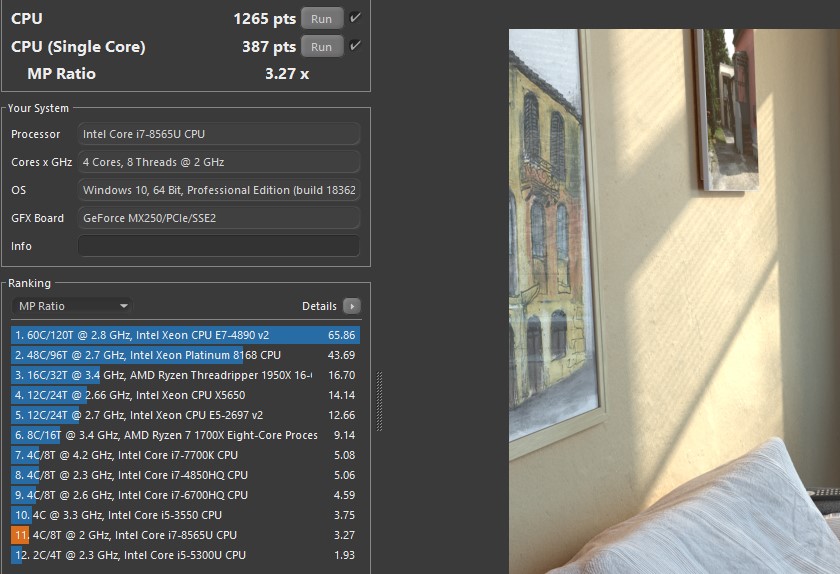
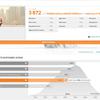
Але результати в тестах продуктивності трохивище, ніж у попередника. Як в процесорних, так і графічних. Але в цілому, все на очікуваному рівні: для офісної роботи, базового редагування фото і відео потужності ноутбука вистачить. Як і для не самих вимогливих ігор:

</ Img>
</ Img>
</ Img>
</ Img>
</ Img>
</ Img>
</ Img>
</ Img>
</ Img>
</ Img>
</ Img>
</ Img>
</ Img>

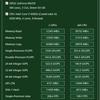


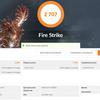


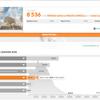
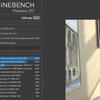
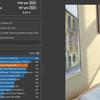
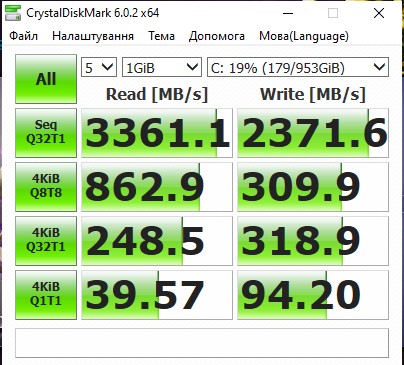
У ноутбуці встановлено SSD виробництва Samsung NVMe PCIe3 x4 на 1 ТБ. Це – топова версія. У базовій конфігурації використовується менш швидкісний SSD на 256 ГБ NVMe PCIe3 x2:

</ Img>
Накопичувач працює дуже швидко: максимальна швидкість читання близько 3350 МБ/с, а записи - близько 2400 МБ/с:

</ Img>
</ Img>

</ Img>


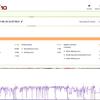
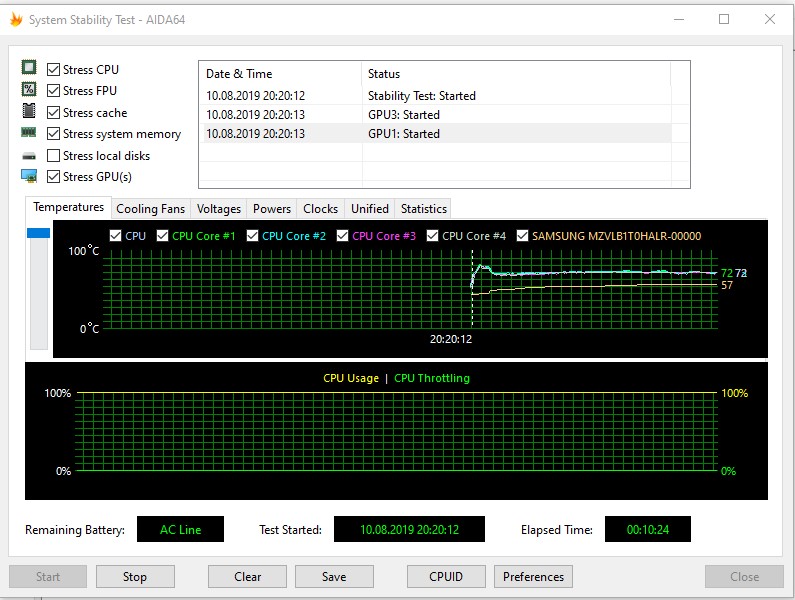
При “офісній” навантаження системаохолодження ноутбука не чути. У більш вимогливих завданнях роботу СО чути, але вона працює тихо. На початку стрес-тесту температура ненадовго піднялася приблизно до 80°, потім СО «розігналася». і температура трималася на рівні 75 °, при цьому ноутбук працює стабільно без тротлінгу. Корпус не особливо гріється: область над клавіатурою стає відчутно теплою, не більше:
</ Img>
Поганяти в ігри теж за бажання можна ApexLegends або Destiny 2 на низьких налаштуваннях у рідній роздільній здатності видають трохи більше 30 кадрів в секунду, як і покрокова стратегія Mutant Year Zero: Road to Eden. А ось старенький, але приємний шутер від третьої особи Spec Ops: The Line видає затишні 60 FPS:

</ Img>
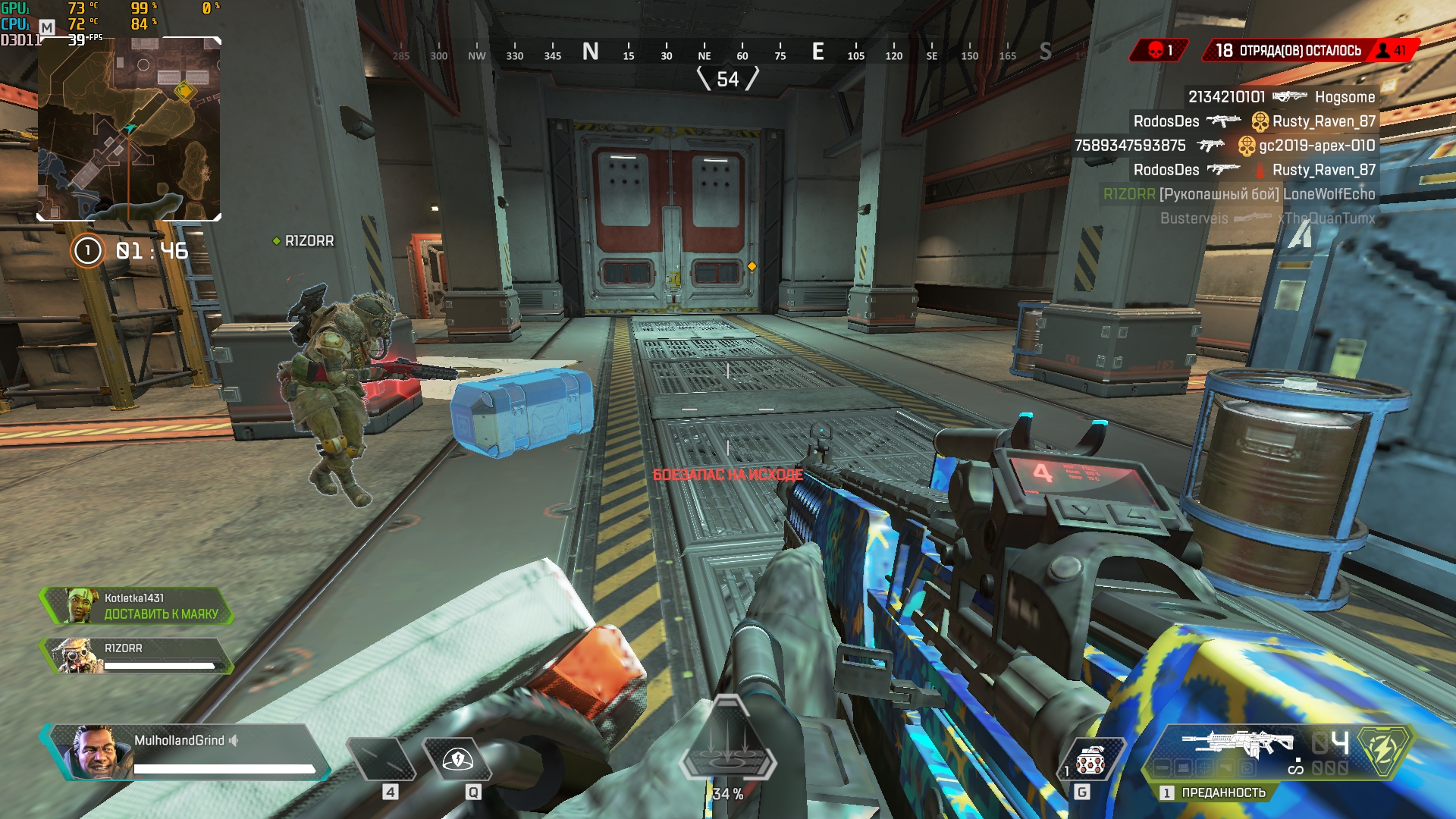
</ Img>

</ Img>
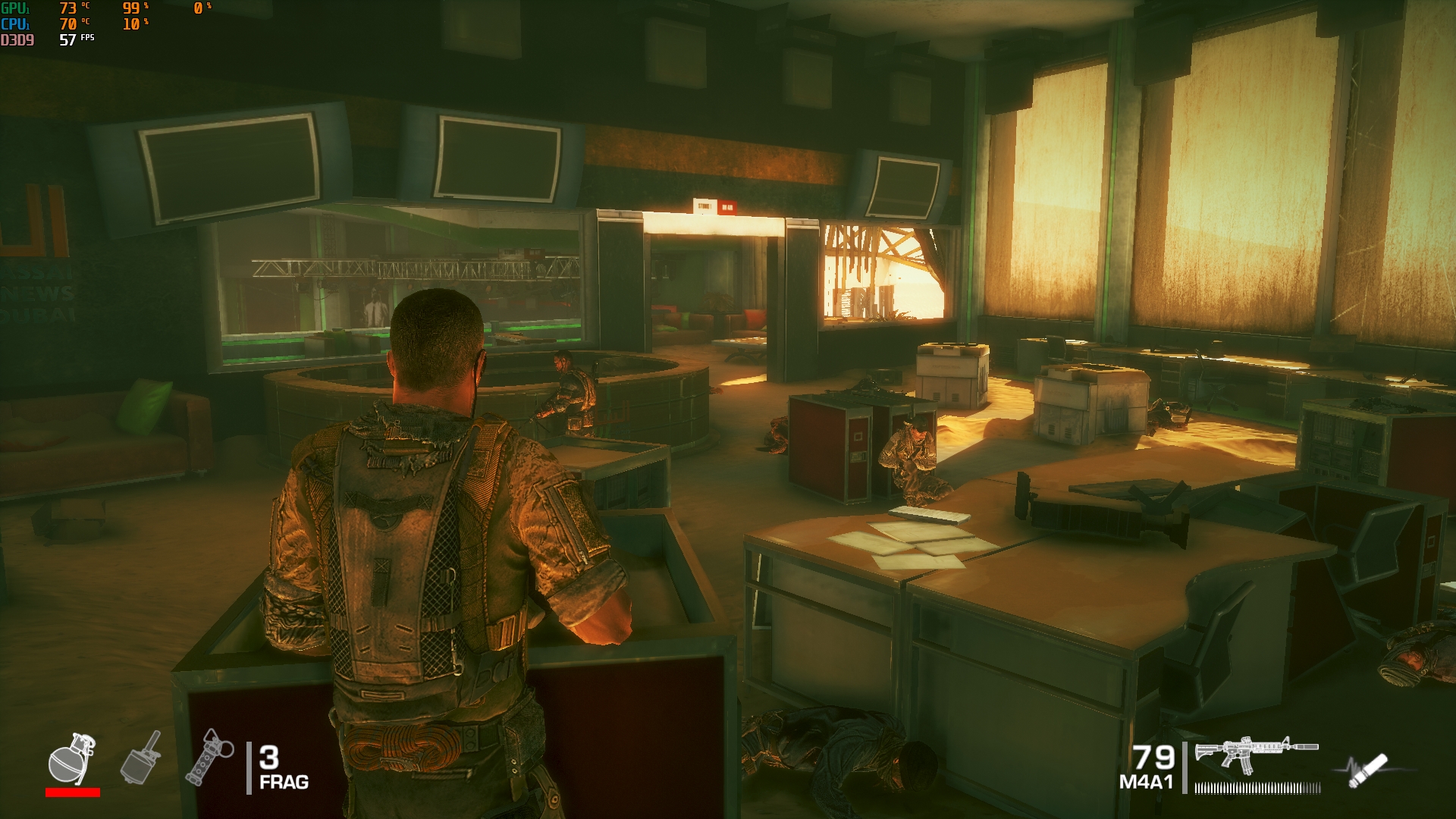
</ Img>

</ Img>

</ Img>

</ Img>
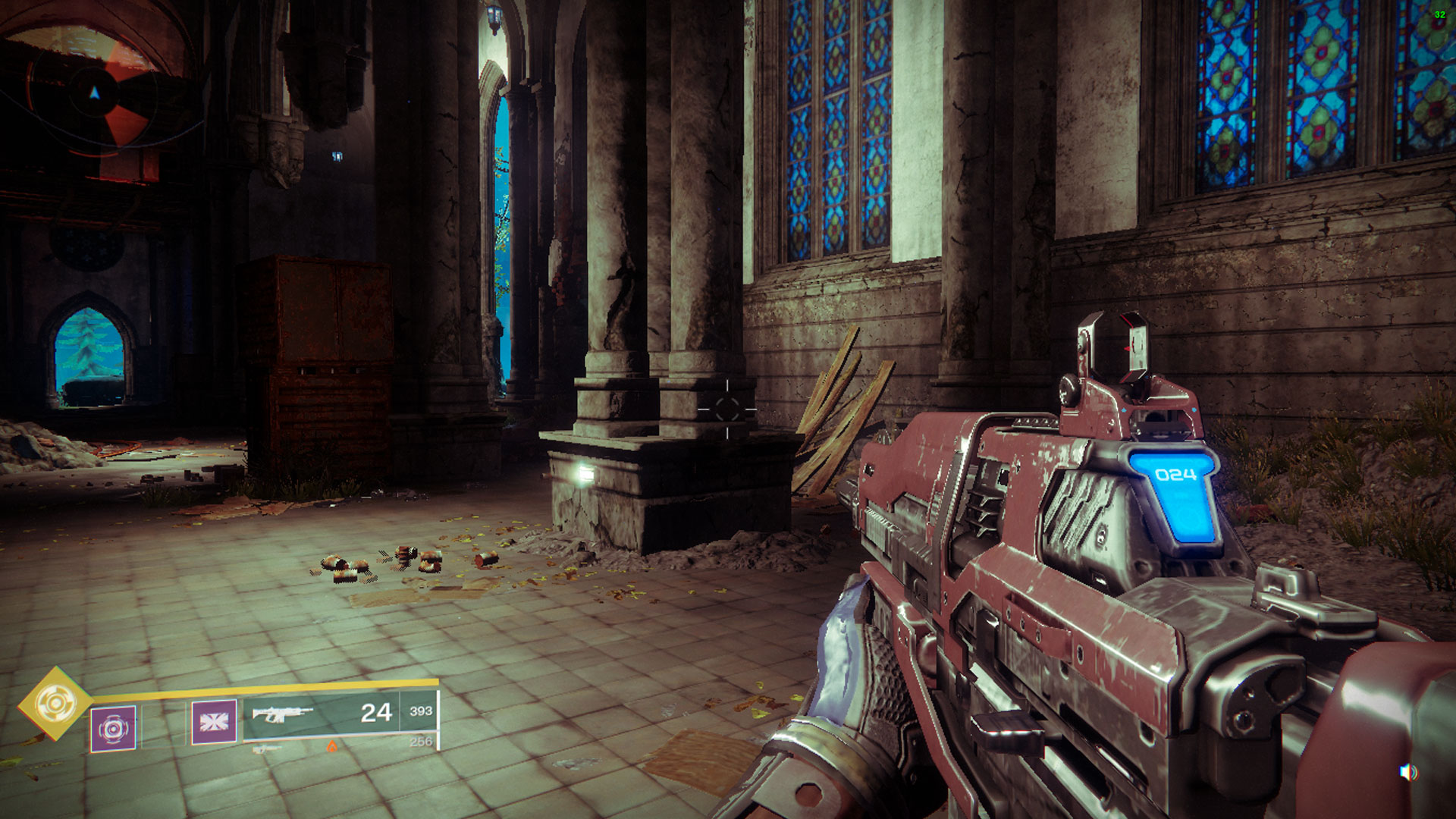
</ Img>





З погляду автономності нічого не змінилося:ноутбук живиться від 3-елементного акумулятора на 50 Вт * год, повна зарядка займає трохи більше 2 годин. У “офісному” режимі з використанням браузера, пошти, месенджерів з підключенням по Wi-Fi, невисокій яскравості і ScreenPad 2.0 в режимі тачпада виходить близько 8 годин роботи. ScreenPad 2.0, зрозуміло, зменшить цей показник в активному режимі.
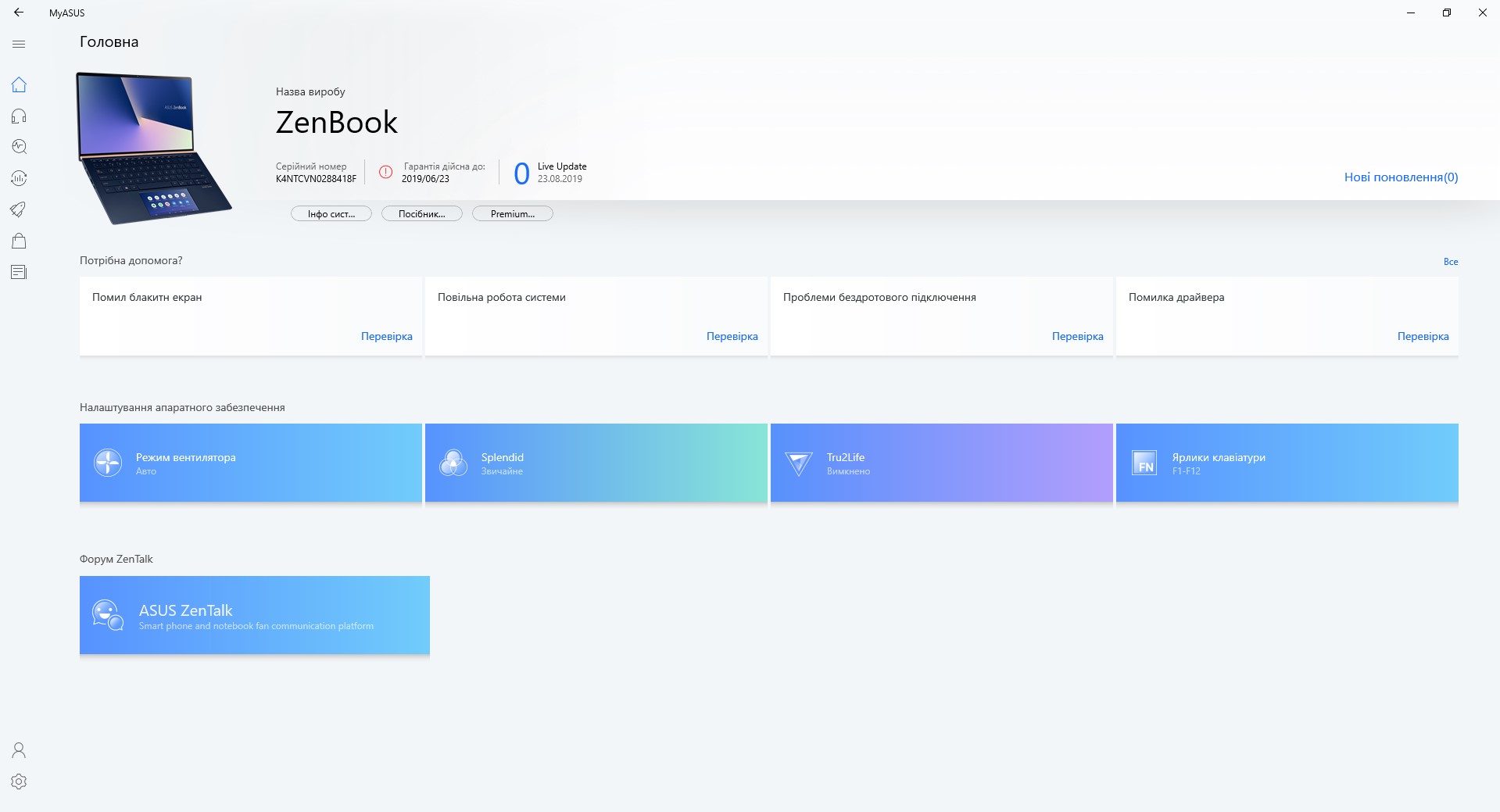
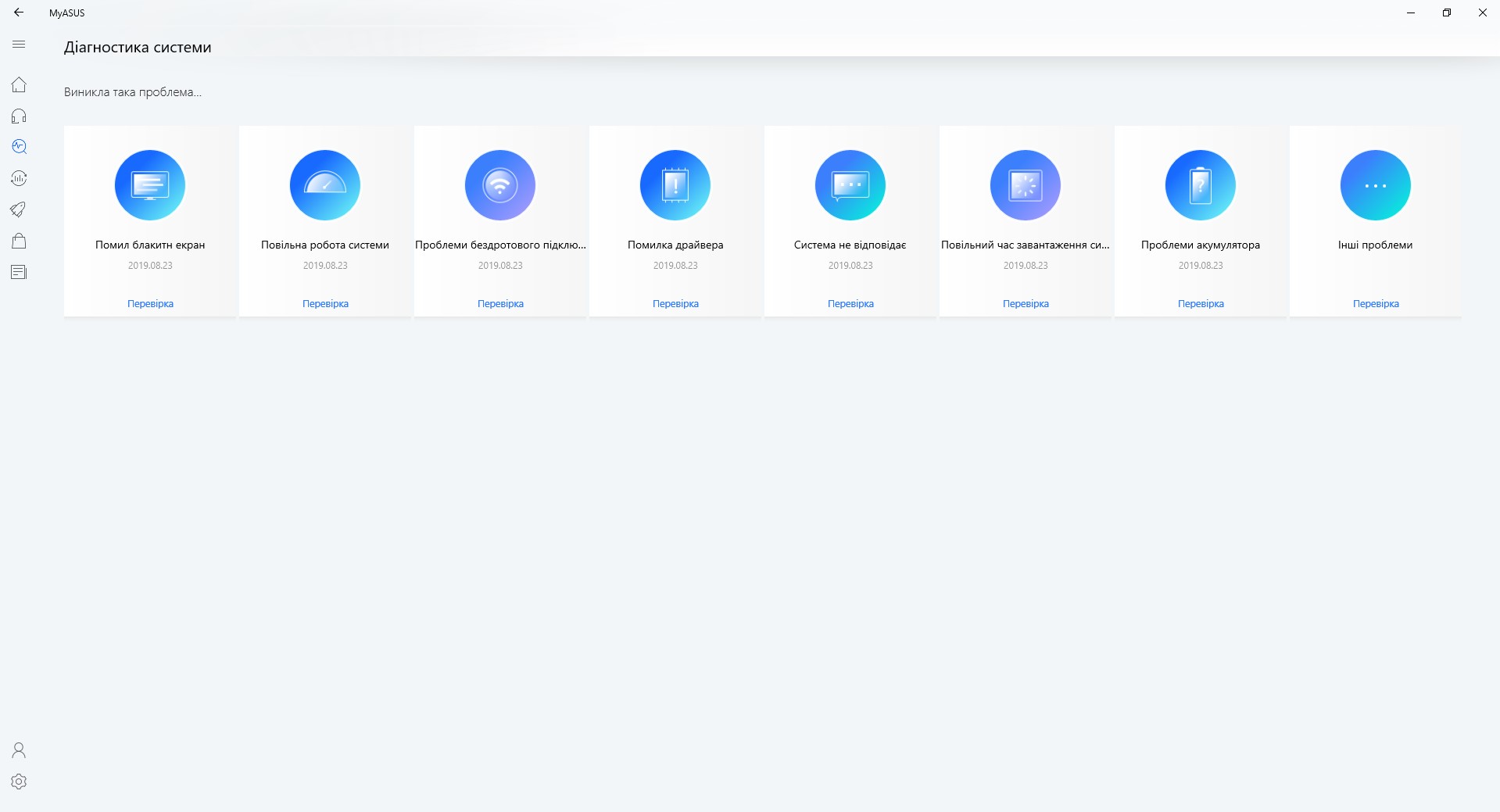
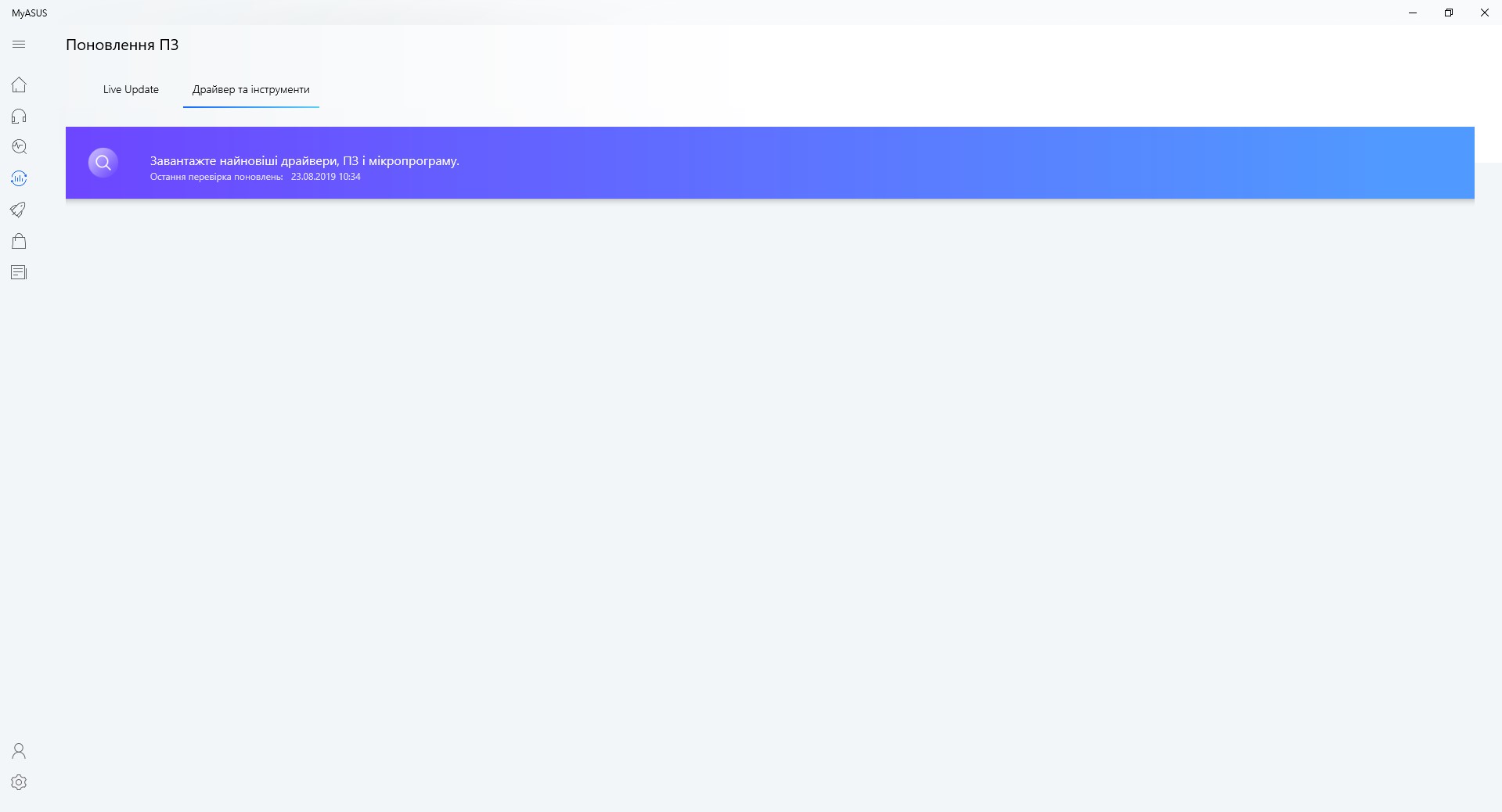
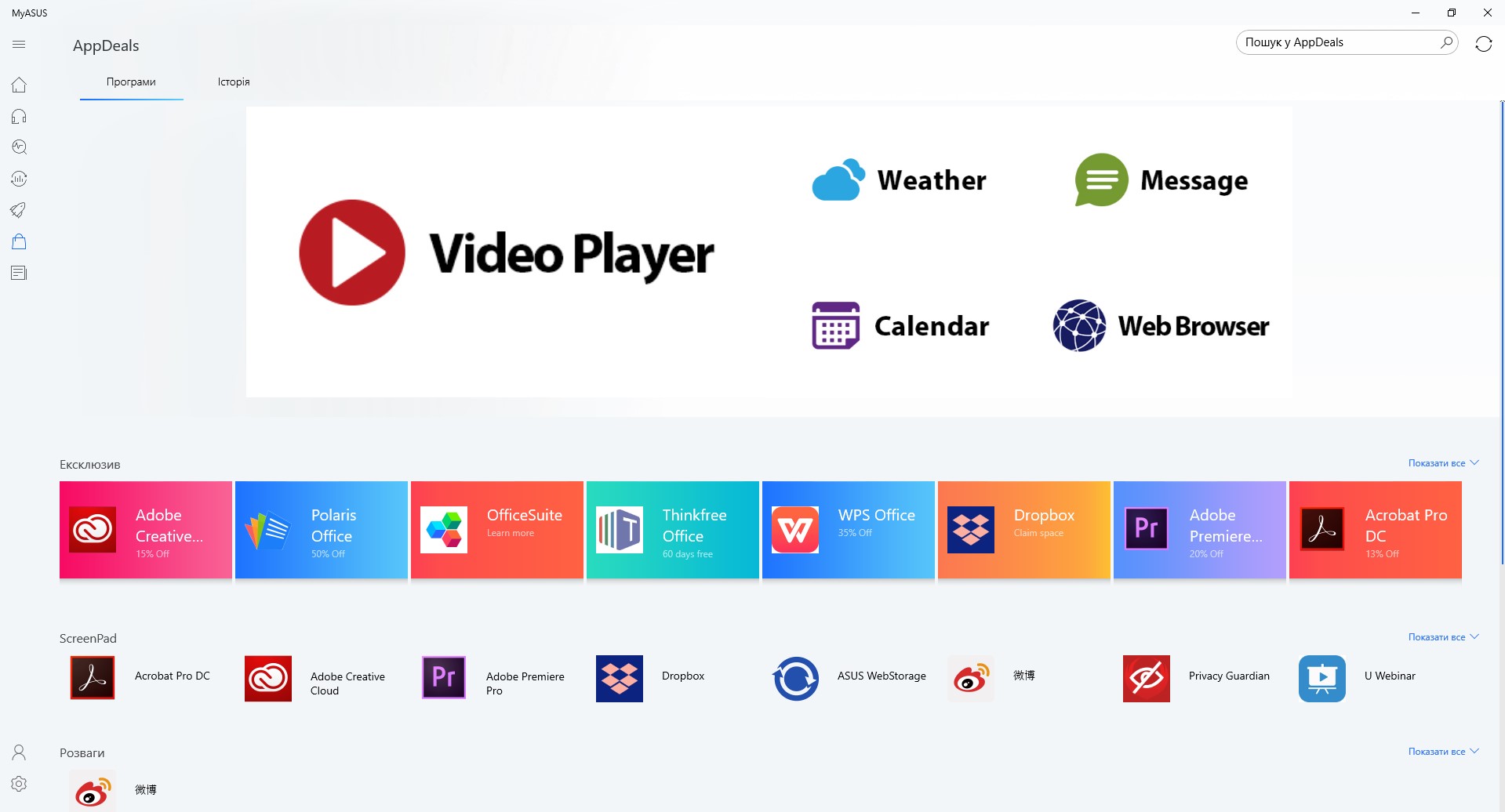
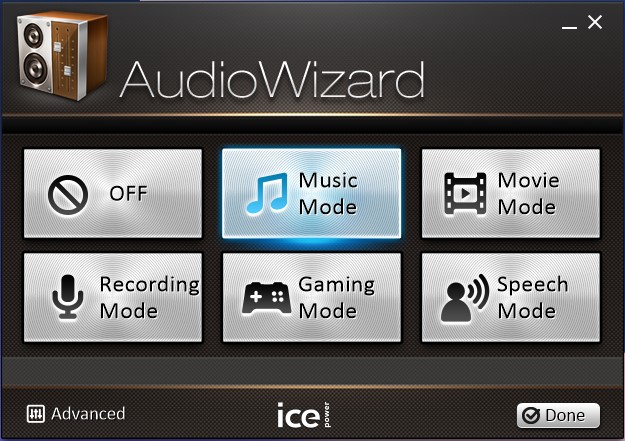
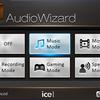
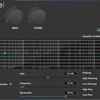
Встановленого ПЗ на ноутбуці мінімум: загальна утиліта MyASUS для настройки всього. Налаштування дисплея, режими роботи СО, робота верхнього ряду верхніх кнопок, ніж виконувати оновлення, діагностики системи і так далі. Для налаштування звуку присутній вже знайоме по минулим моделям додаток AudioWizard:
</ Img>

</ Img>

</ Img>
</ Img>
</ Img>
</ Img>
</ Img>

</ Img>



У сухому залишку
ASUS ZenBook 14 UX434FN — цікаве доповнення довдалу лінійку ультрапортативних ноутбуків. Він зберіг всі переваги актуальних моделей, що вже присутні на ринку, при цьому обзавівся вкрай цікавим бонусом у вигляді оновленого ScreenPad 2.0. Це, як і раніше, дуже компактний і стильний ноутбук, з відмінним екраном, актуальною апаратною начинкою, набором повнорозмірних портів і тривалим часом автономної роботи. Але й кілька спірних моментів теж перебралися в новинку: ноутбук все ще не вміє заряджатися по Type-C, а підтримку Thunderbolt так і не завезли. ScreenPad 2.0 - цікава, але поки специфічна штука: він дійсно може бути корисним у багатьох сценаріях використання, вже є адаптоване ПЗ, та й інші додатки з ним працюють адекватно. Але користуватися ScreenPad 2.0 буде явно не кожен користувач, та й на час автономної роботи його використання позначиться не найкращим чином. Точної вартості поки немає: ноутбук тільки тижнів через 2 буде доступний, молодша модель з i5 і SSD 256 ГБ обійдеться близько30 000 грн.
6 причин купити ASUS ZenBook 14 UX434FN:
- компактний, легкий і стильний металевий корпус;
- відмінний дисплей;
- висока продуктивність;
- наявність повнорозмірних портів;
- тривалий час автономної роботи;
- ви впевнені, що вам необхідний ScreenPad 2.0.
3 причини не купувати ASUS ZenBook 14 UX434FN:
- немає зарядки по USB Type-C;
- відсутність Thunderbolt;
- ви впевнені, що вам не потрібен ScreenPad 2.0 і не хочете за нього переплачувати.
Технічні характеристики ASUS ZenBook 14 UX434FN
дисплей
14 дюймів, 1920х1080, IPS
Розміри
319x199x16.9 мм
вага
1.26 кг
Операційна система
64-розрядна Microsoft Windows 10
процесор
Intel Core i7-8565U, 4 ядра, 1.8-4.6 ГГц (Kaby Lake R, 14 нм)
ОЗУ
16 ГБ LPDDR3 2133 МГц
графіка
nVidia GeForce MX250, 2 ГБ GDDR5, Intel UHD Graphics 620
накопичувач
SSD NVMe PCIe3х 4 1 ТБ
Комунікації
Wi-Fi 802.11 a/b/g/n/ac, 2,4 та 5 ГГц, Bluetooth 5.0
роз'єми
Type-C USB 3.1 Gen 2, Type-A USB 3.1 Gen 2, USB 2.0, HDMI, кардрідер MicroSD, комбінований аудіороз'єм
Камера
Камера з інфрачервоним датчиком
батарея
Літій-полімерний, 50 Вт-год, 3 осередки
додатково
ScreenPad 2.0