Якщо ви використовуєте програвач QuickTime на Mac для перегляду фільмів і відео, то вам сподобається його нова функція в macOS
Реклама
Реклама
Як включити «картинка-в-картинці» в QuickTime
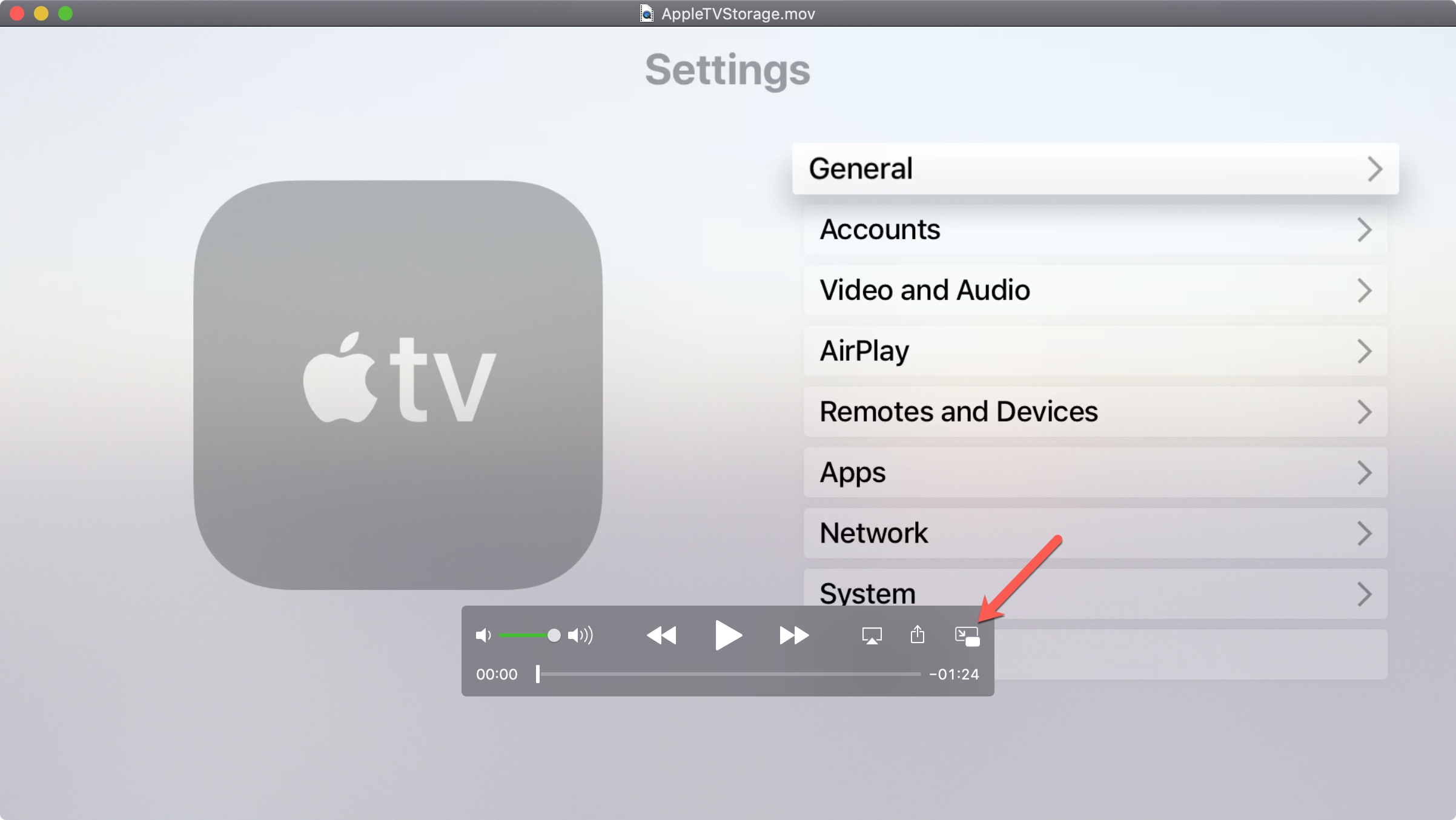
Для початку запустіть програмуQuickTimeна своєму Mac з відео чи фільмом, який хочете подивитися. Потім виконайте кроки нижче.
1)НатиснітьКакртінка-в-картинці на навігаційній панелі внизу.

Реклама
Реклама
2)Вікно QuickTime стиснеться та переміститься у кут екрана. Ви можете змінити його розмір, потягнувши один з кутів.
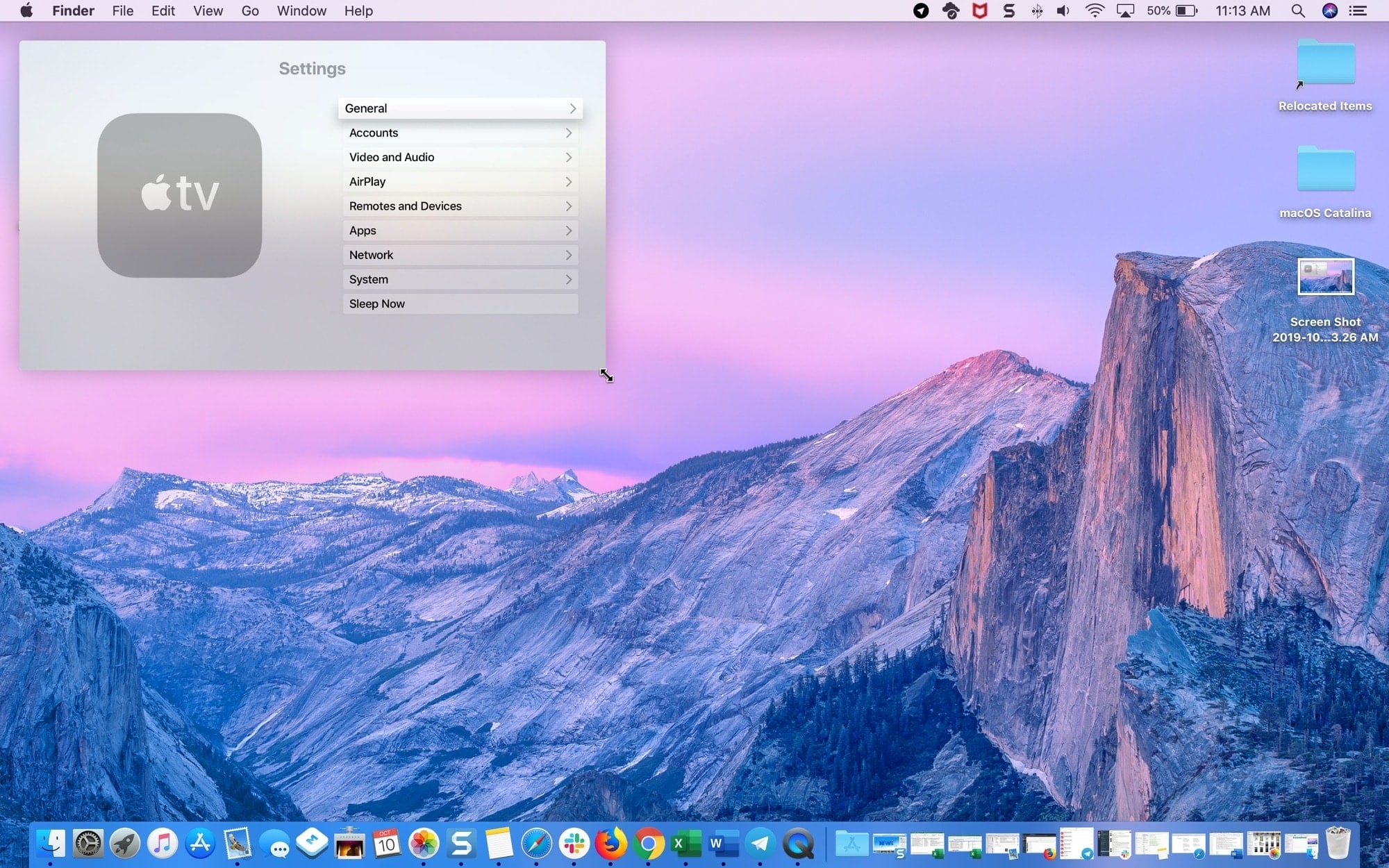

Ви також можете переміщати вікно, затиснувши і потягнувши його. Вікно можна розмістити в одному з кутів екрану.
3)Використовуйте кнопку Пуск/Пауза, щоб керувати відео.
4)Клацніть піктограмуXу кутку вікна або кнопкуPicture-in-Picture, Щоб повернутися до звичайного вигляду.


важливі деталі
- Під час переміщення вікна затисніть клавішу CMD на клавіатурі, тоді ви зможете помістити вікно в довільному місці робочого столу, а не тільки притиснути до сторони.
- Режим picture-in-picture можна активувати, навіть якщо відео вже запущено.
- Коли ви включите режим, вікно QuickTime з'явиться поверх інших запущених вікон, навіть якщо вони відкриті на весь екран.
- Поки що режим picture-in-picture доступний тільки для перегляду відео, але не для запису.
- Ви можете відключити режим picture-in-picture, поки відео буде відтворюватися, і воно продовжить відтворюватися в оригінальному розмірі.
Режим картинка-в-картинці в QuickTime - це дуже зручно. Тепер ви можете поєднувати свою роботу з переглядом фільмів і т.п.