Стовпці та рядки у програмі Numbers допомагають зручно організовувати свої дані. Однак бувають випадки, коли
Нижче ми розповімо вам про те, як додавати, видаляти, приховувати і переміщати стовпці і рядки в програмі Numbers на Mac.
Додавання рядків і стовпців уNumbers
Додавання кількох рядків або стовпців
Якщо дані додалися, то вам знадобиться більше рядків або колонок. Ви можете додати відразу кілька рядків або колонок.
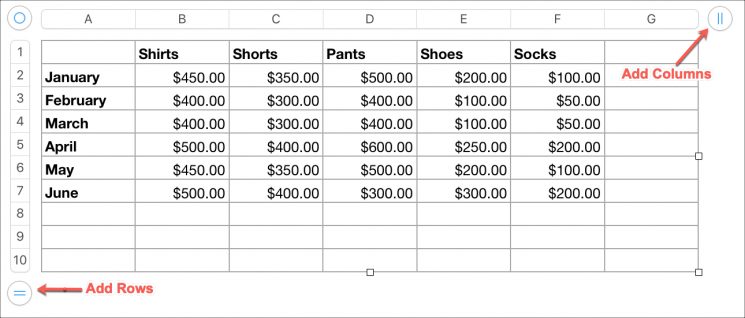
1)Затиснітьзначок з двома смугами в коліу верхньому правому куті для стовпців або в лівому нижньому куті для рядків.
2)Щоб додати кілька стовпців, потягніть праворуч. Щоб додати кілька рядків, тягніть униз. Відпустіть значок, коли у вас буде потрібна кількість осередків.

Додавання рядків і стовпців одночасно
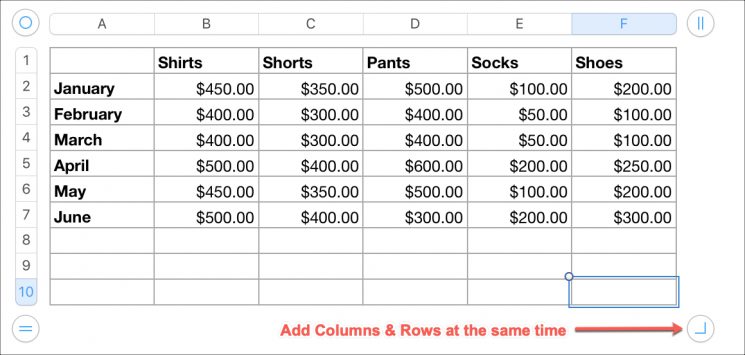
Якщо вам потрібно додати рядки і стовпці одночасно, затиснітькруглий значоку правому нижньому кутку і тягніть його, щоб додавати рядки та стовпці відразу.

Додавання одного рядка чи одного шпальти
Якщо вам потрібно додати всього один рядок або один стовпець, ви можете використовувати метод вище, але відпустити значок відразу ж після того, як буде додана одна рядок або стовпець.
Або ж ви можете використовувати один із способів нижче.
- Натиснітькнопку зі стрілкоюбіля стовпця або рядка та виберітьДодати стовпецьабоДодати рядок.
- Виберіть стовпець або рядок, а потім натисніть на панелі менюТаблиця>Додати стовпецьабоДодати рядок.
- Виберіть стовпець або рядок, натиснітьправу кнопку миші, а потім виберітьДодати стовпецьабоДодати рядок.


Видалення рядків та стовпців уNumbers
Видалення порожніх рядків і стовпців
1)Затиснітьзначок з двома смугами в коліу правому верхньому куті для стовпців або у лівому нижньому для рядків.
2)Щоб видалити кілька порожніх стовпців, тягніть ліворуч. Щоб видалити кілька порожніх рядків, тягніть піктограму вгору. Відпустіть значок, коли ви будете задоволені.
Видалення порожніх рядків і порожніх стовпців одночасно
Якщо вам потрібно видалити і стовпці, і рядки одночасно, затиснітькруглий значокв правому нижньому кутку і тягніть його всередину таблиці, щоб видаляти рядки і стовпці відразу.
Видалення один рядок або стовпець
Якщо вам потрібно видалити все один рядок або один стовпець без даних, ви можете скористатися методом вище.
Якщо в стовпці або рядку є дані, використовуйте один із способів нижче.
- Натиснітькнопку зі стрілкоюбіля стовпця або рядка та виберітьвидалити стовпецьабовидалити рядок.
- Виберіть стовпець або рядок, а потім натисніть на панелі менюТаблиця>видалити стовпецьабовидалити рядок.
- Натисніть на стовпець або рядокправою кнопкою мишіта виберітьвидалити стовпецьабовидалити рядок.


Приховування рядків та стовпців уNumbers
Ви можете швидко приховувати по одній або декілька рядків або стовпців в програмі Numbers.
- Натиснітькнопку зі стрілкоюбіля рядка або стовпця та виберітьприховати стовпецьабоприховати рядок.
- Виберіть стовпець або рядок, а потім натисніть на панелі менюТаблиця>Приховати стовпецьабоприховати рядок.
- Натисніть правою кнопкою миші на стовпець або рядок, а потім виберітьприховати стовпецьабоприховати рядок.
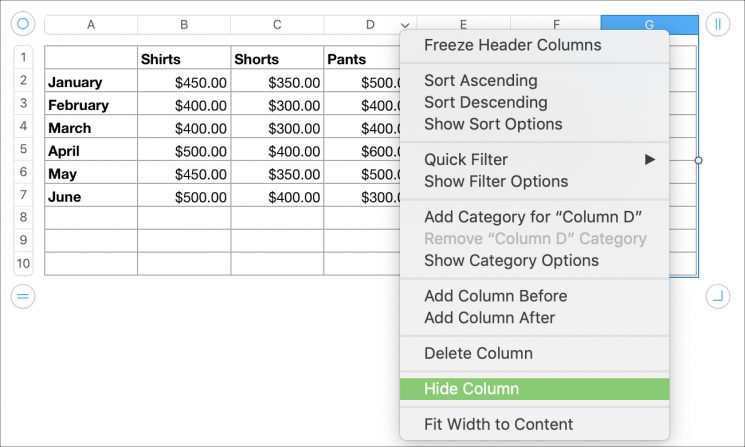

Ви можете приховувати по декілька стовпців або рядків таким же способом.
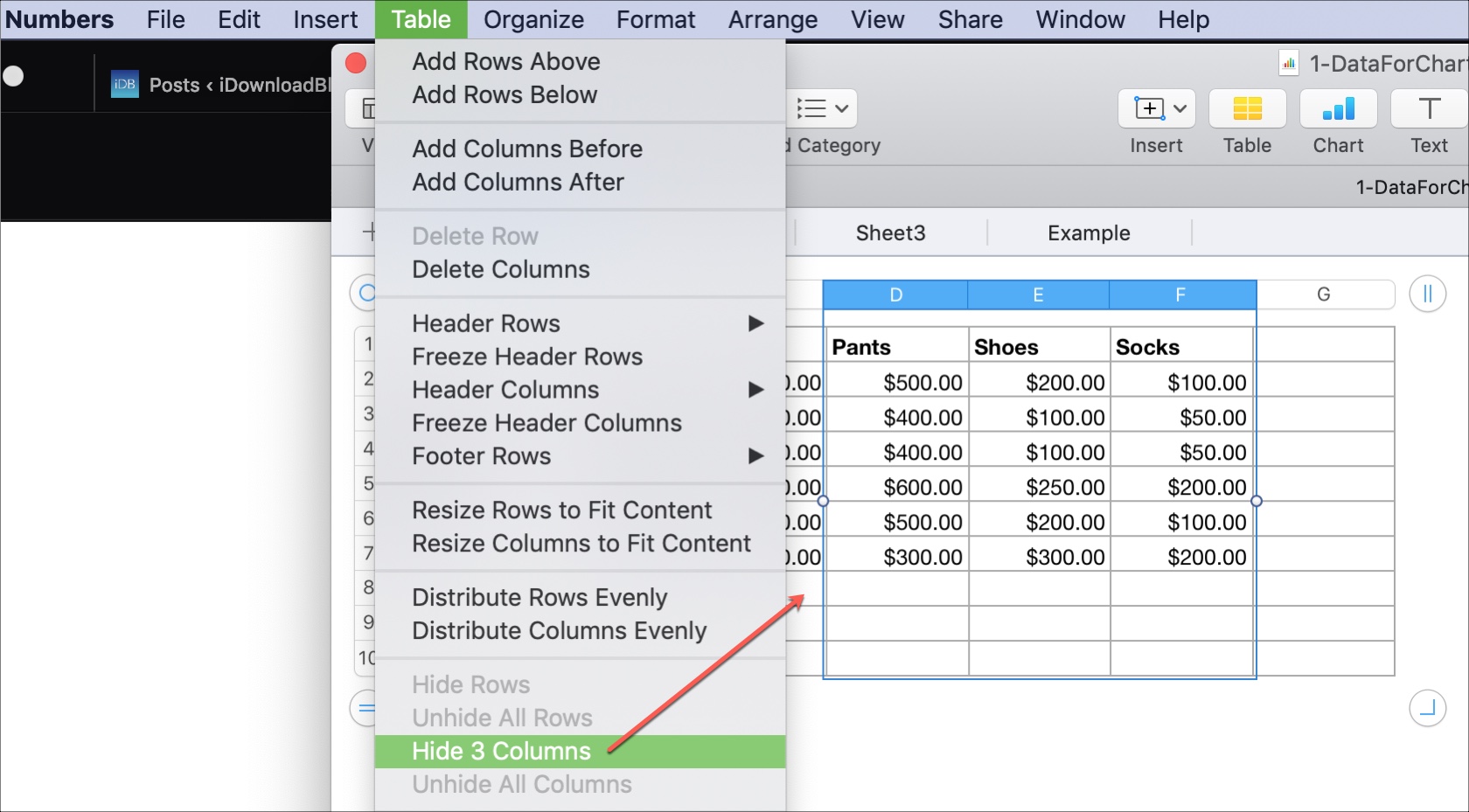

Щоб знову відобразити рядки та стовпці, робіть те саме, але вибирайте варіантПоказати.
Переміщення рядків та стовпців уNumbers
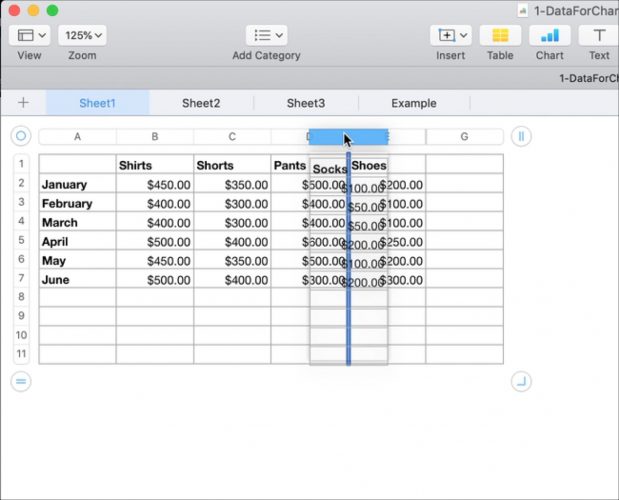
1) затиснітьстовпець або рядок.
2) Перетягнітьїх у нове місце у таблиці.
3)Коли відобразитьсятемна лініяу потрібному новому місці,відпустітьстовпець або рядок.

Як бачите, управляти стовпцями і рядками в програмі Numbers на Mac можна різними способами, і всі вони дуже прості.