Функція «Екранний час» тепер доступна на комп'ютерах Mac, і користуватися нею так само просто, як і на iPhone та iPad.Будь це для
Як і Екранне час в iOS, на Mac функція теж дозволяє заборонити доступ до конкретних сайтів. Це дуже корисно, якщо у вас є дитина, якій поки рано бачити деякі речі.
Реклама
Реклама
Нижче ми розповімо, як заборонити доступ до конкретних сайтам на Mac або ж дозволити доступ тільки до деяких.
Можливості Екранного часу
Є два різних варіанти обмежити доступ досайтам через Екранний час. Можна або заборонити деякі сайти, або дозволити використовувати тільки деякі. Залежно від віку свою дитину виберіть той, який підходить вам більше.
Ми розповімо про обох способах, так що ви зможете вирішити, який з них підходить вам.
Реклама
Реклама
Якщо у вас налаштований Сімейний доступ, то ви можете використовувати свій обліковий запис. В іншому випадку вам знадобиться обліковий запис дитини.
Як заборонити доступ до конкретних сайтів
Відкрийте Системні налаштування і виконуйте інструкції нижче.
1) Виберіть секцію Екранний час.
2) Якщо у вас налаштований Сімейний доступ, виберіть ім'я своєї дитини зверху зліва.
3) У меню зліва виберіть Контент і конфіденційність, а потім виберіть вкладку Контент.
4) У пункті Веб-контент виберіть Без сайтів для дорослих. Багато сайтів для дорослих будуть автоматично блокуватися, але ви можете додати в список і інші.
5) Натисніть кнопку Налаштувати.
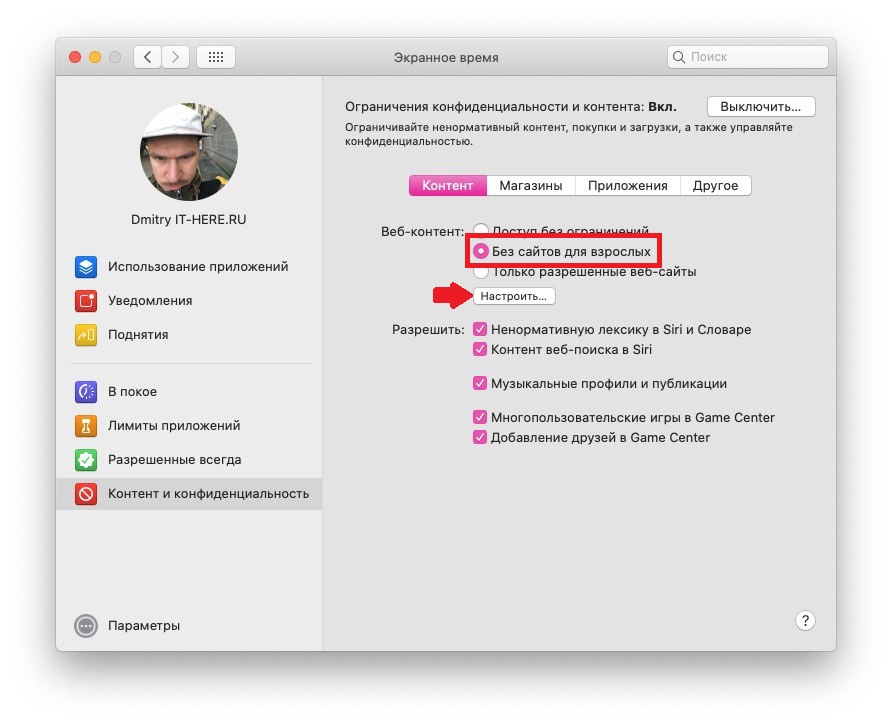

6) Ви побачите дві секції Дозволити і Обмежено. Щоб додати сайт в будь-яку з секцій, просто натисніть плюс.


7) Вставте посилання на сайт і натисніть OK.


8) Коли закінчите додавати сайти, натисніть Готово.
Як дозволити доступ до деяких сайтів
Відкрийте Системні налаштування і виконуйте інструкції нижче.
1) Виберіть секцію Екранний час.
2) Якщо у вас налаштований Сімейний доступ, виберіть ім'я своєї дитини зверху зліва.
3) У меню зліва виберіть Контент і конфіденційність, а потім виберіть вкладку Контент.
4) У пункті Веб-контент виберіть Тільки дозволені веб-сайти.
5) Натисніть кнопкуналаштувати.
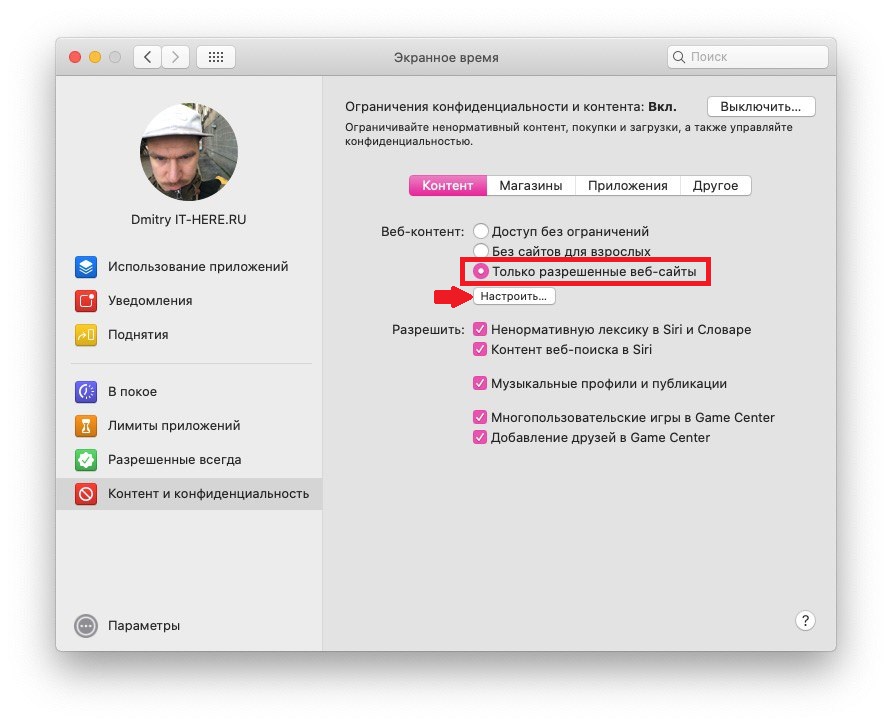

6) Ви побачите список доданих сайтів. Щоб видалити сайт, виберіть його і натисніть мінус. Щоб додати сайт, натисніть плюс.
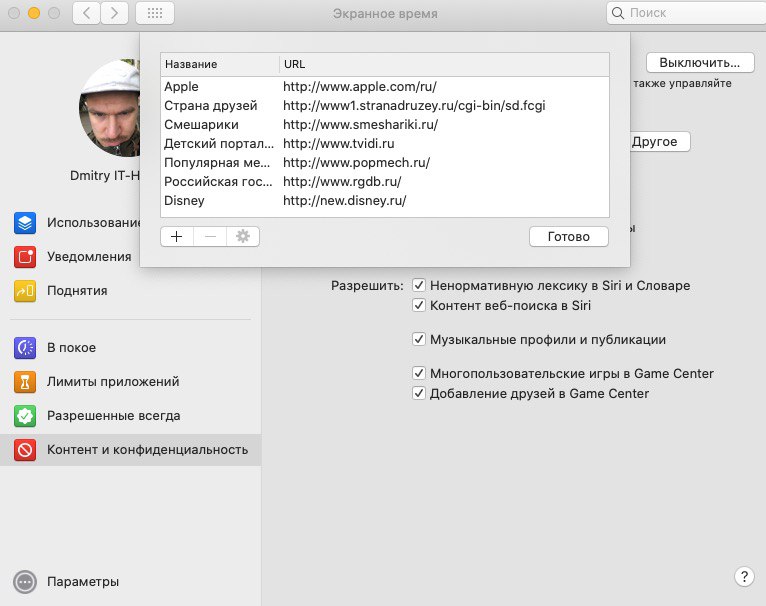

7) Вставте посилання на сайт і натисніть OK.
8) Коли ви закінчите, натиснітьГотово.
Екранний час - прекрасна функція для обмеження контенту, ліміту програм і т.п. Тепер ви можете бути впевнені, що ваша дитина не побачить в мережі нічого зайвого.