За промовчанням браузер Safari на macOS завантажує файли в папкузавантаженняактивного користувача. І якщо
На маку ви можете вибрати як директоріюзавантажень Safari будь-яку папку, до якої ви маєте доступ. Зазначимо, що дотримання цієї інструкції не вплине на налаштування інших браузерів та програм, а також не змінить розташування файлів, які вже знаходяться в папцізавантаження. Якщо ви крім Safari користуєтеся ще й Chrome або Firefox, налаштувати ці браузери доведеться окремо.
Як змінити місце скачування файлів в Safari
- Відкрийте браузер Safari на вашому маці (якщо ви ще цього не зробили)
- У верхній панелі натисніть наSafari, у контекстному меню виберітьналаштування


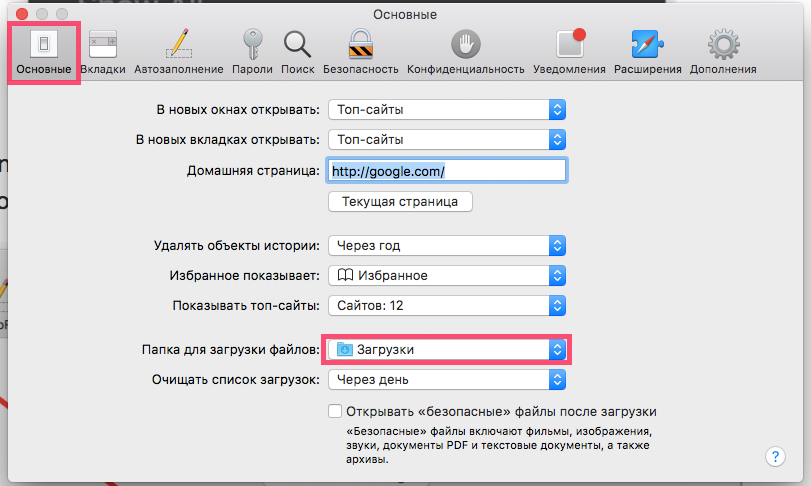
- Відкрийте вкладкуОсновніта знайдіть пунктПапка для завантаження файлів. Натисніть на назву папки

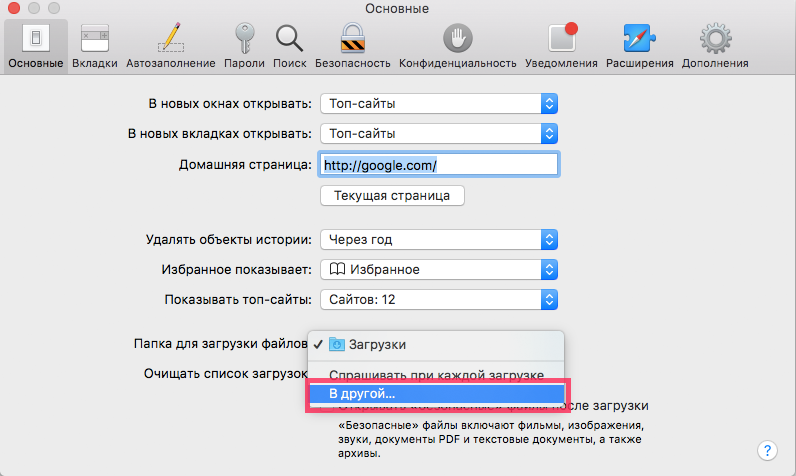
- У випадаючому списку натиснітьВ іншій…

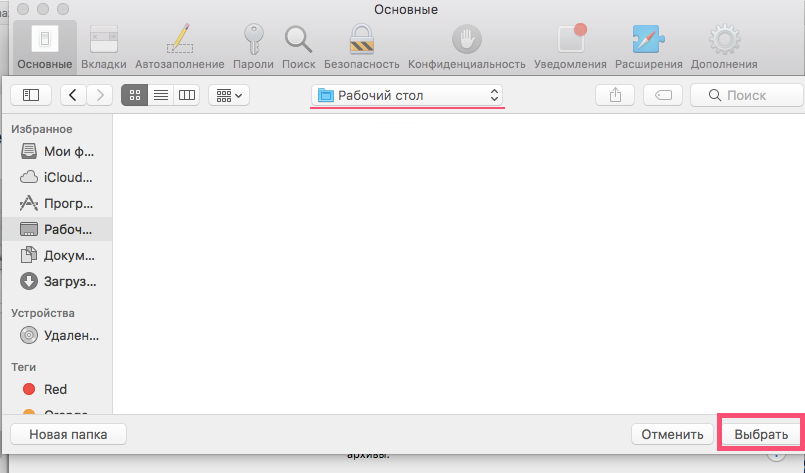
- Відкрийте папку, в якій Safari зберігатиме файли (у нашому випадку це робочий стіл) і натиснітьвибрати

- закрийте налаштування
Тепер всі файли, які ви завантажуєте через Safari, будуть зберігатися в обрану папку або директорію. У нашому випадку, вони будуть з'являтися на робочому столі.
Як уже говорилося, раніше завантаження залишаються в старій папці. За потреби перенесіть їх у нову папку.
Як повернути налаштування за замовчуванням
Якщо ви раніше змінювали папку для завантаження файлів Safari, повернути все як було можна в такий спосіб:
- Відкрийте браузер і натиснітьSafari. У списку виберітьналаштування.
- У вкладці Основне знайдіть пунктПапка для завантаження файлів. Натисніть на назву папки
- У списку виберітьзавантаження. Якщо такого варіанта немає, натиснітьВ іншій… і знайдіть папкузавантаженнявручну, натиснітьвибрати
- закрийте налаштування
Ось і все: тепер файли, що завантажуються через Safari, знову будуть зберігатися в папцізавантаження.
Більшість користувачів воліє залишатиналаштування завантажень за замовчуванням задля зручності організації файлів на комп'ютері: у цю папку за замовчуванням завантажують файли всі браузери та програми, так що набагато простіше шукати потрібний файл в одній папці, ніж намагатися згадати, через який браузер і куди ви зберегли важливий документ.
Відзначимо, що ця інструкція підходить не тількидля звичайної збірки Safari, але також для Safari Beta і Safari TEchnology Preview на маці. Налаштування версії Safari на Windows будуть злегка відрізнятися в силу особливостей інтерфейсу іншої системи.