Типові іконки папок виглядають як звичайні папки, але це можна змінити. Як значок папки можна
Реклама
Реклама
Для папки з сімейними фотографіями можнавстановити одну з ваших фотографій. На папку з робочими файлами можна встановити логотип своєї компанії. У будь-якому випадку, зробити це досить легко, і нижче ми вам все пояснимо.
Скопіюйте зображення
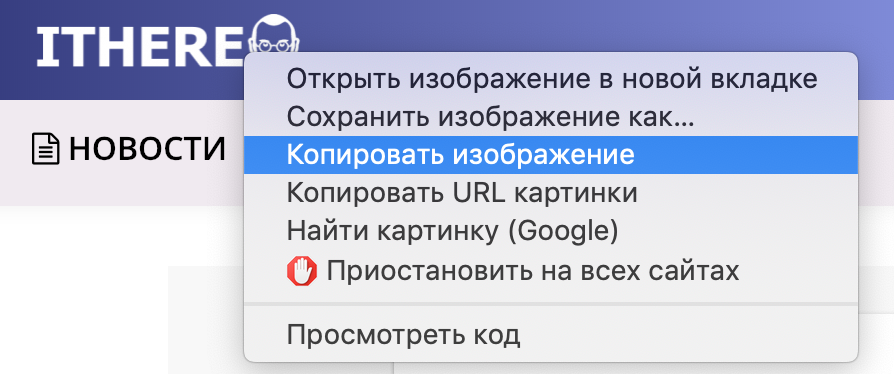
Якщо ви хочете використовувати картинку з інтернету, вам потрібно просто натиснути на неї правою кнопкою миші і скопіювати зображення.

Реклама
Реклама
Якщо ви використовуєте картинку з комп'ютера, її можна відкрити, а потім скопіювати через панель меню.
Найголовніше - вам потрібно скопіювати зображення в буфер обміну. Як ви це зробите - не має значення.
Встановіть зображення в якості іконки папки
ВідкрийтеFinderта виберіть папку, яку потрібно змінити.
Потім виберіть менюфайл>властивостіабо натисніть правою кнопкою миші на папку і виберітьвластивості.
Коли відкриється нове вікно:
1)Натисніть піктограму папки у верхньому лівому куті.
2)НатиснітьВиправленняв меню.
3)ВиберітьВставити або просто натисніть CMD + V.
Новий значок папки відразу ж відобразиться.
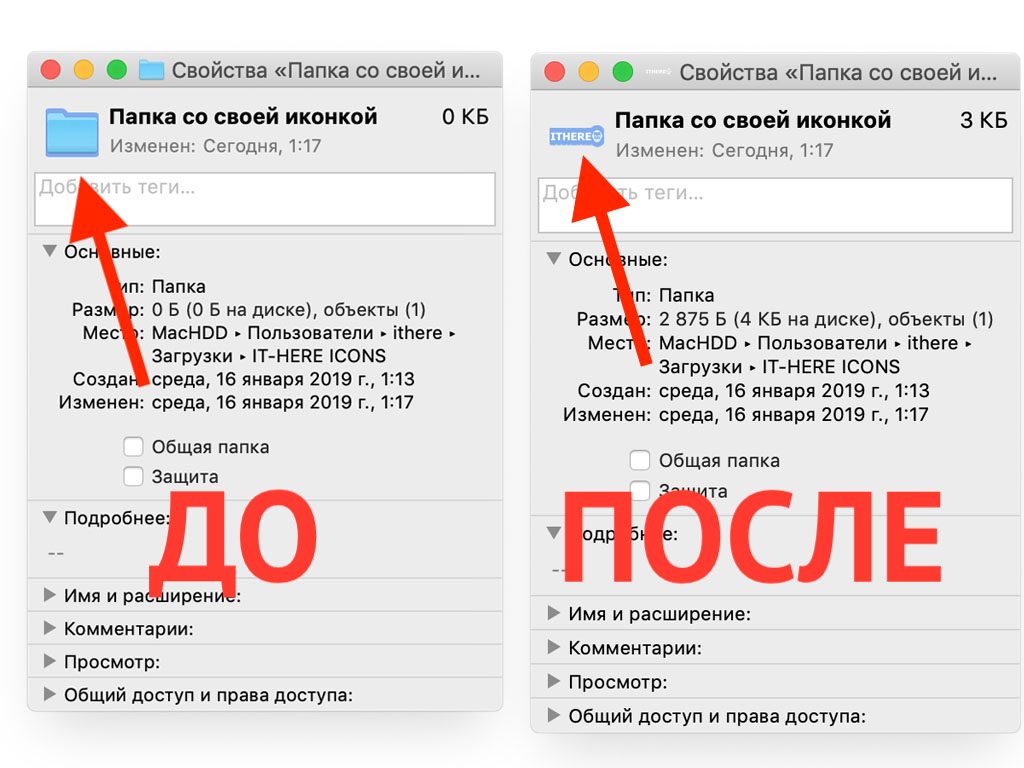

Якщо вам потрібно використовувати значок іншої папки, це теж дуже легко.
1)Виберіть папку з потрібною піктограмою та відкрийтевластивості.
2)Натисніть на значок у верхньому лівому куті та виберітьВиправлення>копіювати.
3)Поверніться до папки, значок якої хочете змінити, а потім виконайте ті ж кроки, що описані в першому пункті інструкції.


Тепер у двох папок буде один і той же значок.
Як повернути іконку папки за замовчуванням
Якщо ви раптом передумаєте і вирішите повернути стандартні значки, зробити це теж можна.
1)Виберіть папку та відкрийте їївластивості.
2)Натисніть на значок у верхньому лівому куті та виберітьВиправлення>вирізати.
Ви відразу побачите колишній значок.
Міняти значки папок може бути корисно, а тепер ви знаєте, що робиться це дуже легко і швидко.