Тепер Apple дозволяє ще легше та зручніше обмежувати екранний час своїх дітей. Нижче ми розповімо, як це
ліміти екранного часу
Новий інструмент Екранний час - значначастина поновлення iOS 12. Функція дозволяє стежити за кількістю часу, який ви проводите за своїм устроєм. Більш того, за допомогою функції ви можете і обмежувати екранний час своїх дітей.
Для цього потрібно прив'язати влаштування дітей до аккаунту iCloud для сімейного доступу. Після цього їх імена з'являться в секції Екранний час в Настройках.
1)Для початку виберіть ім'я дитини з цього списку.
2)На наступному екрані натиснітьTurn on Screen Time(включити екранний час). Після цього ви побачите повідомлення:
Screen Time. Get a weekly report with insights about your child's screen time, and set limits and restrictions for apps, content, and privacy settings.


3)НатиснітьSetup with Parental Controls (налаштуватисімейнийдоступ).
4)На наступному екрані потрібно буде налаштувати розклад Downtime, вибравши час початку та закінчення.
У цей час можна буде дзвонити, відправляти іотримувати повідомлення, а також користуватися дозволеними додатками. Все інше, включаючи повідомлення, буде відключено. В ідеалі розклад функції має відповідати режиму дня вашої дитини. Якщо ви не впевнені, можна пропущено встановлення Downtime.
5)Далі з'явиться екран Ліміти програм.Тут можна встановити щоденні ліміти на категорії додатків. Після закінчення часу вашій дитині доведеться отримати дозвіл, щоб продовжувати користуватися додатком. Можна обмежити час у всіх додатках, в іграх, соціальних мережах і т.п.
Обмежувати час можна в декількох категоріях додатків.
Після вибору категорій потрібно буде вибрати саме час ліміту. Це теж можна зробити пізніше.
6)Після цього ви побачите екран «Content & Privacy». Тут ви можете обмежити доступ до певного контенту в iTunes, App Store, Музиці та на веб-сайтах.
7)На наступному екрані потрібно створити пароль із 4 цифр. Він буде використовуватися для додавання часу до ліміту та для зміни налаштувань Екранного часу.
8)Завершивши всі перераховані вище кроки, виперейдіть до сторінки, присвяченої Екранному часу своєї дитини. Тут можна змінити будь-які налаштування. Головне – не забудьте свій пароль. Крім того, ви можете вимкнути функцію Екранний час або видалити пароль.
ліміти програм і дозволені завжди
1)У Лімітах програм ви побачите обмеження, додані раніше. Приклад ви можете бачити нижче:
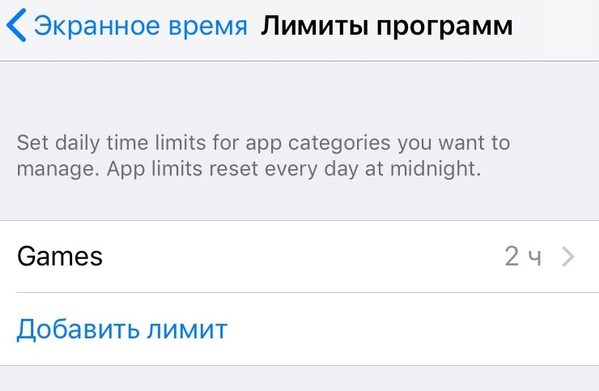

2)НатиснітьДодати ліміт, Якщо раніше налаштували не все.
3)У Дозволені ви знайдете список додатків, доступних завжди. За промовчанням у них будуть Телефон, Повідомлення та FaceTime.
4)Натисніть на+або-поряд з програмою, щоб додати його або видалити.
звіти
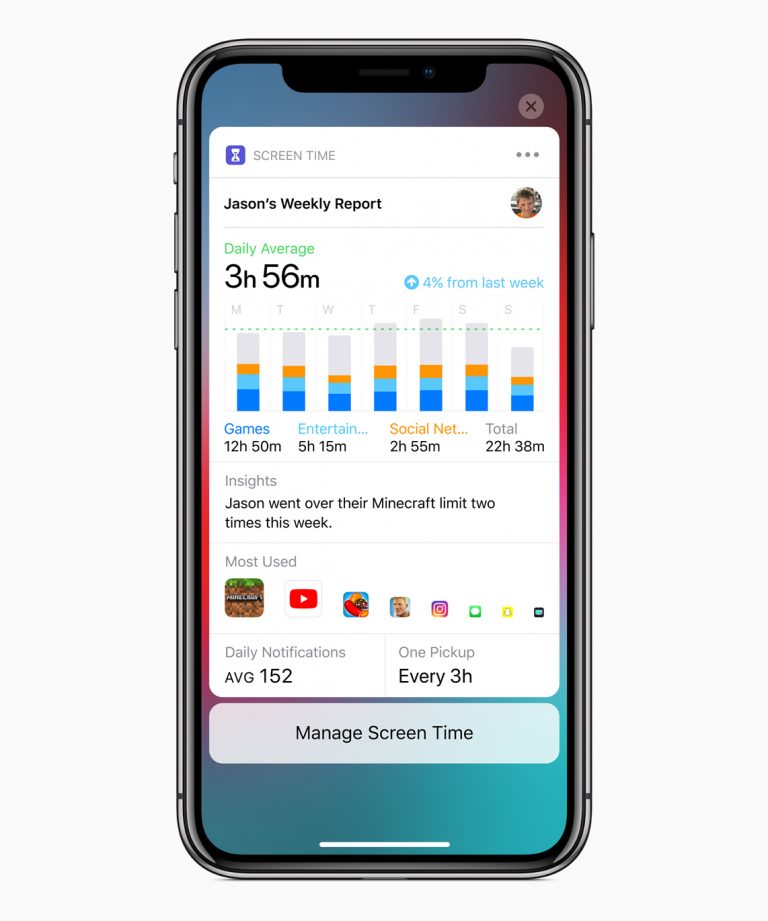
Кожного тижня ви будете отримувати звіти проекранний час своїх дітей. У них буде відображатися час, витрачений на кожен додаток, на категорії додатків, кількість повідомлень, а також число підняттів пристрою. Ви можете переглядати звіти про пристрої своїх дітей прямо зі свого.
Більше про ці звітах стане відомо після виходу майбутніх бета-версій iOS 12. А поки що Apple надала лише такий скріншот:

Apple додала відмінні інструменти для контролю дітей. Функція Екранний час - найкращий з них, і в майбутньому він буде тільки розвиватися і ставати краще.
Нагадаємо, що оновлення iOS 12 все ще на стадіїбета-тестування, так що інструкція може трохи змінитися після фінального релізу. Apple випустить iOS 12, macOS Mojave, tvOS 12 і watchOS 5 восени цього року.