Live Photo на iPhone – корисна функція, яка автоматично знімає 3-секундне фото, що рухається: 1.5 секунди до
У мережі є багато різних варіантів живих шпалер. Ви можете завантажити їх на свій iPhone, перетворити в Live photo і поставити на шпалери. Нижче ми розповімо, як це робити.
Як завантажувати живі шпалери на iPhone
Крок 1:Зайдіть на сайтkunchevsky.com.Тут ви знайдете багато готових живих шпалер.
Крок 2:Виберіть шпалери, що сподобалися, і натисніть кнопку скачування внизу.
Крок 3:На наступному екрані перейдіть вниз і за бажанням введіть суму, яку готові заплатити за шпалери. Якщо ви не бажаєте платити, просто введіть $0.
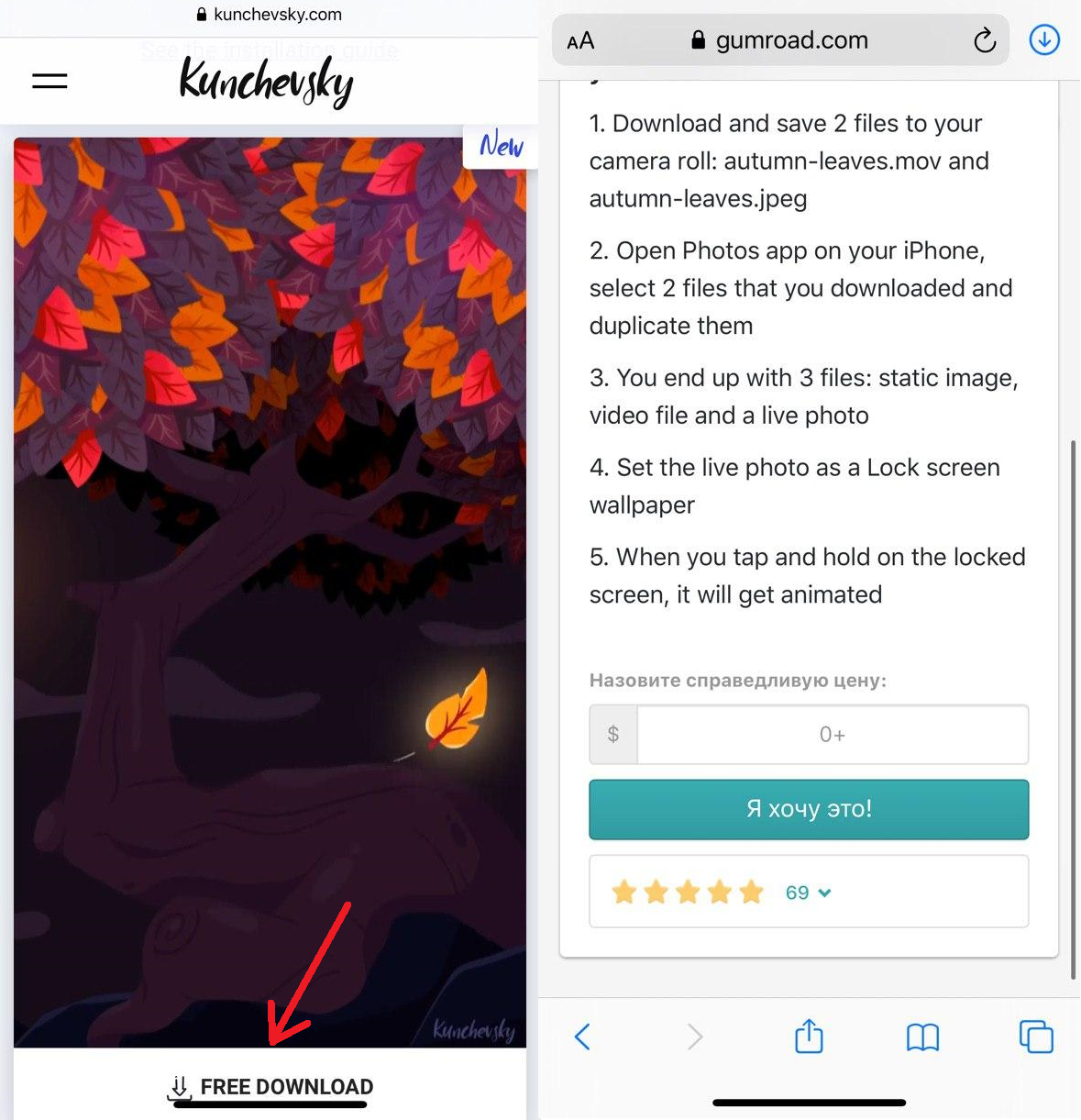

Крок 4:Тепер введіть свою email-адресу, підтвердіть її та перегляньте результат угорі екрана.
Крок 5:Відео зі статичним зображенням відкриються у новій вкладці. Збережіть і відео, і зображення.
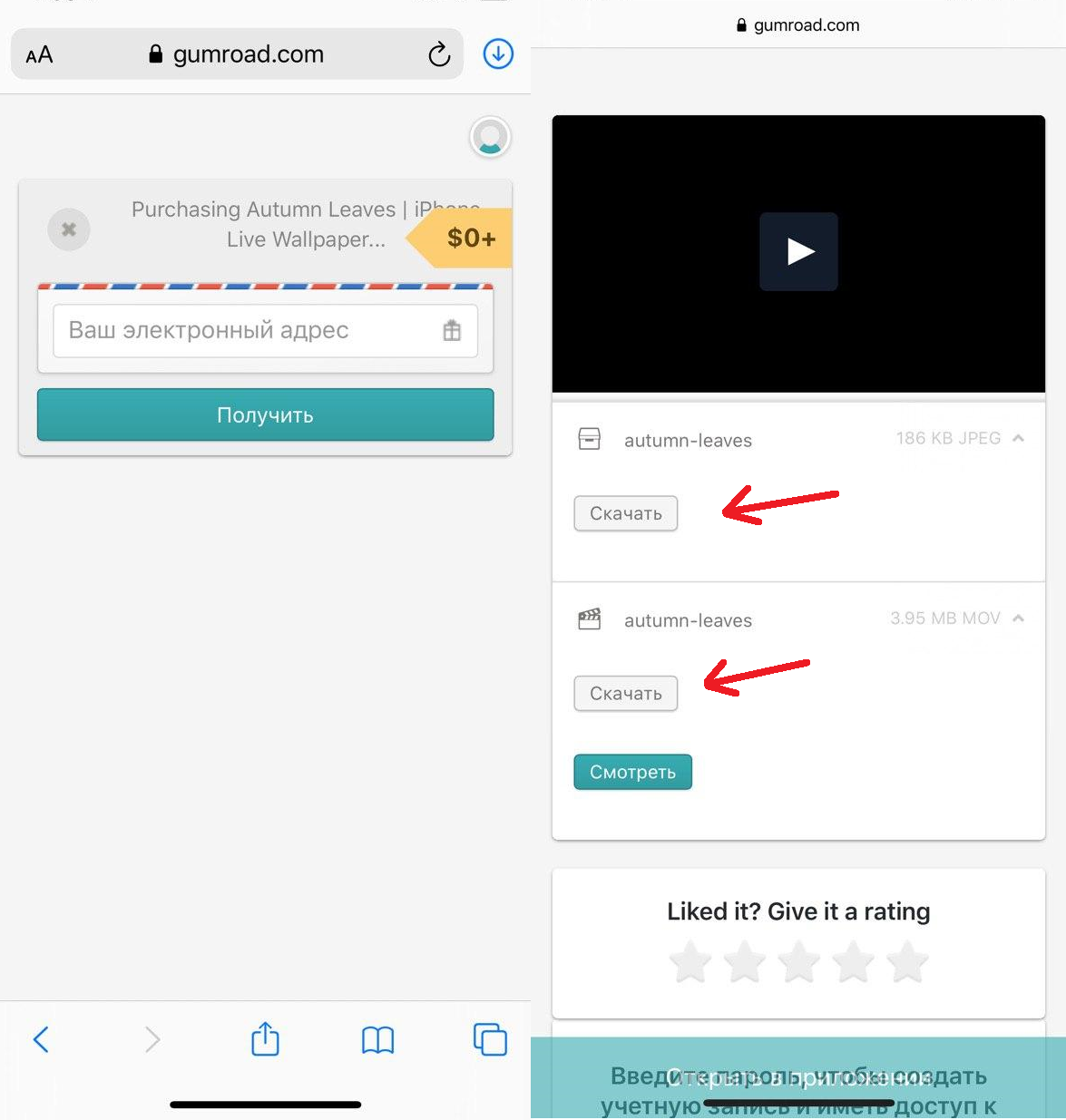

Крок 6:Тепер їх потрібно зберегти вручну з менеджера завантажень Safari.
Крок 7:Натисніть піктограму завантаження у верхньому правому куті екрана та виберіть відео. Натисніть кнопку «Поділитися» внизу та натиснітьзберегти. Те ж саме зробіть з картинкою.
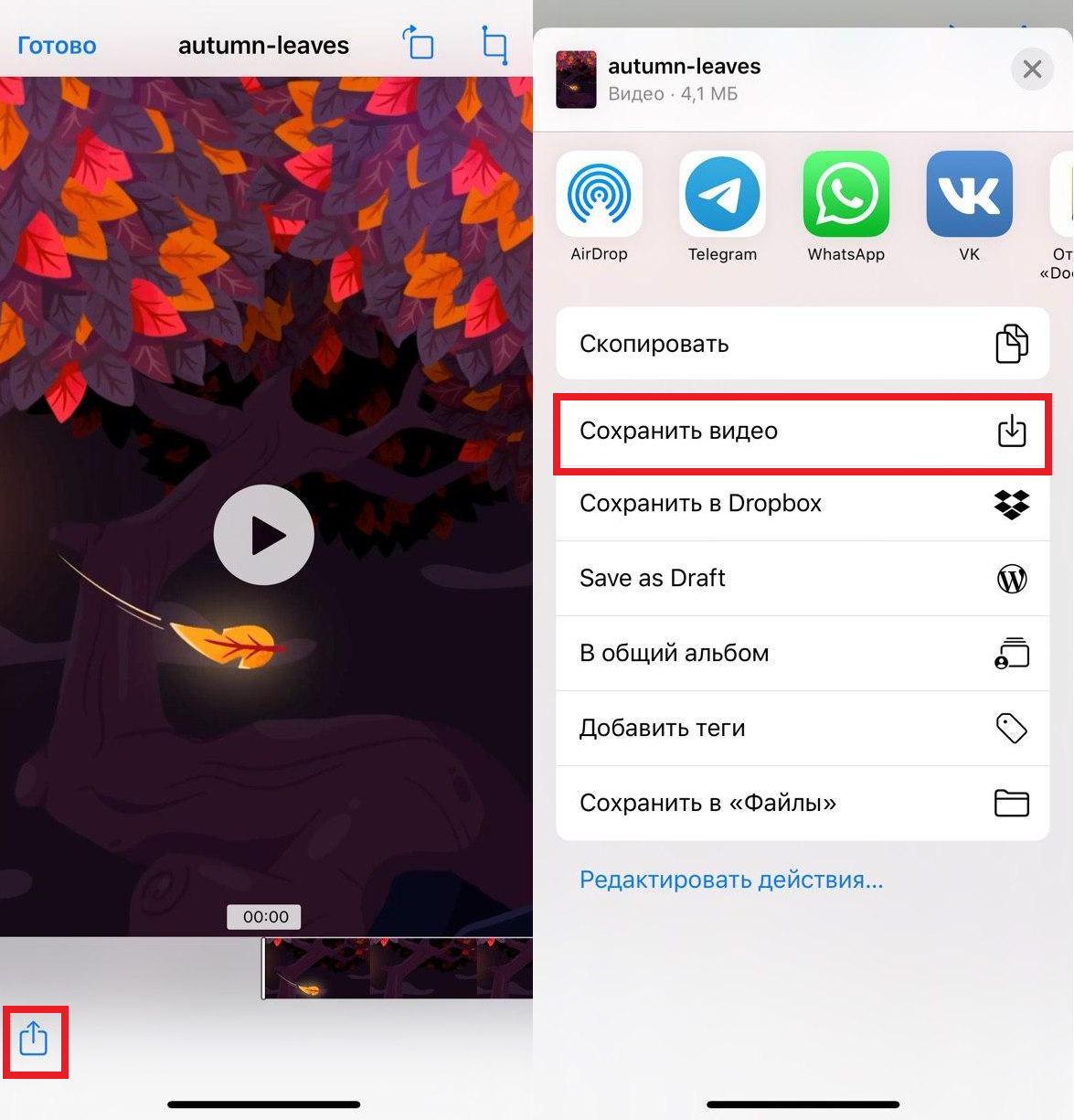

Крок 8:Відкрийте програму Фото, і там ви знайдете свої майбутні шпалери.
Поки що це окреме відео з картинкою, а не live photo. Тепер з них потрібно створити Live Photo і поставити його на шпалери.
Як створити і встановити Live Photo на шпалери
Крок 1:Відкрийте програму Фото, натиснітьвибратиу правому верхньому кутку екрана і позначте завантажені раніше відео з зображенням.
Крок 2:Натисніть кнопкуПоділитисята виберітьдублювати. Буде створено Live photo. Виберіть його, і ви побачите значок «LIVE» у верхньому лівому кутку. Затисніть фото, щоб побачити ефект оживання.


Крок 3:Натисніть кнопку «Поділитися», а потімзробити шпалерами.
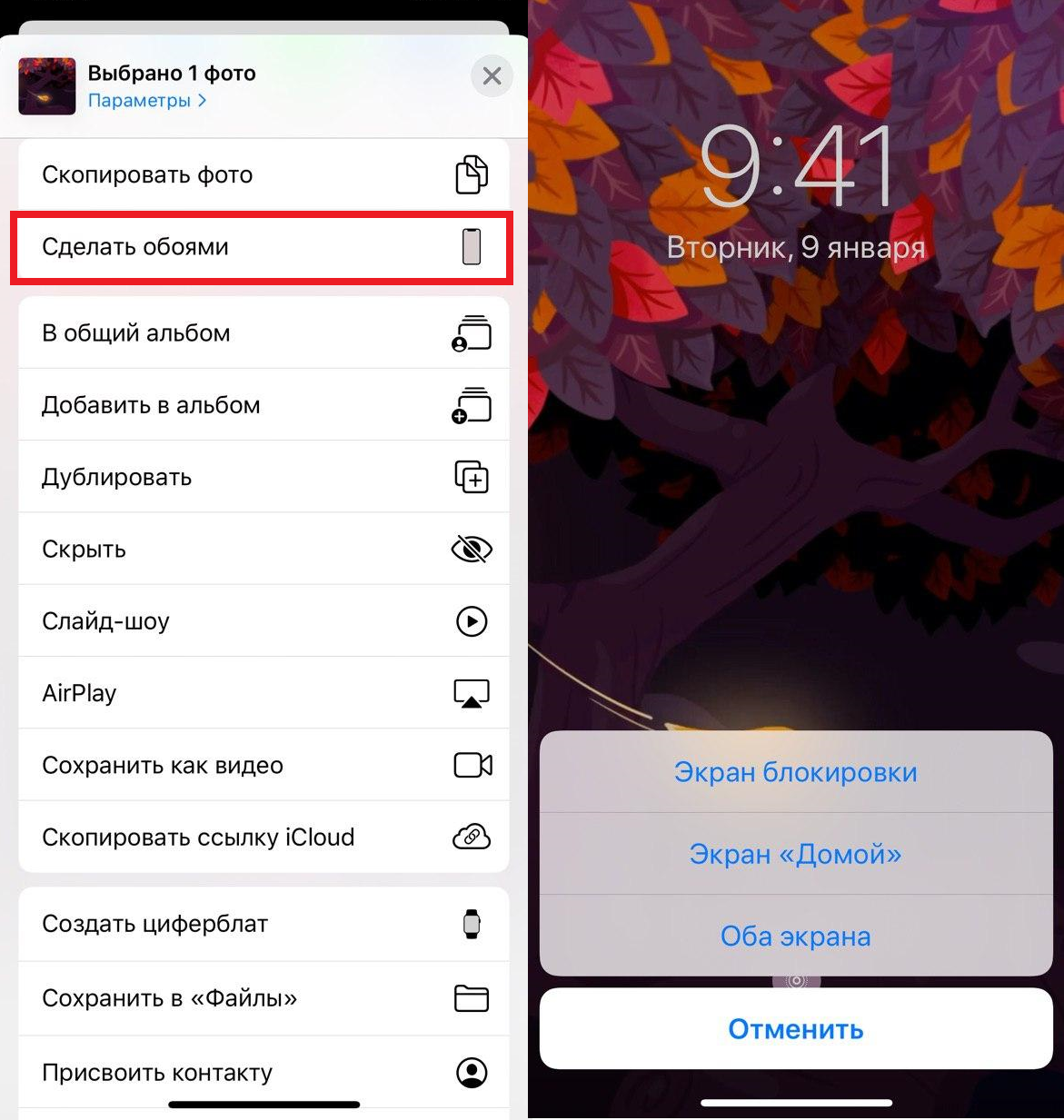

На заблокованому екрані затисніть дисплей, і ви побачите, як ваші шпалери оживають. Тепер ви знаєте, як створювати Live Photo з відео і картинки.