На нових моделях iPhone вбудований у камеру HDR увімкнено за замовчуванням.HDR покращує якість знімків завдяки підключенню
Якщо відключити авто-HDR, то значок HDR з'явиться вдодатку Камера, як на попередніх моделях. З його допомогою функцію можна буде включати за бажанням. На нових моделях такого значка немає, оскільки функція включена за замовчуванням. Іншими словами, якщо ви хочете керувати HDR самостійно, функцію потрібно відключити в Налаштуваннях.
Як відключити АвтоHDR і повернути бейджHDRдо камери
Ця інструкція стосується тільки нових моделей iPhone, в яких HDR включена за замовчуванням.
- Зайдіть в Настройки, а потім в секцію Камера.
- Знайдіть секцію «HDR (High Dynamic Range)» і натисніть на перемикач поряд з «Авто HDR».
- Відкрийте програму Камера та побачите значок HDR у верхній частині екрану.
За допомогою значка HDR в камері ви зможете управляти функцією самостійно.
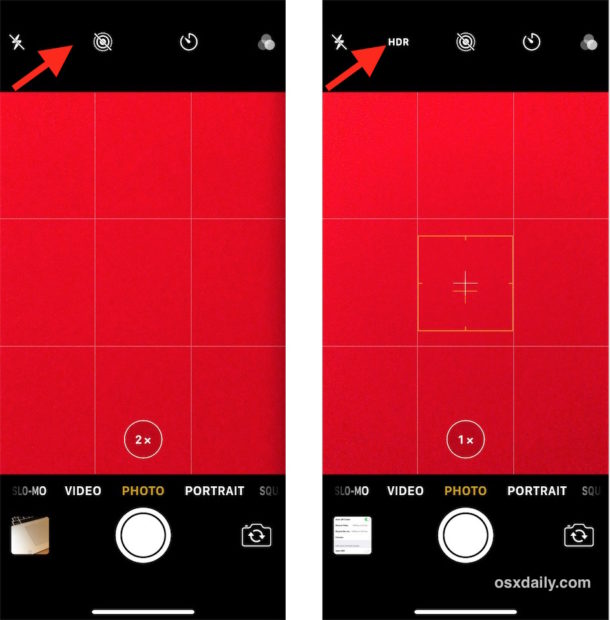

І так, в Камері HDR теж можна поставити на «авто». Також функцію можна ввімкнути або вимкнути повністю.
У додатку Камера є багато інших корисних функцій, як сітка, сканування QR-кодів, перемикання між форматами JPEG і HEIF і т.д.
Ми рекомендуємо включити опцію «Зберігатиоригінали ». Так обидві фотографії будуть зберігатися в Фото, і потім ви зможете вибрати ту, яка виглядає краще. Зазвичай функцію HDR або дуже люблять, або ненавидять, але, якщо ви любите використовувати свій iPhone по повній, то бачити різницю між оригіналом і вийшла фотографією буде корисно. Єдиний недолік цієї опції в тому, що часто фотографія з HDR буде виглядати практично так само, як оригінал.