
</ Img>
Цей зовнішній USB-дисплей для ноутбука - яскравий представник пристрою, створеного ентузіастами в
П'ять причин купити Mobile Pixels DUEX Plus:
- можливість використання з ноутбуком другого екрану в мобільному режимі;
- три сценарію використання (додатковий екран, дублювання екрану з презентацією, окремий монітор з підставкою в портретній орієнтацією);
- розміри, співпадаючі з розмірами ультрапортативного ноутбука;
- відмінний подарунок для любителя гаджетів;
- розумна ціна, порівнянна з вартістю звичайного смартфона.
Дві причини не купувати Mobile Pixels DUEX Plus:
- вам за жодних обставин не потрібен другий монітор;
- ви не готові возитися з магнітами і бачити їх на кришці ноутбука;
Mobile Pixels DUEX Plus
13.3-дюймовий дисплей-трансформер для ноутбуків
FullHD-дисплей компанії Mobile Pixels, яка вирішилавинайти зовнішні портативні дисплеї для ноутбуків і зробити їх максимально зручними в роботі. Працює з Windows та MacOS, підключається до ноутбука через USB (включаючи живлення). Завдяки хитромудрій конструкції з магнітами на санках міцно утримується на кришці ноутбука. Але, при необхідності, легко розгортається на 180 градусів для презентації або знімається і встановлюється поряд з ноутбуком у портретній орієнтації.
DUEX Plus
DUEX Lite
DUEX Trio

+100 до продуктивності
</ Img>
Трішки історії
Перші портативні монітори, як клас, з'явилисяприблизно 2010 року, відразу після того, як у специфікаціях USB з'явилася можливість передачі живлення. Однією з перших відзначилася Samsung, свої моделі для корпоративних клієнтів представила HP, але, як це часто буває, зовнішні монітори виявилися досить вузькою нішою, зі специфічними потребами клієнтів. У результаті в ніші закріпилася Asus, регулярно оновлює і підтримує лінійку портативних моніторів (у нас навіть була пара оглядів: MB168B і MB168B + і ZenScreen GO MB16AP). Я намагався користуватися такими зовнішніми моніторами, але якось не прижилося. Ще в мене була спроба використовувати як зовнішній монітор iPad. Така можливість з'явилася в MacOS кілька років тому і була доступна для макбуків починаючи, пам'ятаю, з 2018 року. З одного боку, ідея виглядала цікаво: iPad підключається як другий екран бездротового з'єднання. З іншого — йому все одно потрібне харчування, та й підставка. А ще за такого з'єднання все безбожно гальмувало, тож я залишив ці експерименти.
Що це

</ Img>
Зовнішній монітор DUEX Plus MobilePixels зацікавив мене з кількох причин. По-перше, він пропонував продумане рішення конструкції і вирішував питання як з портативністю (дисплей кріпиться на задній кришці ноутбука і так легко транспортується і розгортається/згортається одним рухом), так і з живленням. По-друге, збігався за розмірами з 13-дюймовим макбуком (діагональ DUEX Plus 13.3, є ще версія DUEX Lite, у неї 12.5). Нарешті окремою перевагою виглядало те, що виробник повністю сфокусований тільки на цих пристроях, і більше не робить нічого іншого. На практиці такі стартапи, створені на ентузіазмі та бажанні вирішити одну проблему, але зробити це зі кмітливістю, часто досягають хороших результатів. Зацікавила мене і можливість трансформації монітора. А ще у нього є драйвера для Windows і MacOS, він вміє працювати зі смартфонами Samsung у режимі Dex та з ігровою консоллю Nintendo Switch, що добре розширює потенційну аудиторію. Технічні характеристики дисплея прості: роздільна здатність FullHD, яскравість 300 нит, енергоспоживання 4.5 Ват і частота розгортки скромні 60 герц. Є два входи USB-С та сенсорні кнопки на корпусі для керування меню (так, у нього є простеньке меню для керування яскравістю).
Що в коробці
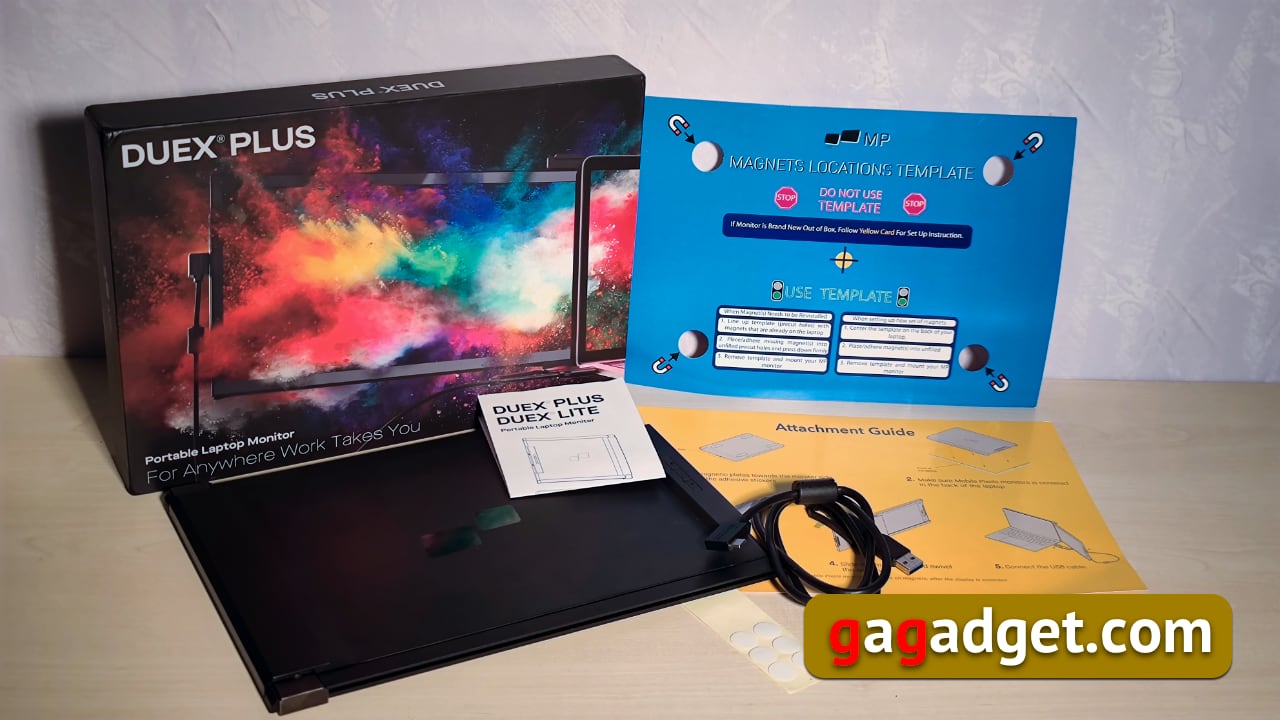
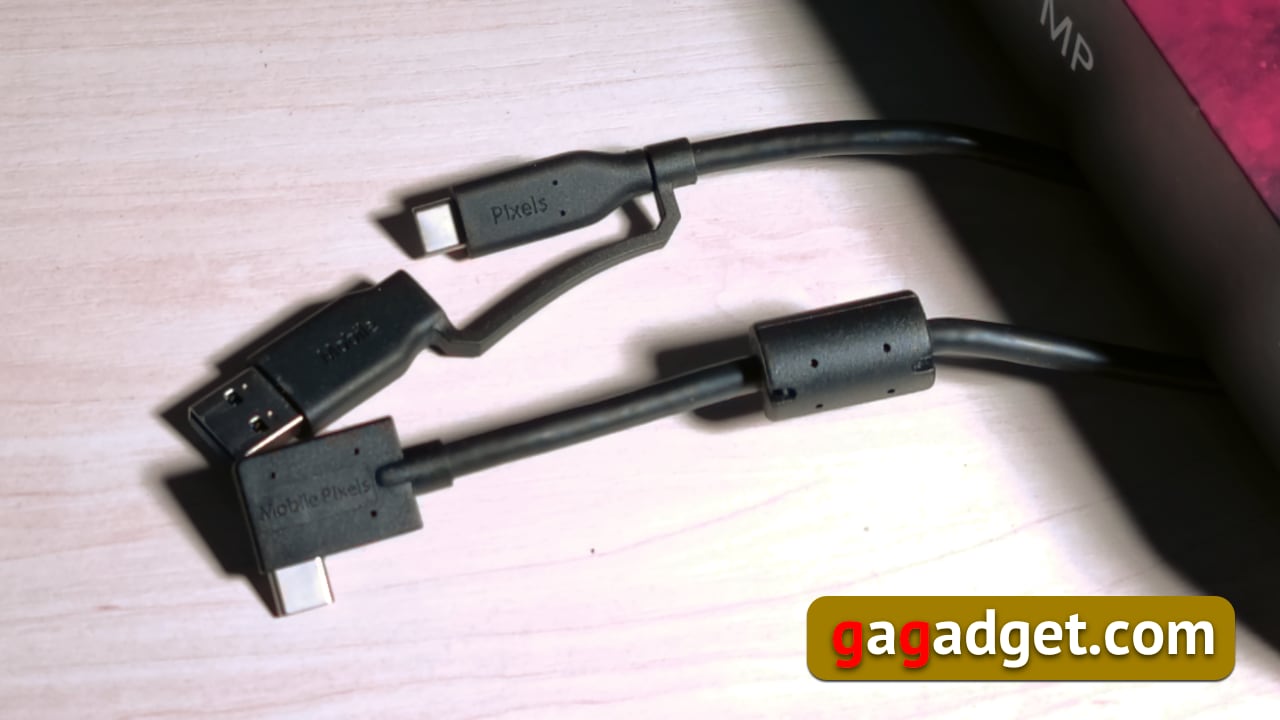
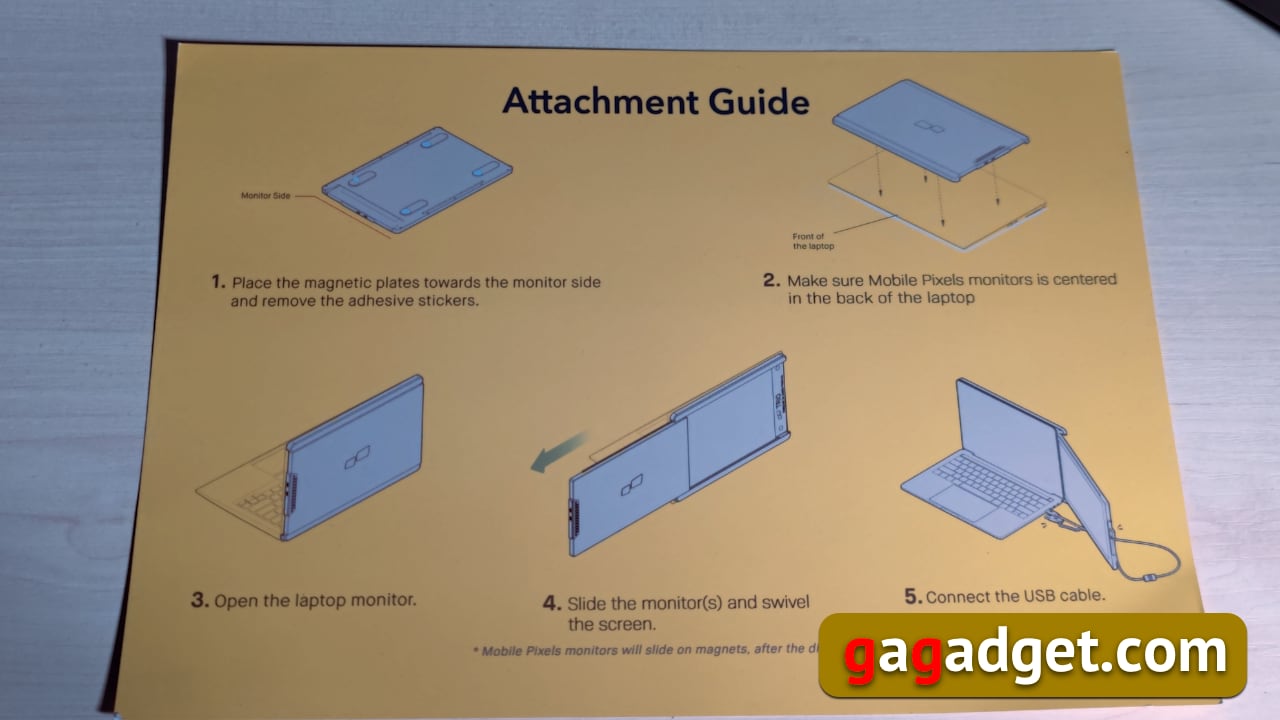
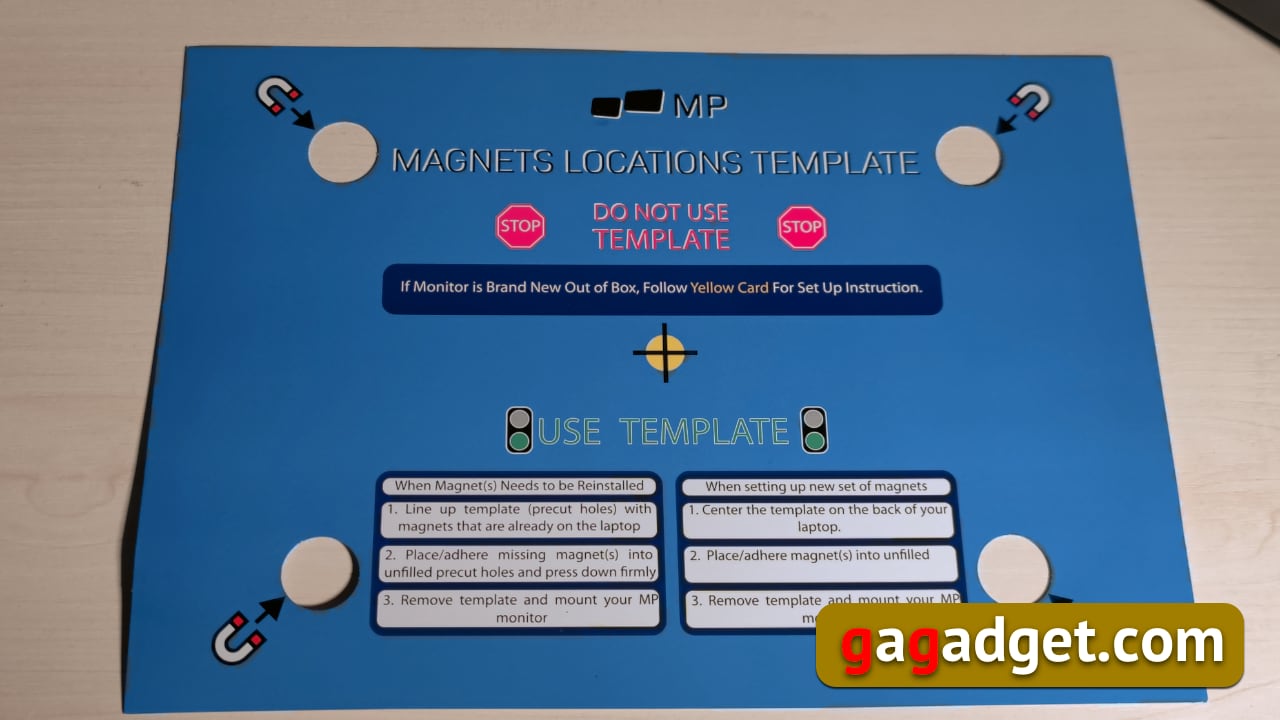
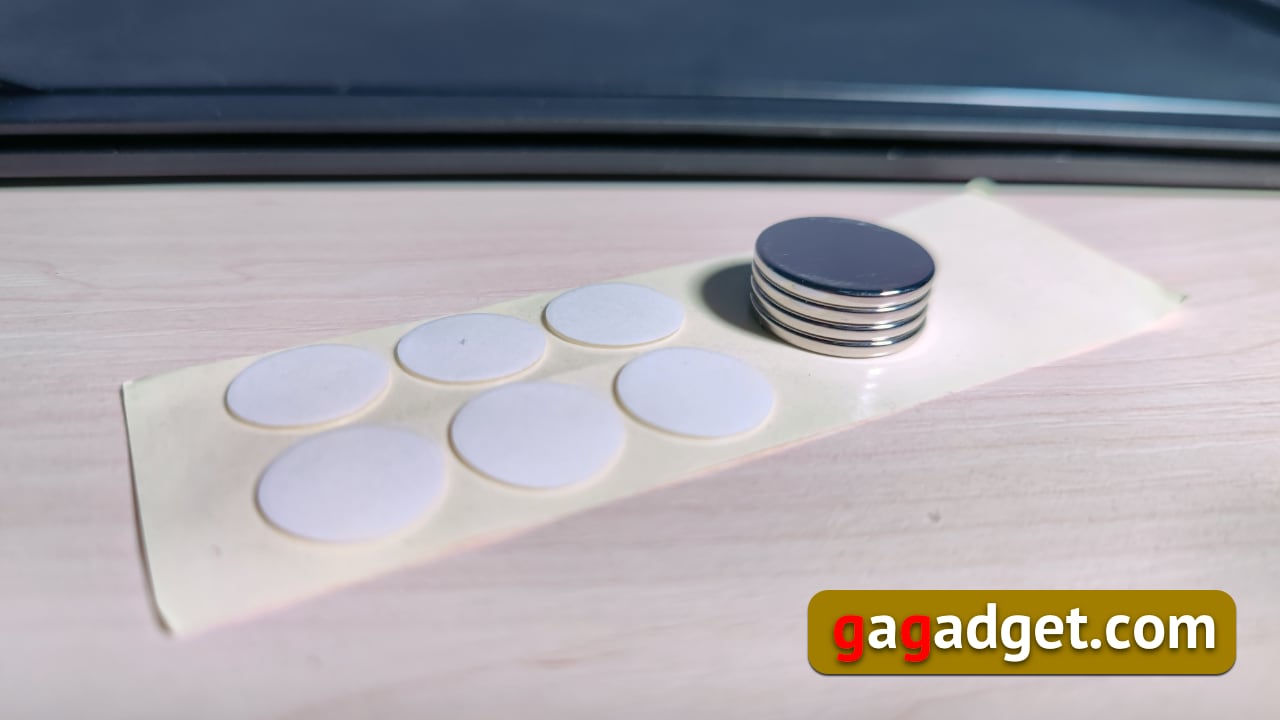
Крім самого монітора, у коробці є USB-кабель.(на одному кінці USB-С, на другому — гібридний адаптер, що дозволяє підключати його як до USB-С, так і до традиційного USB-A), буклет з інструкцією по установці, 4 сильні неодимові магніти 20х2 мм, комплект з 12 гелевих точок для кріплення магнітів (спочатку я переживав, що їх не можна буде знайти в майбутньому, але вони легко знаходяться у продажу на запит «клеєві крапки крапки для повітряних куль» — саме в цій сфері вони у нас застосовуються, як виявилося). До речі, магніти теж легко купити, якщо ви їх, як у тому анекдоті, зламаєте чи втратите, коштують вони копійки. Ще є два аркуші формату А4. Один містить нагадування сценаріїв використання монітора та QR-код для завантаження драйверів. Другий лист є… шаблон для правильного розміщення магнітів на задній кришці ноутбука.
</ Img>
</ Img>
</ Img>
</ Img>
</ Img>


Зовнішній вигляд та установка
</ Img>

</ Img>

</ Img>
</ Img>

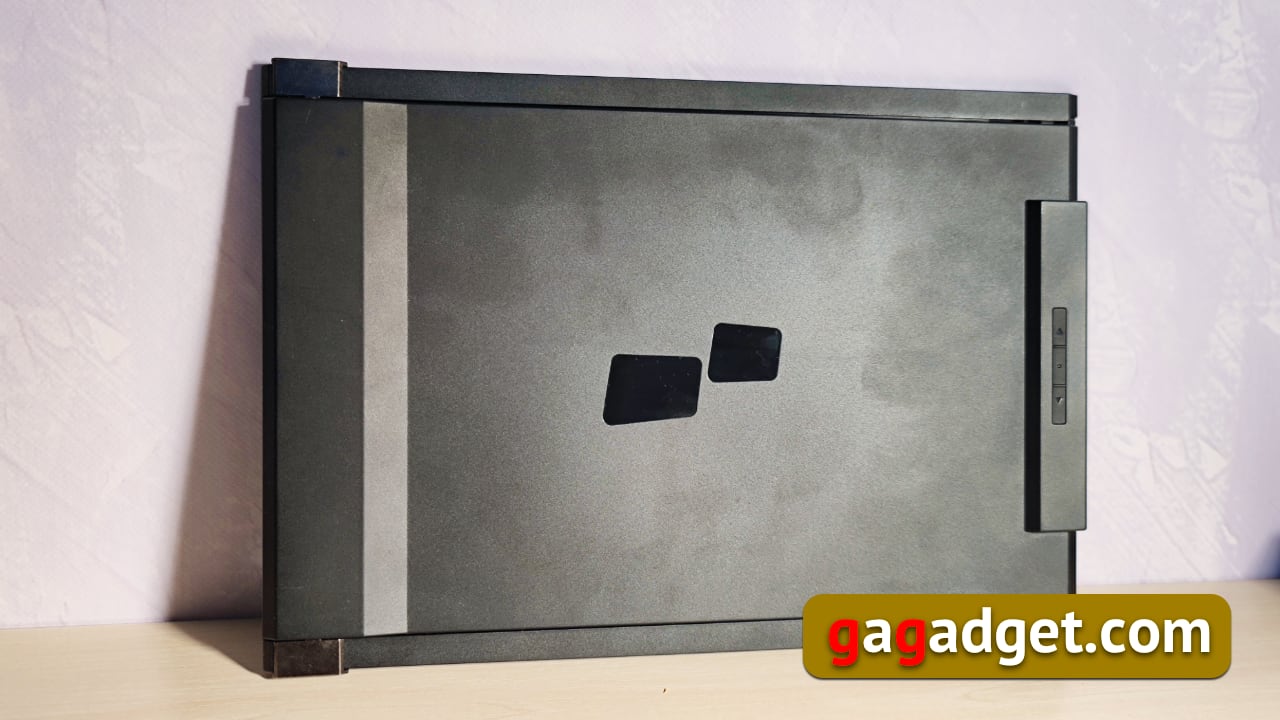
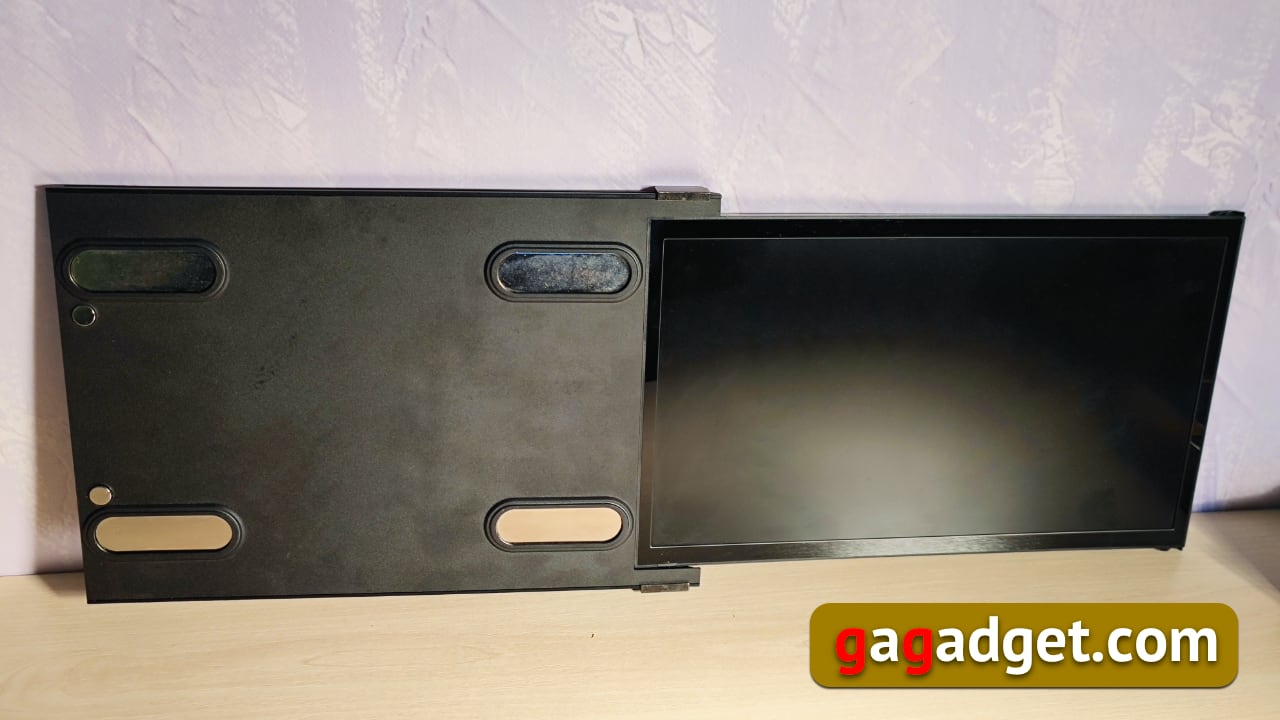
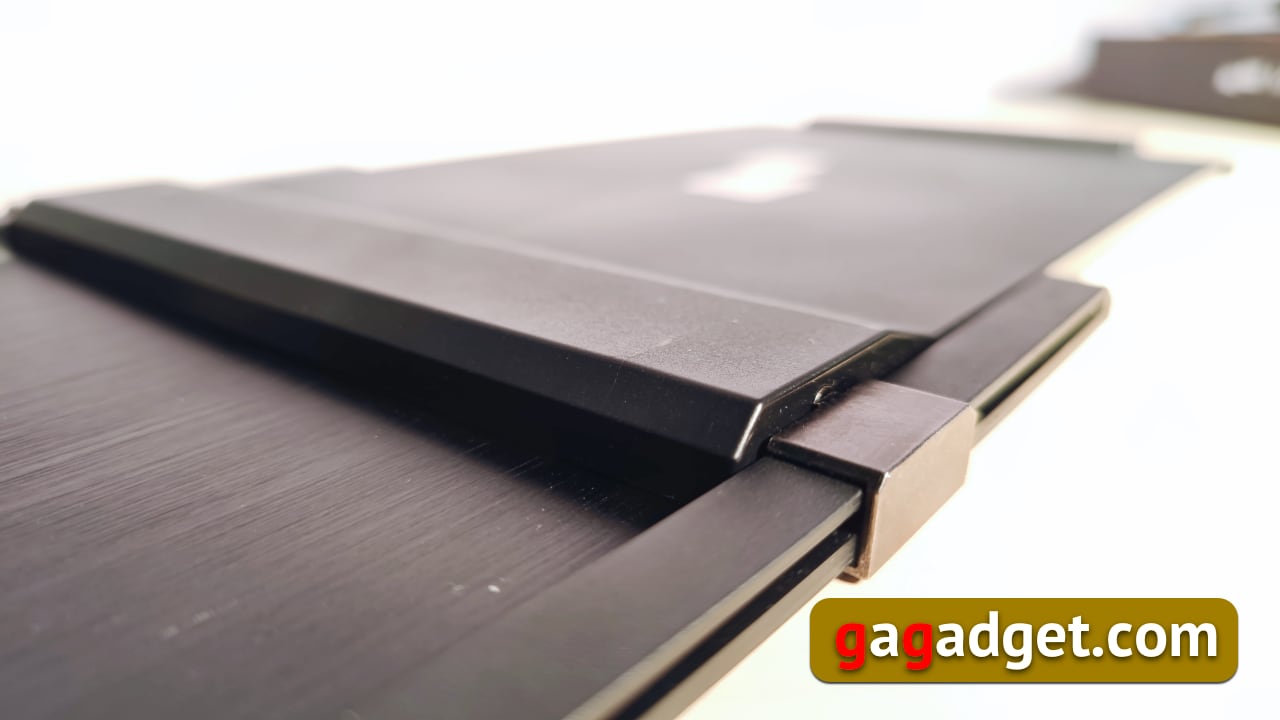
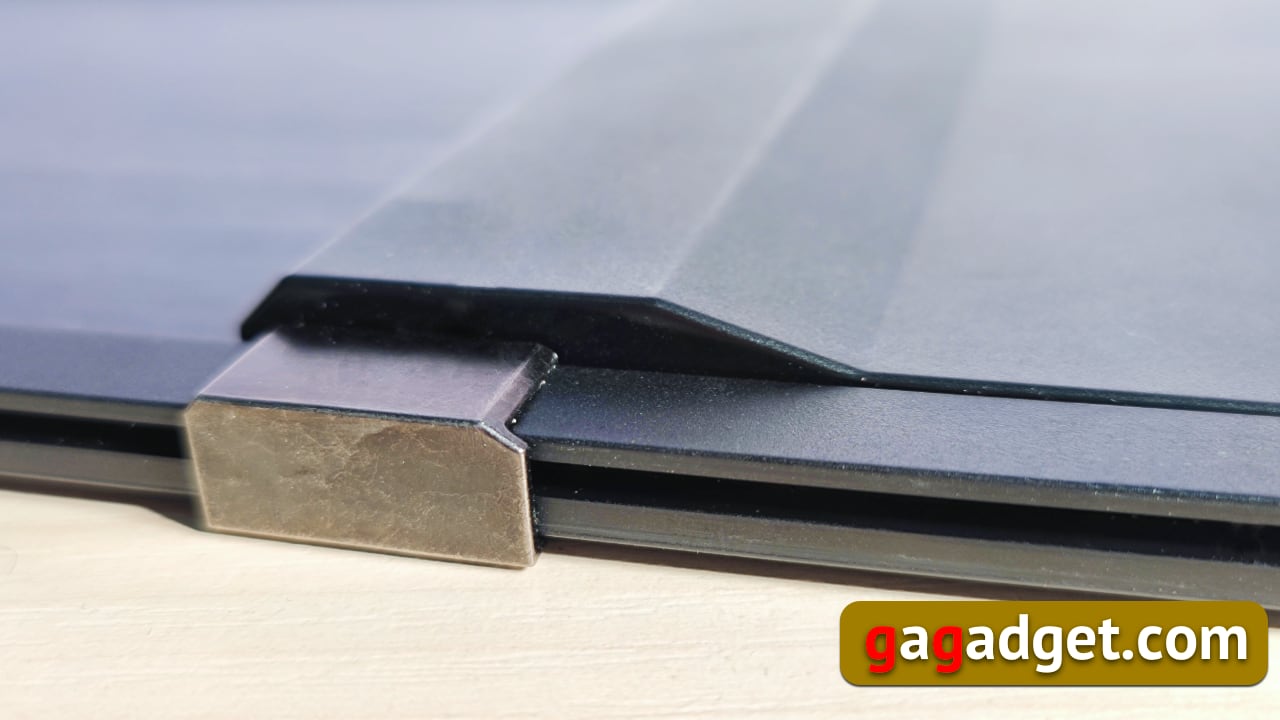
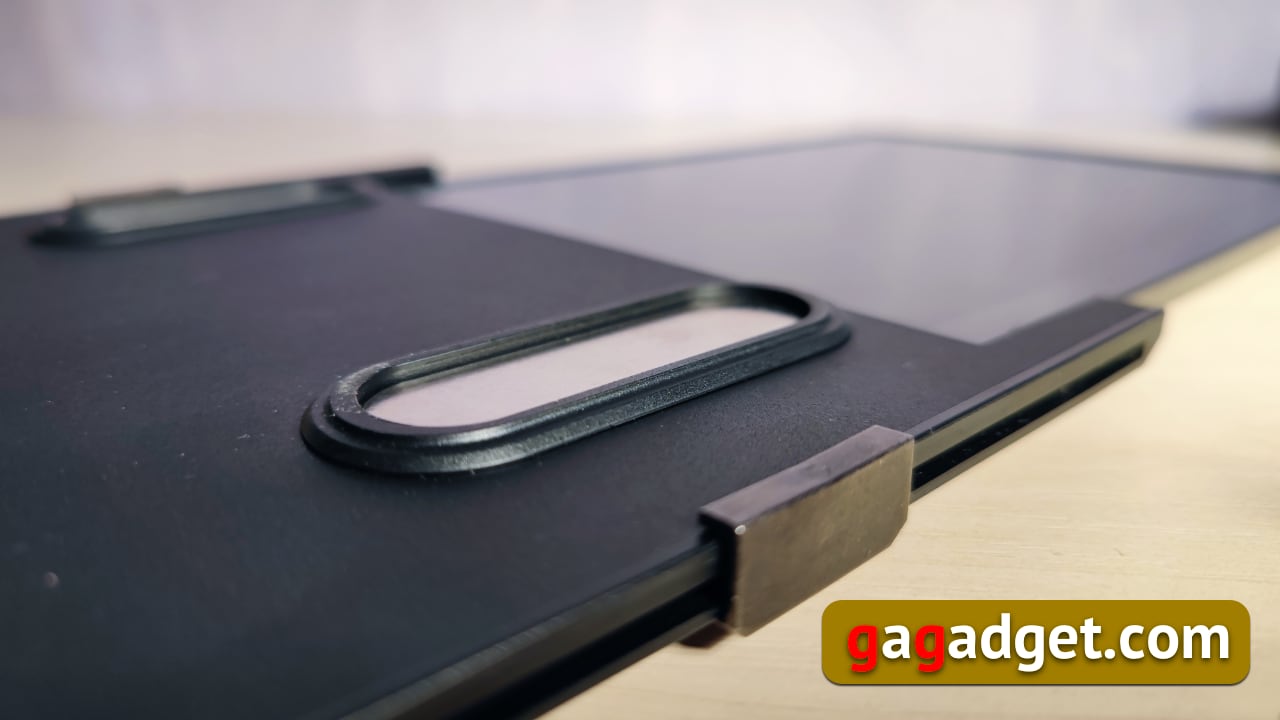
При всій простоті конструкції і легкостіустановки, в найперший раз все виглядає занадто незвично, щоб не спасувати. Але тут на допомогу приходить наочна інструкція. Вона буде потрібна тільки один раз, тому що все дуже просто (можливо, ви розумієте краще мене і вам вона взагалі не знадобиться). Хитрість конструкції в тому, що дисплей переміщається на санчатах, але має додаткову свободу ходу завдяки ще 4 санчатах з магнітами. Завдяки цьому дисплей може виїхати на кілька сантиметрів за поверхню кришки.
</ Img>
</ Img>
</ Img>

Якщо цього не зробити, то частина екрану будеперекрито кришкою ноутбука. Встановлюється екран просто: беремо точки гелю, клеїмо на магніти, магніти встановлюємо в центр санок (використовуємо лист з шаблоном), звільняємо другу поверхню гелевих точок і міцно прикладаємо всю конструкцію до задньої кришки ноутбука. Тепер екран навіть можна відстебнути - магніти залишаться на задній кришці. Залишилося встановити драйвери і можна працювати (підключати монітор до встановлення драйверів виробник не рекомендує).
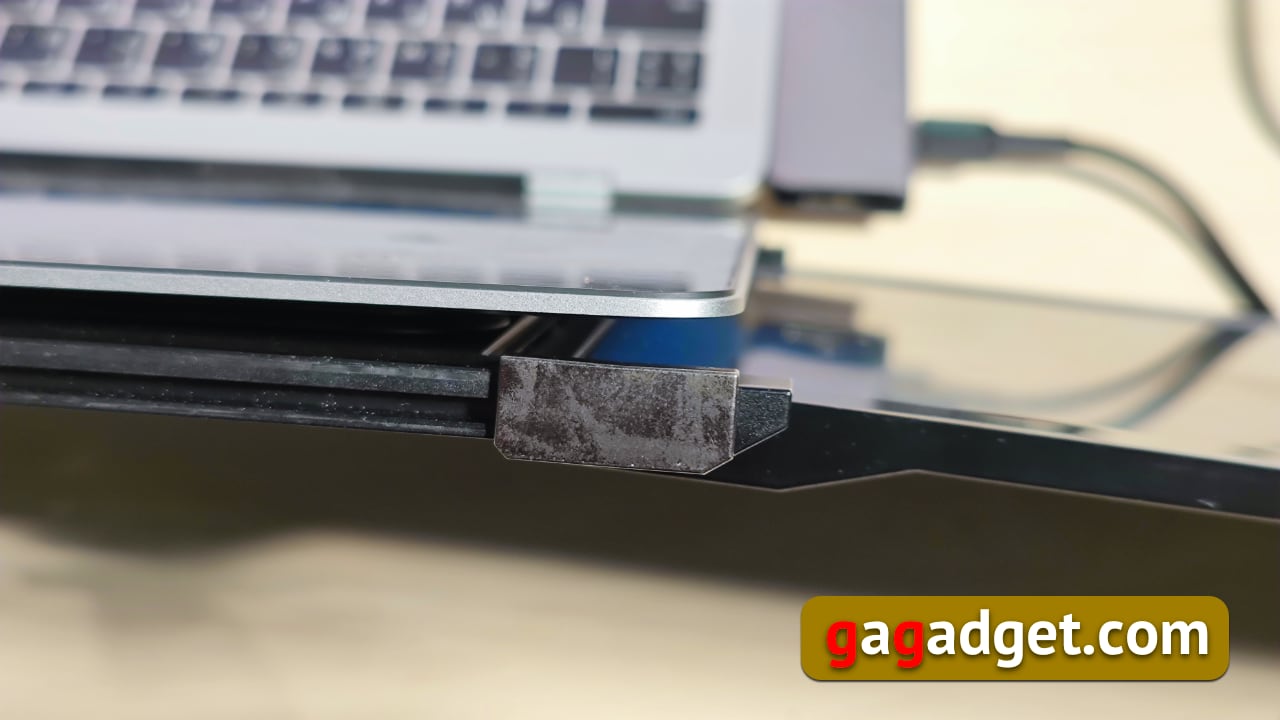
</ Img>

</ Img>
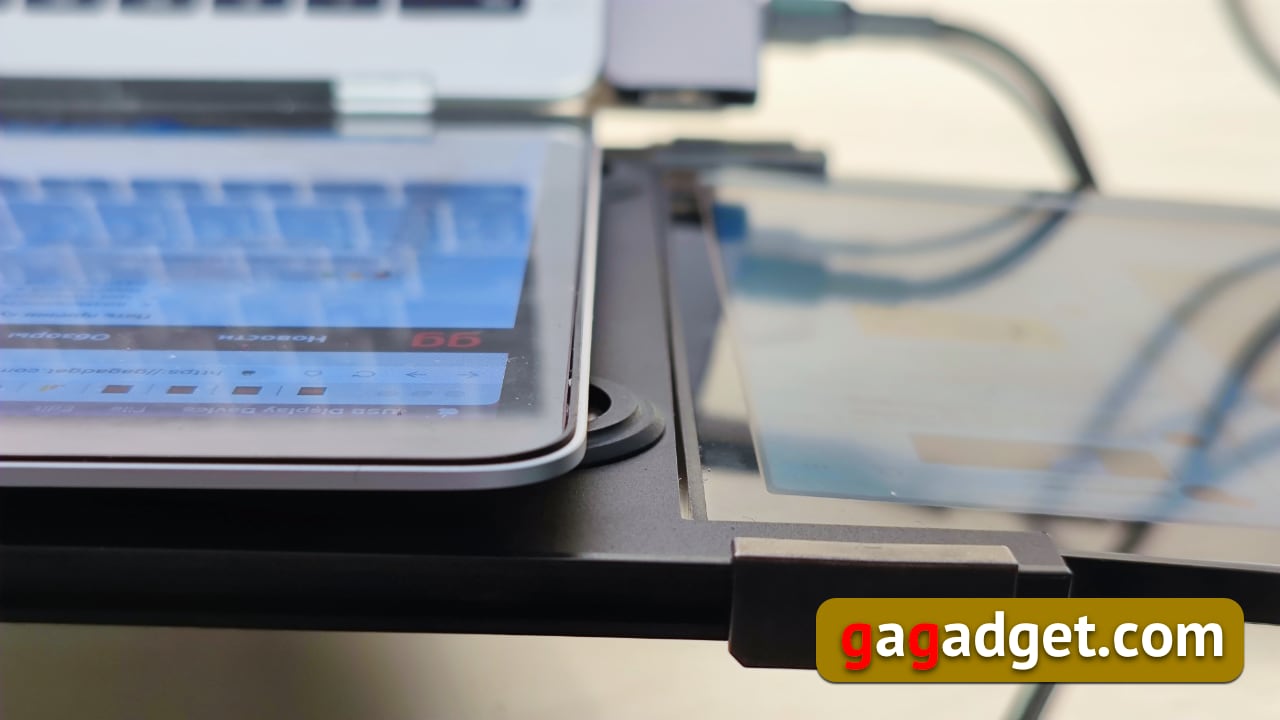
</ Img>
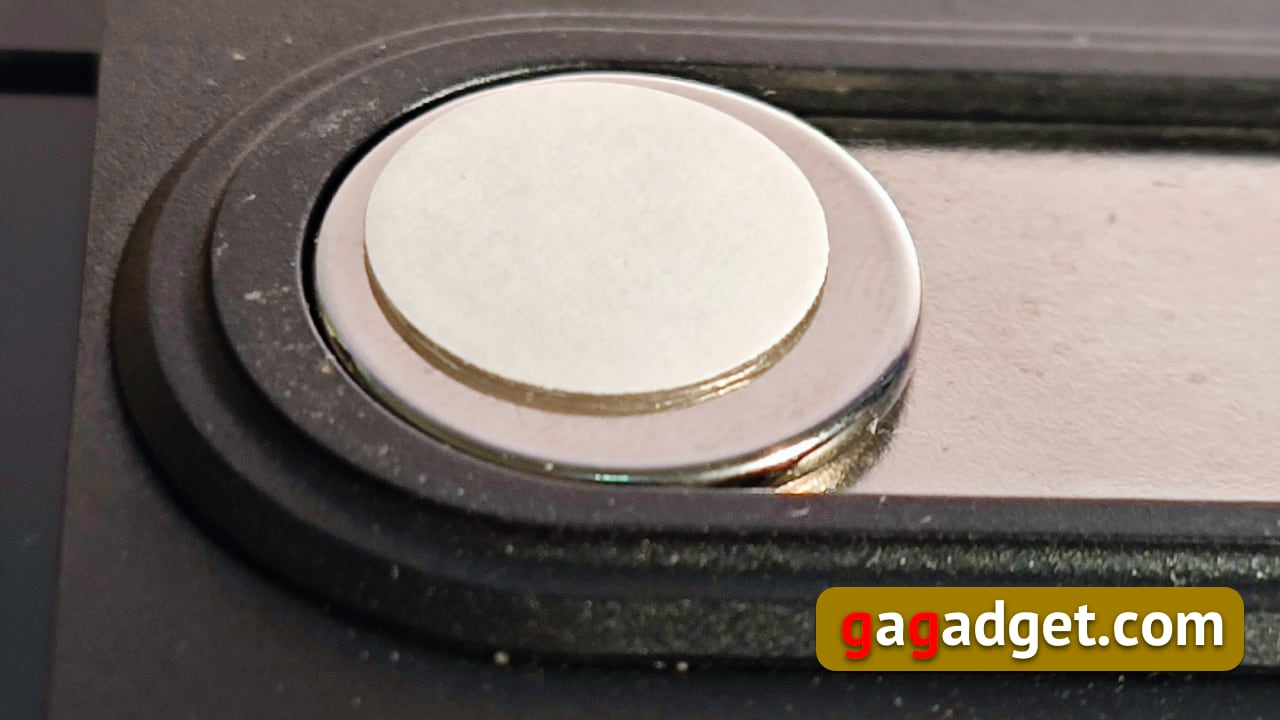
Це додаткове зміщення досягається завдякихитрої конструкції, що забезпечує рух магнітів всередині горизонтальних жолобів. Зміщуються вони все одночасно (саме тому важливо їх точно встановити на правильному відстані один від одного за допомогою листа-шаблону). При цьому магніти, з одного боку, легко рухаються по металевій пластинці, і тримають монітор на кришці ноутбука. З іншого - дозволяють, при необхідності, повністю від'єднати монітор від кришки ноутбука, залишивши магніти на гелевою липучці на кришці.
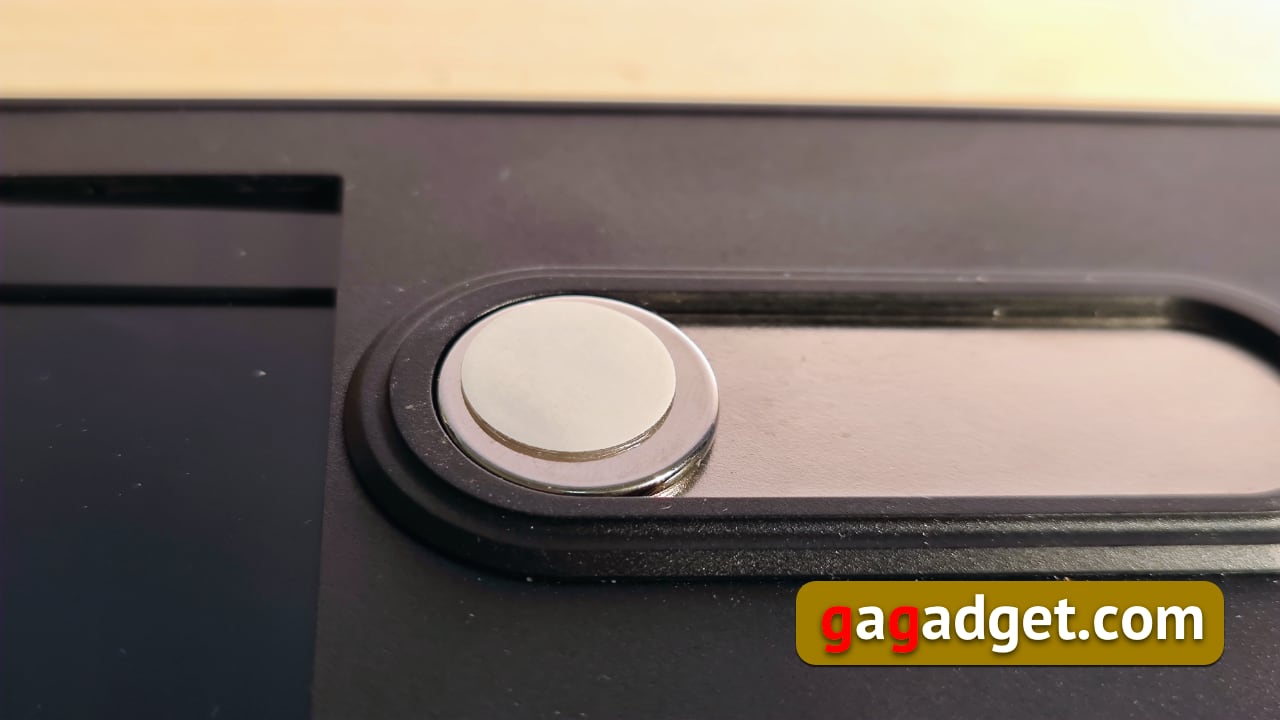
</ Img>
</ Img>

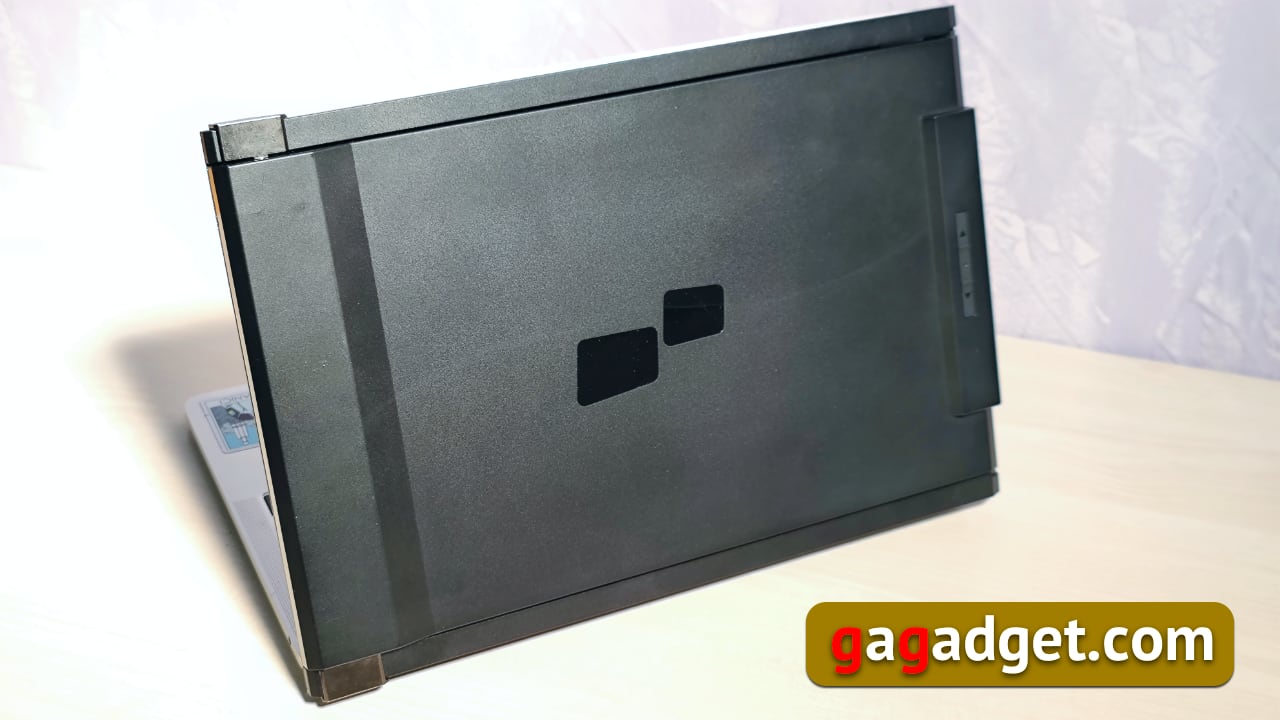
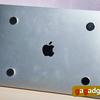
Без приєднаного монітора кришка ноутбука може комусь здатися неестетично, але така плата за можливість використовувати цей портативний монітор.

</ Img>
</ Img>
Особливості настройки (для MacOS)
З установкою драйверів впорається і дитина, але я вперше зіткнувся з необхідністю перезавантажувати макбук при установці софта. Втім, інструкція мене чесно попередила про це.
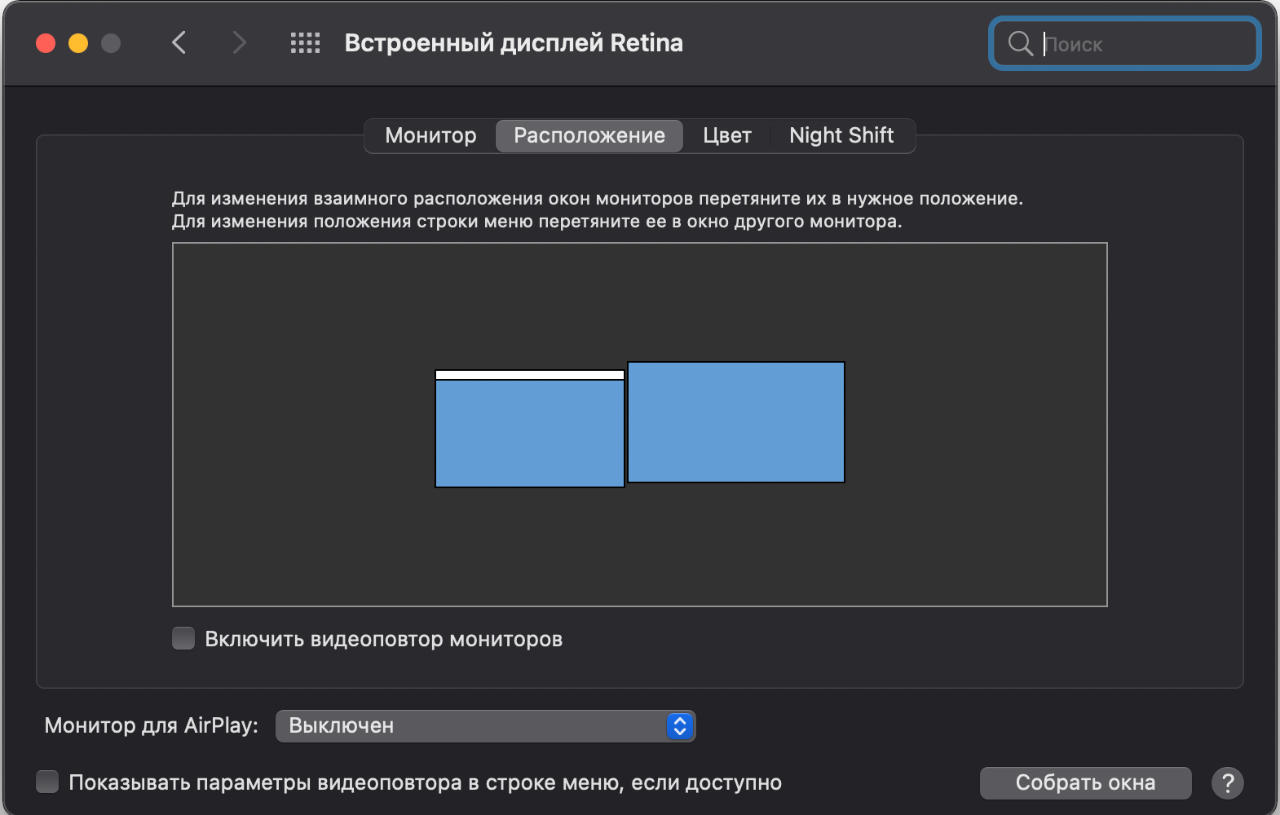
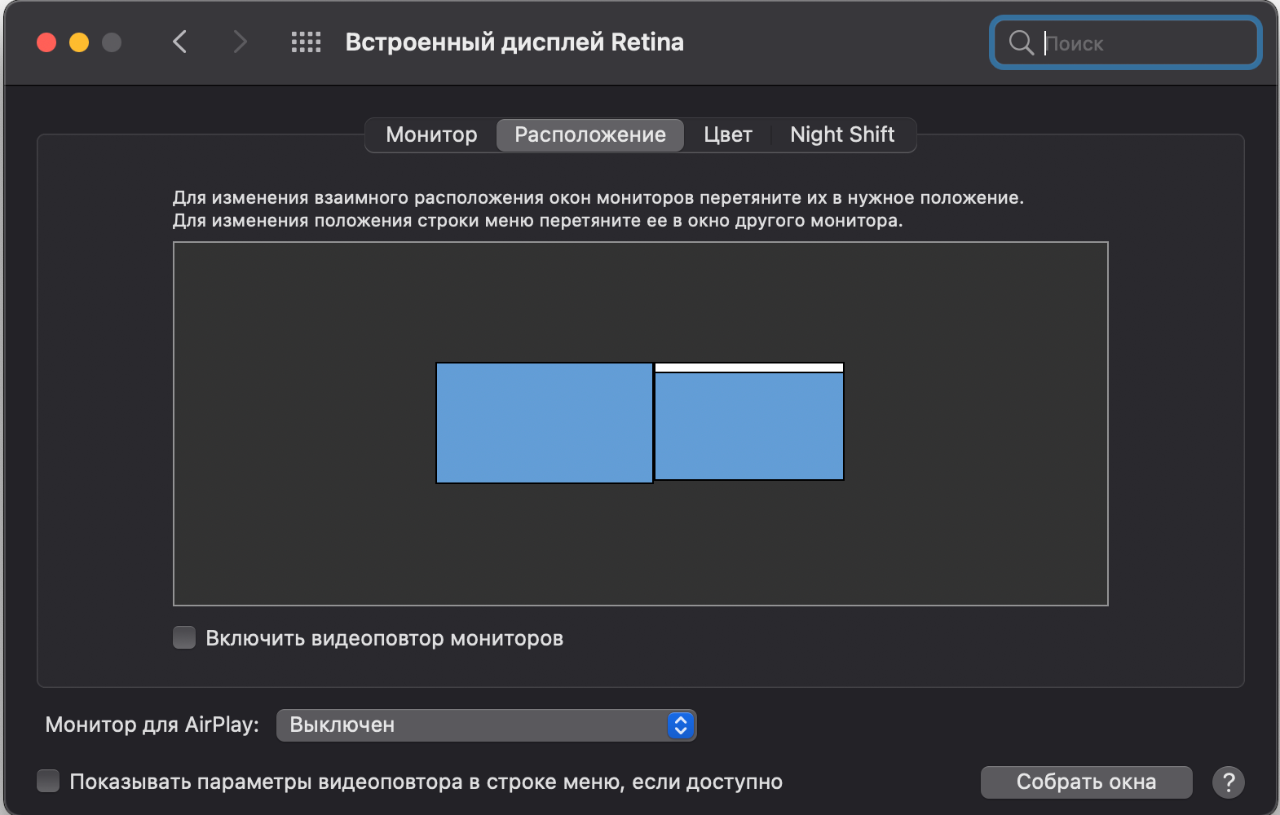
Після перезавантаження можна підключати дисплей і в настройках екрану вибрати з якого боку від екрану макбука буде знаходитися зовнішній дисплей.
</ Img>
</ Img>
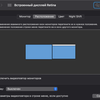
Вуаль! У мене тепер другий дисплей зі своїми налаштуваннями!
</ Img>
У монітора є своє просте меню, якеуправляється трьома кнопками на корпусі. Поруч можна побачити два роз'єми USB-C. Навіщо їх два я так і не зрозумів - один використовується тільки для харчування, другий дозволяє і живити монітор, і передавати зображення, тому я, зрозуміло, користувався тільки їм.

</ Img>
Три режиму роботи
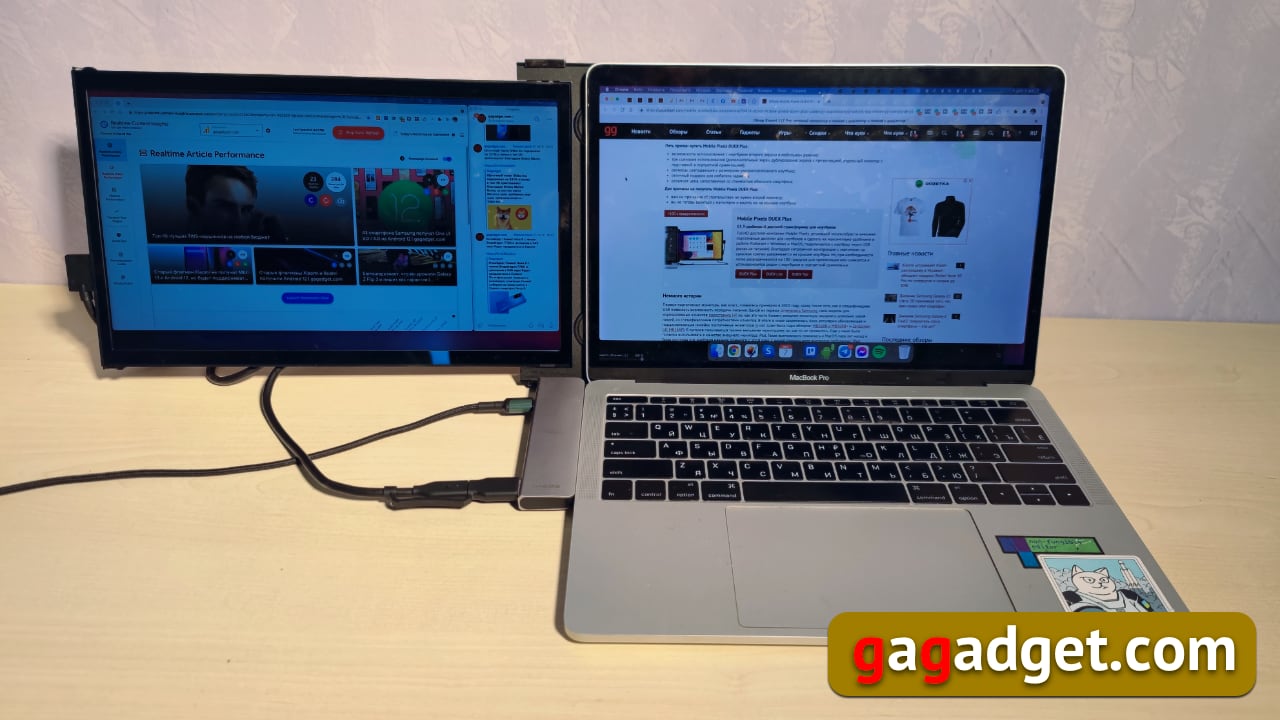
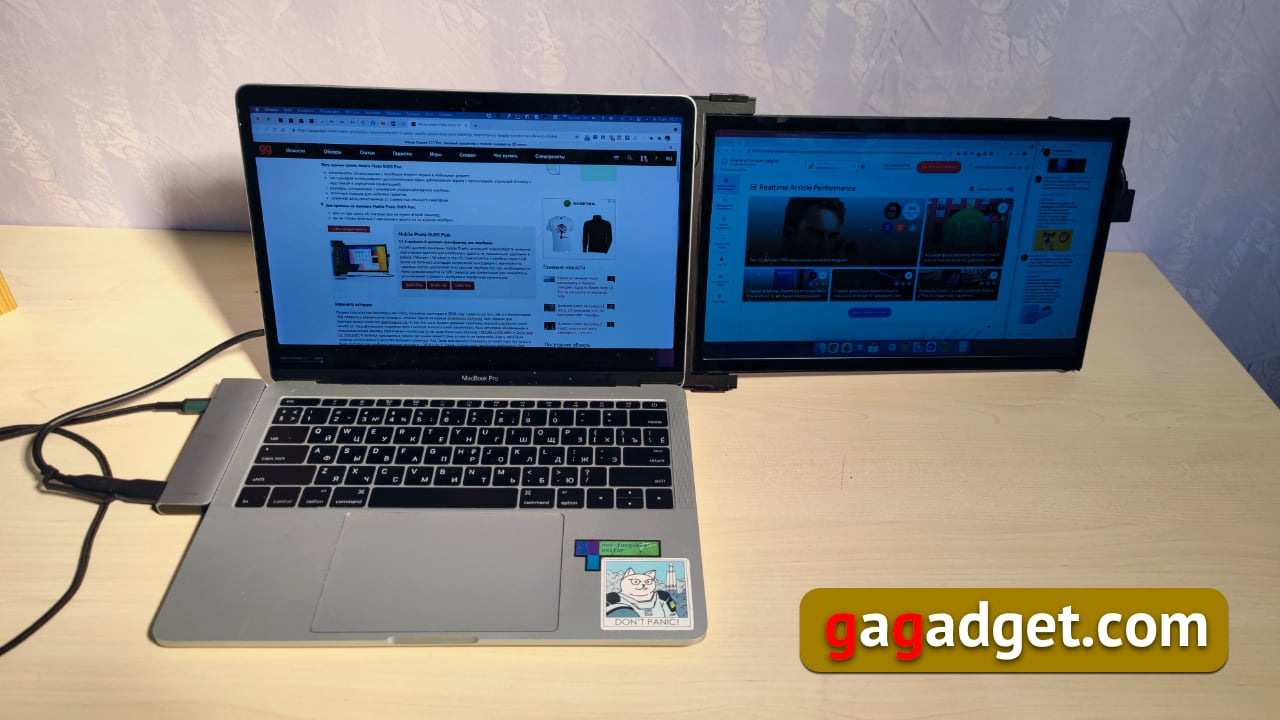
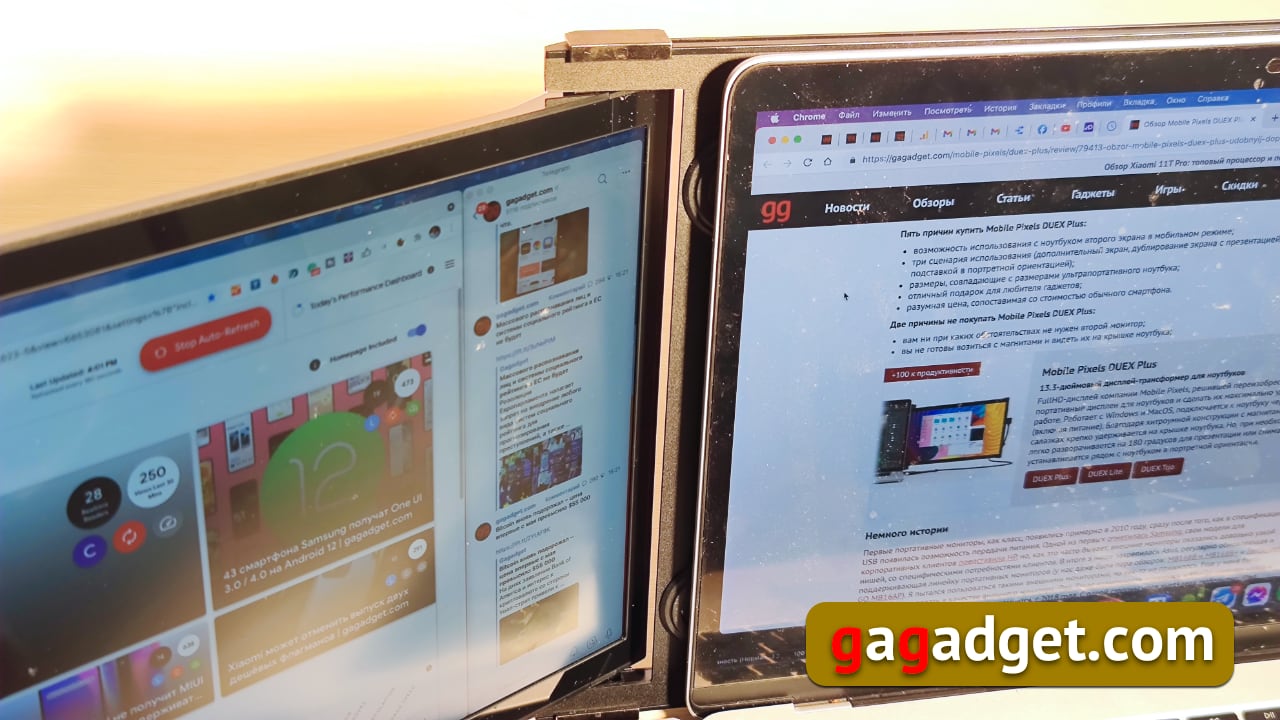
До переваг DUEX Plus можна віднестиуніверсальність його використання, з якою я ніколи раніше не стикався. По-перше, його можна тримати в складеному стані на задній кришці ноутбука, і просто висувати, коли потрібно, одним рухом. Причому він може розташовуватися як зліва, так і праворуч від екрану ноутбука. У результаті я залишив його зліва, просто тому, що у макбука виходи USB розташовані зліва.
</ Img>
</ Img>


Завдяки додатковому ходу магнітів можна висунути монітор за межі кришки ноутбука і навіть трохи розгорнути для зручності роботи. При цьому магніти добре тримають вагу конструкції.
</ Img>

</ Img>


По-друге, екран можна розгорнути на 180 градусіві тоді він стане схожим на ноутбук Asus Taichi, у якого дисплеї розміщені на обох сторонах кришки. Цей режим називається «презентація», мається на увазі, що зручний для демонстрації презентації, при якій глядачі сидять перед виступаючим, а не розташувавшись навколо нього. Для мене сценарій не типовий, але напевно хтось буде від нього в захваті.

</ Img>
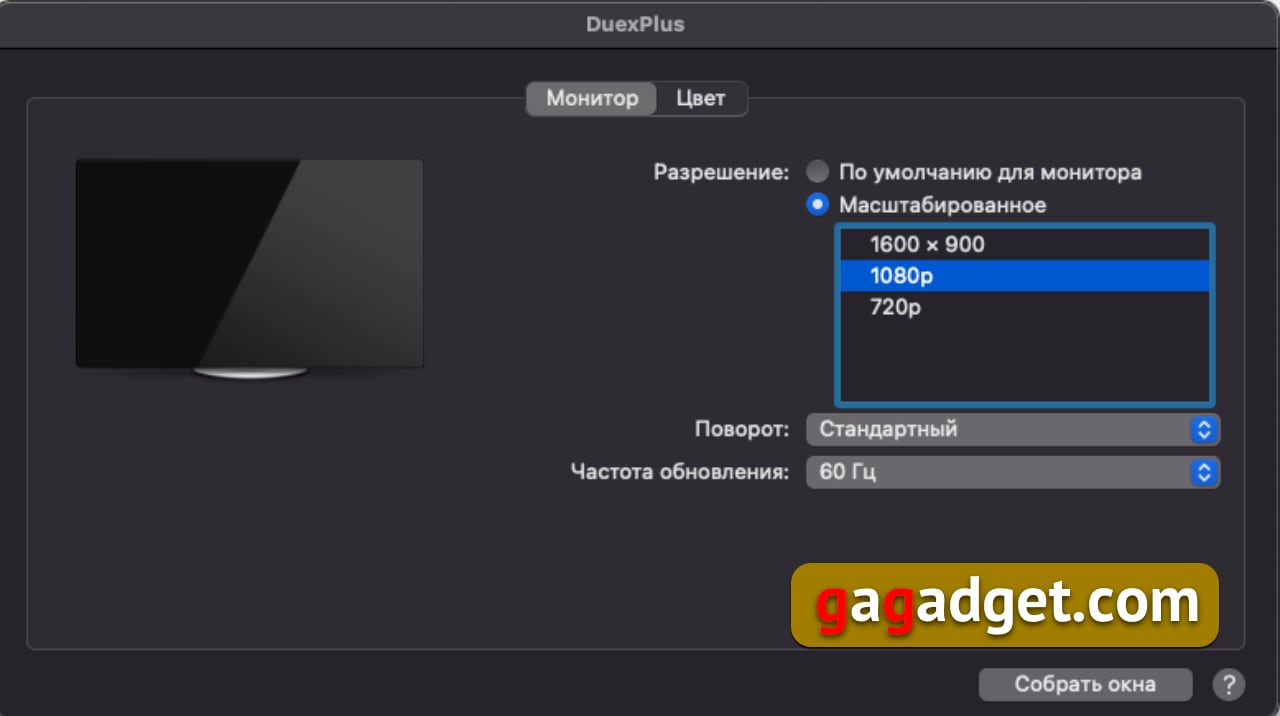
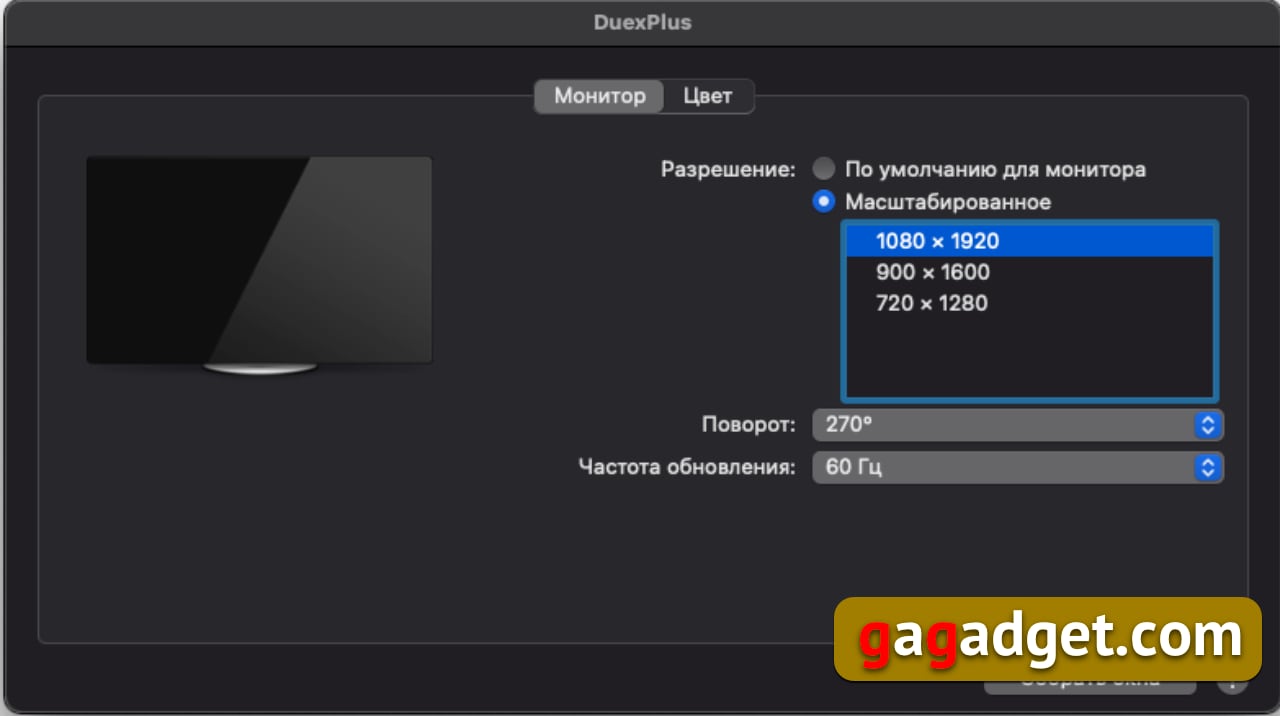
По-третє, можна від'єднати монітор від кришкиноутбука і встановити екран вертикально. При цьому потрібно в настройках другого монітора вибрати поворот на 90 або 270 градусів (в залежності від того як розгорнутий монітор, зліва чи справа він стоїть, в моєму випадку це 270 градусів).
</ Img>
Відповідно, в настройках розташування другого монітора він відображається вже в портретній орієнтації:

</ Img>
Такий варіант оцінять всі, хто люблять монітори з функцією Pivot, з мого досвіду так люблять робити програмісти і веб-верстальники.

</ Img>
Ложка дьогтю
У всій цій бочці меду, ясна річ, не обійшлосяі без ложки дьогтю. У використанні другого екрану я мав лише одну незручність при роботі з макбуком — переміщення курсору по зовнішньому екрану відбувалося трохи повільніше, ніж з основним, що створює дискомфорт. Але якщо другий екран використовувати більше для перегляду, ніж для роботи (зазвичай на нього виводять усілякі дашборди з оновленнями в режимі реального часу, я додавав ще месенджери), то працювати можна. Це єдиний осад, який у мене залишився в процесі роботи з DUEX Plus.
Сусіди по лінійці
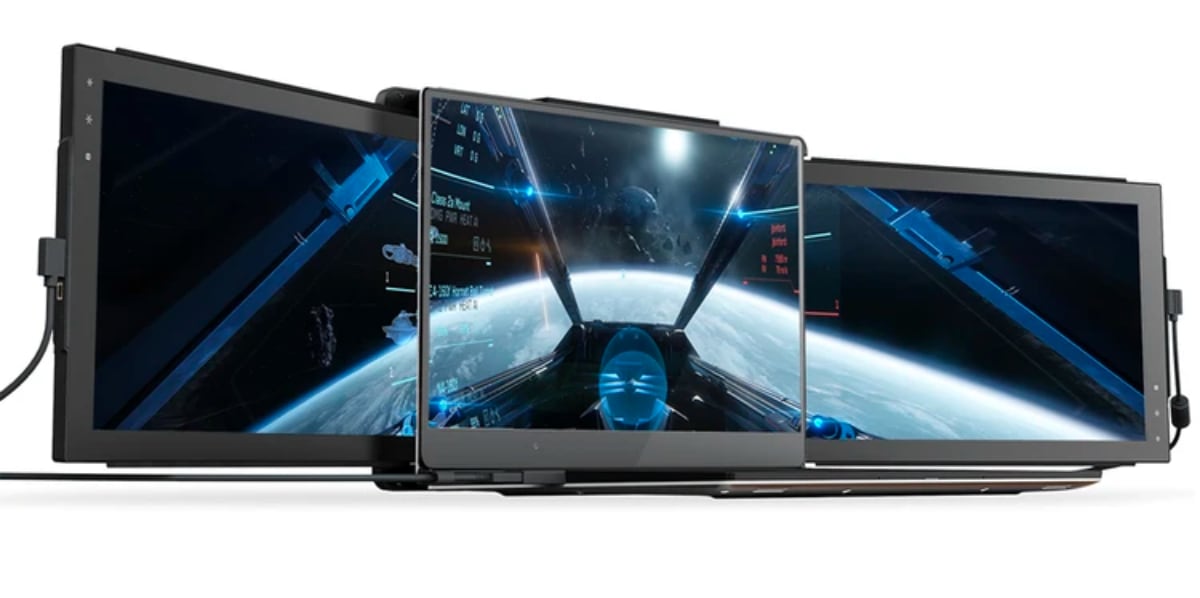
Загалом у Mobile Pixels зараз три моделітаких портативних моніторів. Крім DUEX Plus є ще DUEX Lite, який відрізняється зменшеною до 12.5″ діагоналлю та одним роз'ємом USB-C. І є убер-пристрій Trio із двома екранами. Він випускається у трьох версія: з діагоналями 12.5″ (власне, Trio) та з діагоналями 14″ (Trio Max). Хоча на сайті при покупці пропонують вибрати і версії для ноутбуків з діагоналями 15″-16″ та 17.3″. Але оскільки можливості вбудованої відеокарти макбука не безмежні, роздільна здатність основного екрану падає при цьому з 3360х2100 до 1786х1226.
</ Img>
Налаштування монітора при цьому починають виглядати ось так:

</ Img>
Виглядає він, звичайно, приголомшливо (але в специфікаціях пишуть, що поки не підтримуються макбуки з процесором М1):

</ Img>
Що у конкурентів
Парадокс, але портативні монітори з діагоналлю13 дюймів та менше на ринку зараз немає. Найпоширенішими можна назвати моделі моніторів Asus серії MB16, але у них діагоналі 15.6, що робить їх менш зручними для перенесення з ультрапортативними ноутбуками (ультрабуками і макбуками). Можливо, це і є основна причина появи компанії Mobile Pixels, яка побачила ринок, де є, нехай і нішевий попит (все-таки другий монітор потрібен далеко не кожному власнику ноутбука), але й відсутність конкурентів.
Три речі, які потрібно запам'ятати про Mobile Pixels DUEX Plus
- Це портативний USB-монітор для 13-дюймових ноутбуків з кріпленням на магнітах
- Він працює з операційними системами Windows і MacOS
- Має три сценарії роботи (додатковий екран, режим презентації з дублюванням екрана та вертикальний режим на підставці)