Коли ваш iPhone сильно зависає, єдине рішення - перевести його в режим відновлення і спробувати
Якщо ви відновите свій iPhone через iTunes в режимі відновлення, всі ваші дані будуть видалені. Спочатку завжди пробуйте оновити ПЗ через iTunes.
Реклама
Реклама
Як правило звичайним користувачам досить режиму відновлення (Recovery Mode).
- Перехід у режим відновлення
- Крок 1: Оновлення iTunes
- Крок 2: Підключіть iPhone X до комп'ютера
- Крок 3: Примусово перезавантажити телефон
- Крок 4: Оновіться через iTunes
- Крок 5: Налаштуйте iPhone X, Xs
- Як ввести iPhone X, Xs в режим DFU
- Як вийти з режиму DFU на iPhone X, Xs
Не плутайте режим DFU та режим відновлення (Recovery mode). У режимі відновлення на екрані ви побачите USB-кабель, значок iTunes та посилання support.apple.com/iphone/restore.
У режимі DFU на екрані ви нічого не побачите, екран залишається повністю чорний.
Різниця DFU і Recovery Mode полягає в тому, що використовується принципово різний підхід до відновлення.
Переклад в режим відновлення (Recovery Mode)
Крок 1: ОновітьiTunes
Спочатку програму iTunes потрібно оновити до останньої доступної версії. Якщо вона вже відкрита на вашому комп'ютері, програму потрібно закрити.
Крок 2: ПриєднайтеiPhone X до комп'ютера
Підключіть свій iPhone X, Xs до Mac або ПК, використовуючи кабель Lightning, який йде в комплекті зі смартфоном.
Реклама
Реклама
Крок 3: Примусово перезавантажити телефон
Щоб це зробити:
Реклама
Реклама
- спочатку швидко натисніть кнопкуЗбільшення гучності і відпустіть
- потім швидко натисніть кнопкуЗменшення гучності і відпустіть
- а після цього затиснітьбічну кнопку, доки не побачите екран відновлення iTunes.
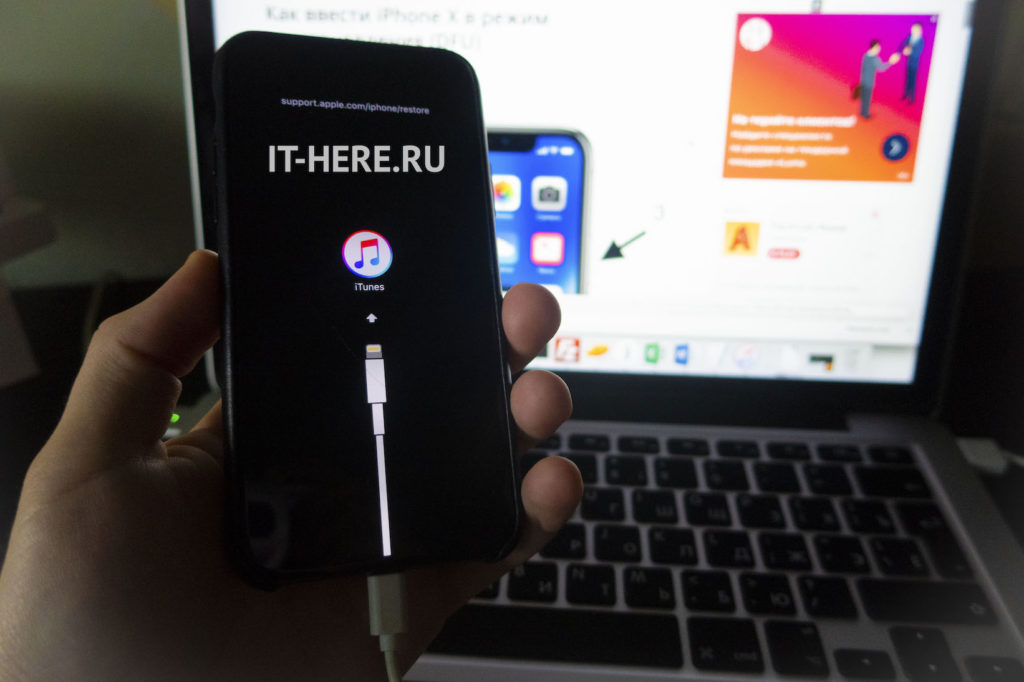

Це означає, що iPhone увійшов в режим відновлення. Тепер можна відкрити iTunes.


Крок 4: Оновлення черезiTunes
В iTunes з'явиться вікно з варіантамионовитиівідновитипристрій. Виберітьоновити, І програма спробує встановити останню доступну версію ПЗ, зберігши всі ваші дані. Якщо iPhone вийде з режиму відновлення в процесі скачування, не переживайте і просто повторіть кроки.
Крок 5: НалаштуйтеiPhone X, Xs
Коли оновлення буде завершено, використовуйте iTunes, щоб налаштувати свій iPhone X, Xs.
Примітка: Якщо хочете вийти з режиму відновлення, від'єднайте iPhone X, Xs від комп'ютера і натисніть бічну кнопку, щоб його включити.
Як ввести iPhone X, Xs в режим DFU
- Підключіть iPhone до комп'ютера.
- Натисніть та швидко відпустіть кнопкузбільшення гучності.
- Натисніть та швидко відпустіть кнопкузменшення гучності.
- Натисніть таутримуйте бічну кнопку, Поки екран не стане чорним, потім натисніть і утримуйте бічну кнопку і зменшення гучності.
- Через 5 секунд відпустіть бічну кнопку, продовжуючи утримувати кнопку зменшення гучності.
Якщо з'явився логотип Apple, бічна кнопка утримувалася занадто довго.
У режимі DFU на екрані немає ніяких розпізнавальних знаків, екран повністю чорний, iTunes повідомить, що пристрій знаходиться в режимі відновлення.
Якщо на пристрої відображається екран, в якому йдеться про підключення пристрою до iTunes, повторіть ці кроки.
Як вийти з режиму DFU на iPhone X, Xs
- Натисніть та одразу відпустіть кнопку Збільшення гучності.
- Натисніть та одразу відпустіть кнопку зменшення гучності.
- Натисніть і утримуйте Бічну кнопку до тих пір, поки на екрані з'явиться логотип Apple.