Якщо з вашим Mac виникла проблема, і ви намагаєтеся дізнатися точну дату її виникнення, вам напевно
Реклама
Реклама
Можливо, проблема виникла через поновлення будь-якої програми або версії macOS?
Щоб полегшити ваші пошуки, ви можете дізнатися точні дати установки оновлень програм і системи. Нижче ми розповімо, як це робиться.
Відомості про систему
Є два швидких способу відкрити потрібну вам програму.
1)Клацніть піктограмуAppleна панелі меню.
2)Виберіть варіантЦього документаMac.
3)ВиберітьЗвіт про систему.
АБО
1)Відкрийте папкуутилітиу програмах.
2)ВиберітьІнформація про систему.
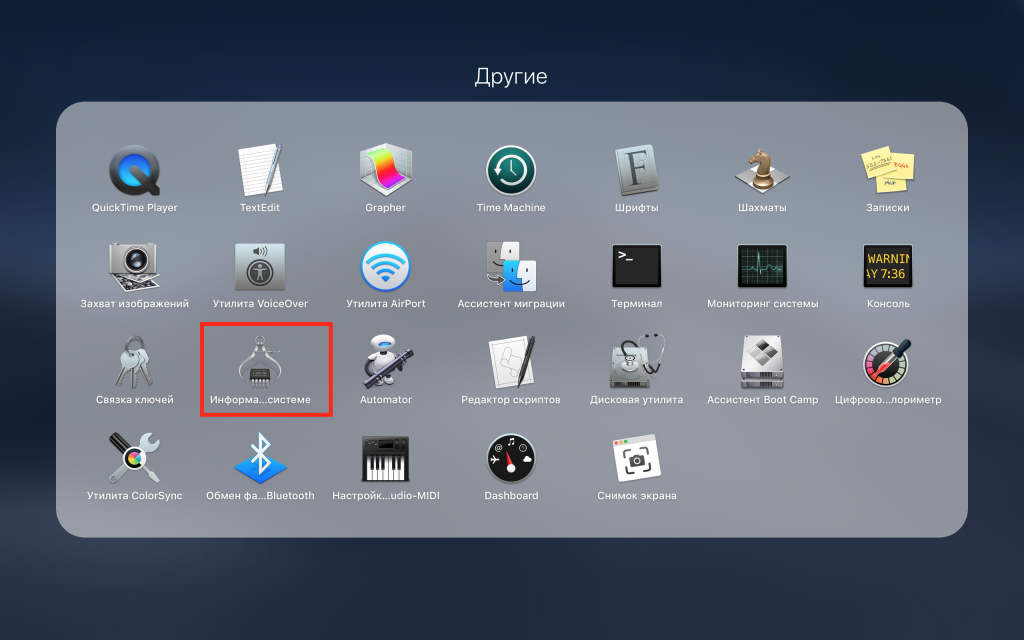

дати оновлень
За допомогою обох способів ви відкриєте ту саму програму. Тепер вам потрібно перегорнути до останньої секції зліва під назвоюПОта вибрати її.
Зліва виберітьустановки. Праворуч ви побачите назви програм, їх версії, джерела і дати установки.
Якщо вам потрібна конкретна дата або програма, можна сортувати за датою або назвою.


Навіть якщо у вас не виникає жодних проблем, цяінформація все одно може бути корисною. Можливо, вам потрібно дізнатися, яка версія програми або macOS у вас встановлена зараз, або ви хочете подивитися, які оновлення були завантажені у фоновому режимі.