Вам здається, що текст на екрані комп'ютера став розмитим після оновлення до macOS Mojave? Якщо так, то справа
На щастя, вирішити цю проблему досить легко. Нижче ми розповімо вам про три способи вирішити проблему з розмиванням тексту в macOS Mojave.
Ми не рекомендуємо застосовувати настройки нижче на комп'ютерах з дисплеями «Retina», однак ви можете поекспериментувати з ними і зрозуміти, чи є від них якась користь.
Ми розповімо про три різні способи налаштуватизгладжування тексту. Перший дуже легкий і полягає у зміні опції, але два інших вимагають навичок роботи з Terminal. Ви можете скористатися всіма способами або лише деякими з них і подивитися, чи це допоможе.
Як увімкнути згладжування шрифту вMacOS Mojave
- Зайдіть в меню Apple і виберіть Системні настройки.
- Виберіть Основні і поставте галочку поруч з «По можливості використовувати згладжування шрифтів на РК-екрані».
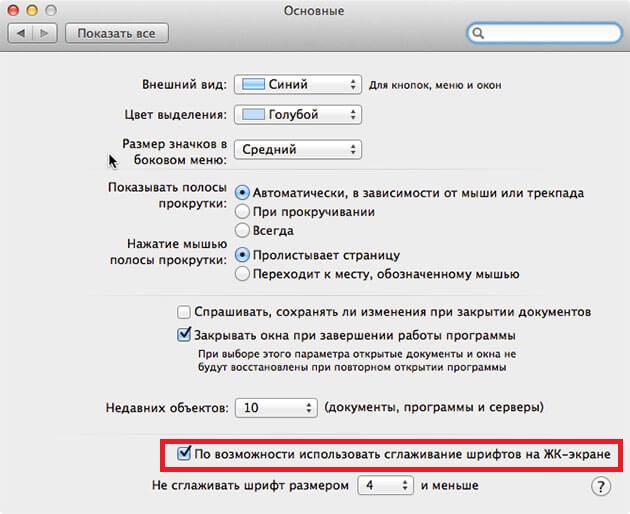

Ви можете відразу ж помітити різницю, тим самим уже вирішивши проблему.
Побачити, який буває різниця, можна на GIF-зображенні нижче.
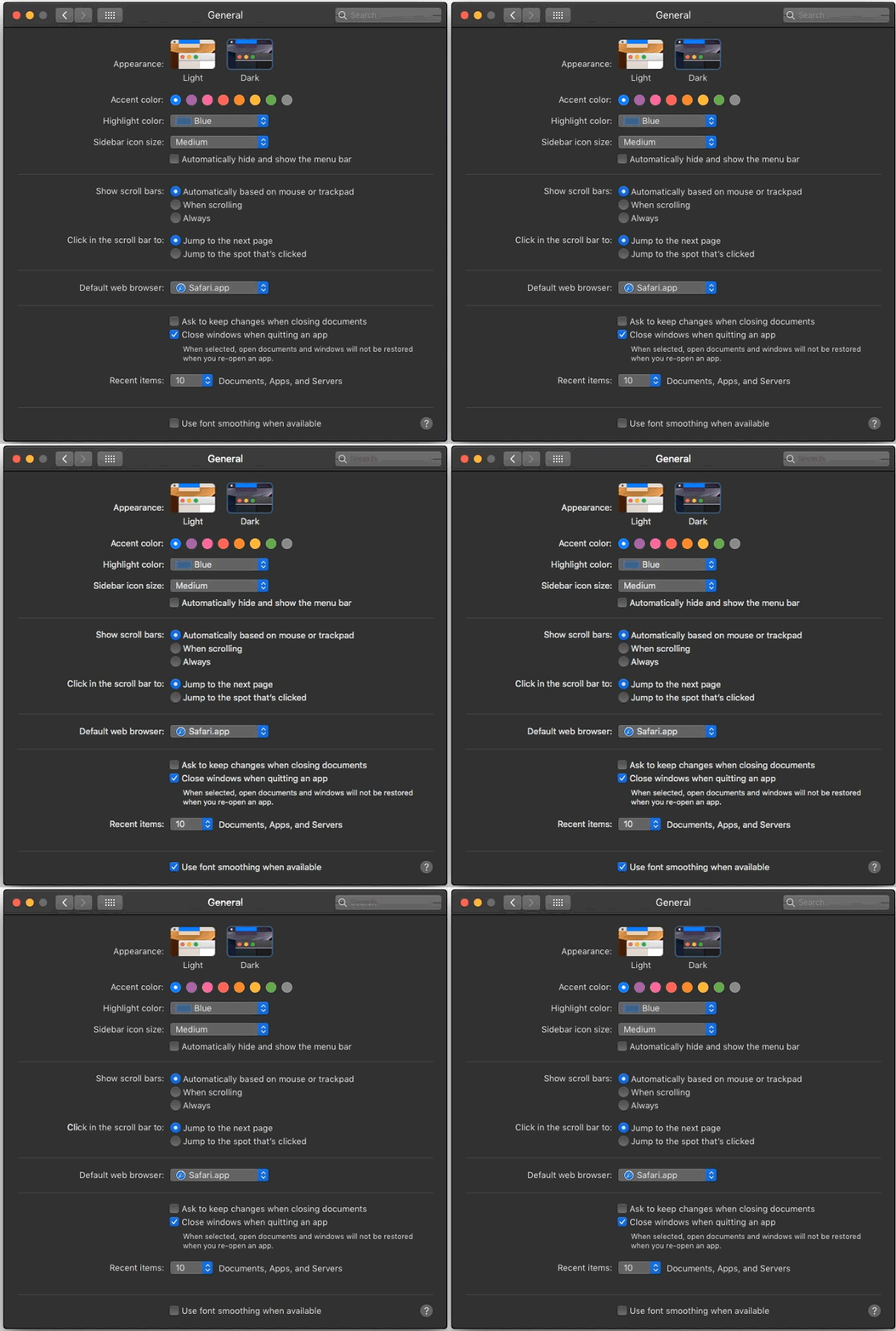

Якщо зміна даної опції вам допомогло, можете не продовжувати. В іншому випадку, переходьте до наступного способу.
Як включити згладжування вmacOS Mojave черезTerminal
- Запустіть програму Terminal з папки / Applications / Utilities /.
- Введіть цю команду:
defaults write -g CGFontRenderingFontSmoothingDisabled -bool NO
3. Натисніть клавішу Enter, а потім перезавантажте Mac, щоб застосувати зміни.
Цей спосіб допомагає лише деяким користувачам. Його дія також можна бачити на ДІФКУ нижче:


Як налаштувати згладжування через інші настройки
Ви також можете вручну налаштувати згладжування шрифтів за допомогою команд Terminal.
сильне згладжування:
defaults -currentHost read -globalDomain AppleFontSmoothing -int 3
середнє згладжування:
defaults -currentHost read -globalDomain AppleFontSmoothing -int 2
Легке згладжування:
defaults -currentHost read -globalDomain AppleFontSmoothing -int 1
Після кожної команди потрібно буде перезавантажитиMac. Відчутність зміни налаштувань буде залежати від вашого Mac і дисплея. Якщо ж після зміни налаштувань все стало ще гірше, ви можете скасувати їх і повернутися до налаштувань за замовчуванням.
Скасувати налаштування згладжування
Дана команда скасує всі налаштування згладжування:
defaults -currentHost delete -globalDomain AppleFontSmoothing
Дана команда поверне настройки за замовчуванням:
defaults write -g CGFontRenderingFontSmoothingDisabled -bool YES
Знову ж, Mac потрібно перезавантажити для застосування змін.
Способи вище можуть і не спрацювати для вашого Mac, але спробувати все одно варто, адже причина, швидше за все, в нових налаштуваннях macOS Mojave. Зміни були помічені ще в бета-версіях Mojave.