Якщо у програмах, як Pages або Нотатки, ви завжди збільшуєте шрифт, то може варто збільшити його і у всій
Нижче ми розповімо, як збільшити розмір шрифту на Mac.
- налаштування екрану
- Функції універсального доступу
- сполучення клавіш
налаштування екрану
Щоб змінити розмір шрифту по всій системі, потрібно змінити налаштування екрана. ВідкрийтеСистемні налаштуваннячерез панель меню, а потім робіть таке:
1)Виберіть секціюМоніторита вкладкумонітор.
2)Біля пунктуДозвілВиберітьмасштабувати.
3)З'явиться меню налаштування з варіантамиБільший текстібільше місця. Природно, нам потрібен варіант зліва.
Навівши курсор на різні варіанти, ви побачите їх превью зліва.
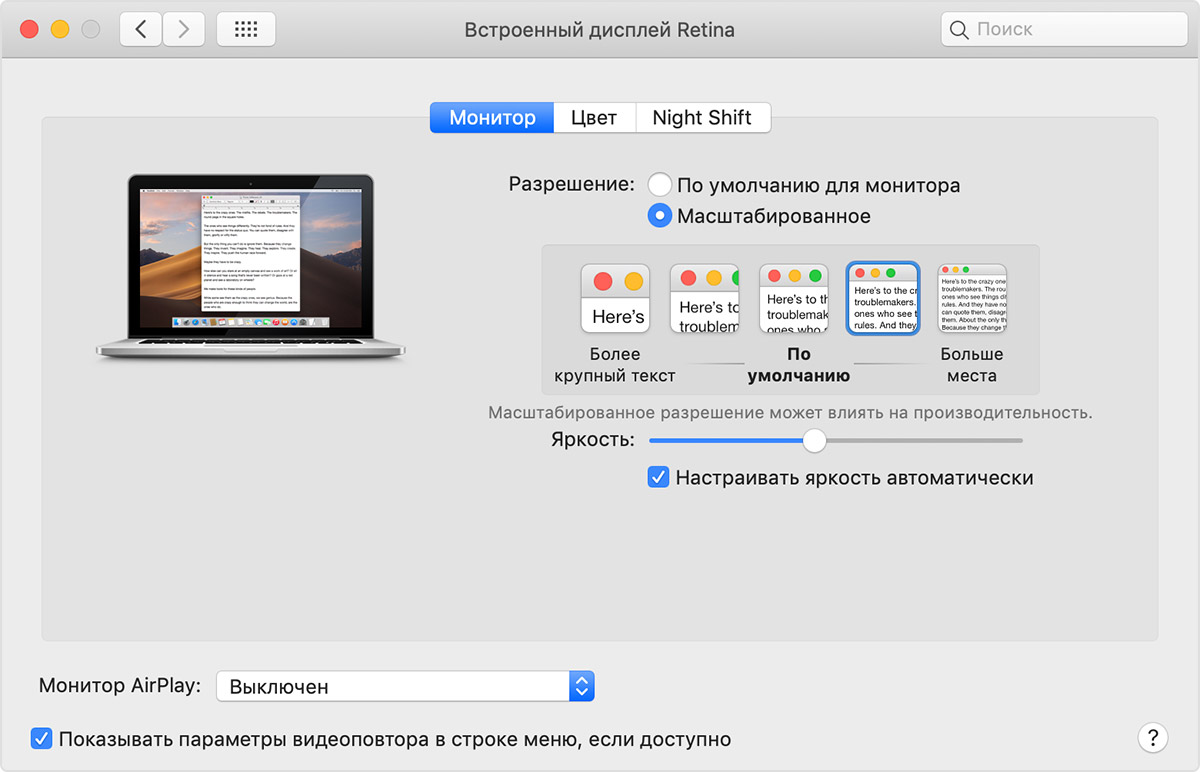

4)Коли виберіть потрібний для себе варіант, натиснітьOK.
Ваш екран оновиться, застосувавши зміни. Тепер розмір шрифту повинен бути більше.
Функції універсального доступу
Якщо ви хочете збільшити шрифт на короткий час, це можна зробити за допомогою функції універсального доступу. Знову відкрийтеСистемні налаштуванняі виконайте кроки нижче.
1)Виберіть секціюуніверсальний доступ.
2)Зліва виберіть пунктзбільшенняу секціїзір.
3)Праворуч поставте галочку поряд зВикористовувати поєднання клавіш для збільшення. Запам'ятайте поєднання клавіш, які будете використовувати.


Тепер з їх допомогою ви можете наближати екран, збільшуючи його розмір. А разом з цим і розмір тексту на екрані.
Якщо ви хочете збільшувати не весь екран, а лише текст під час читання, увімкніть опціюВключити збільшення тексту під курсором.
Ця функція збільшуватиме текст, коли ви наведете на нього курсор, затиснувши клавішуCommand.
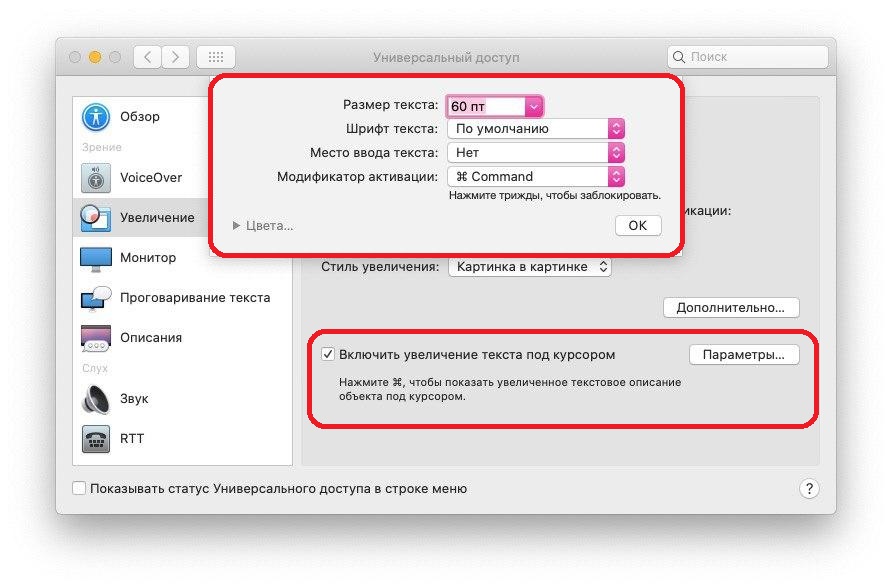

Якщо ви натиснете кнопкупараметри, То зможете вибрати розмір, стиль, позицію і т.п.
сполучення клавіш
Є ще кілька сполучень клавіш, які можна використовувати для збільшення шрифту на Mac.
НатиснітьCommand+J, І відкриється маленьке віконце.
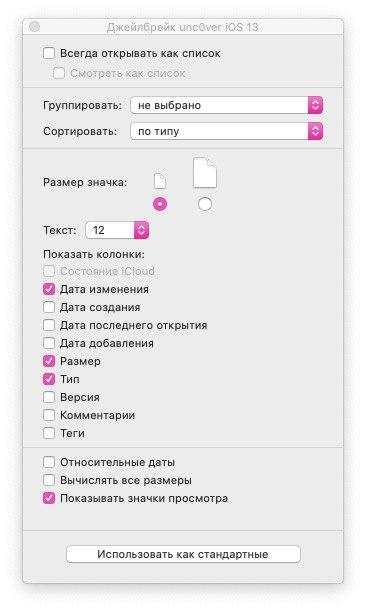

БілятекстВиберіть потрібний розмір. Ви відразу помітите, як елементи робочого столу стали більшими.
На сайтах та в деяких програмах можна використовувати поєднанняCommand+плюс(+) для наближення таCommand+мінус(-) для віддалення екрана.
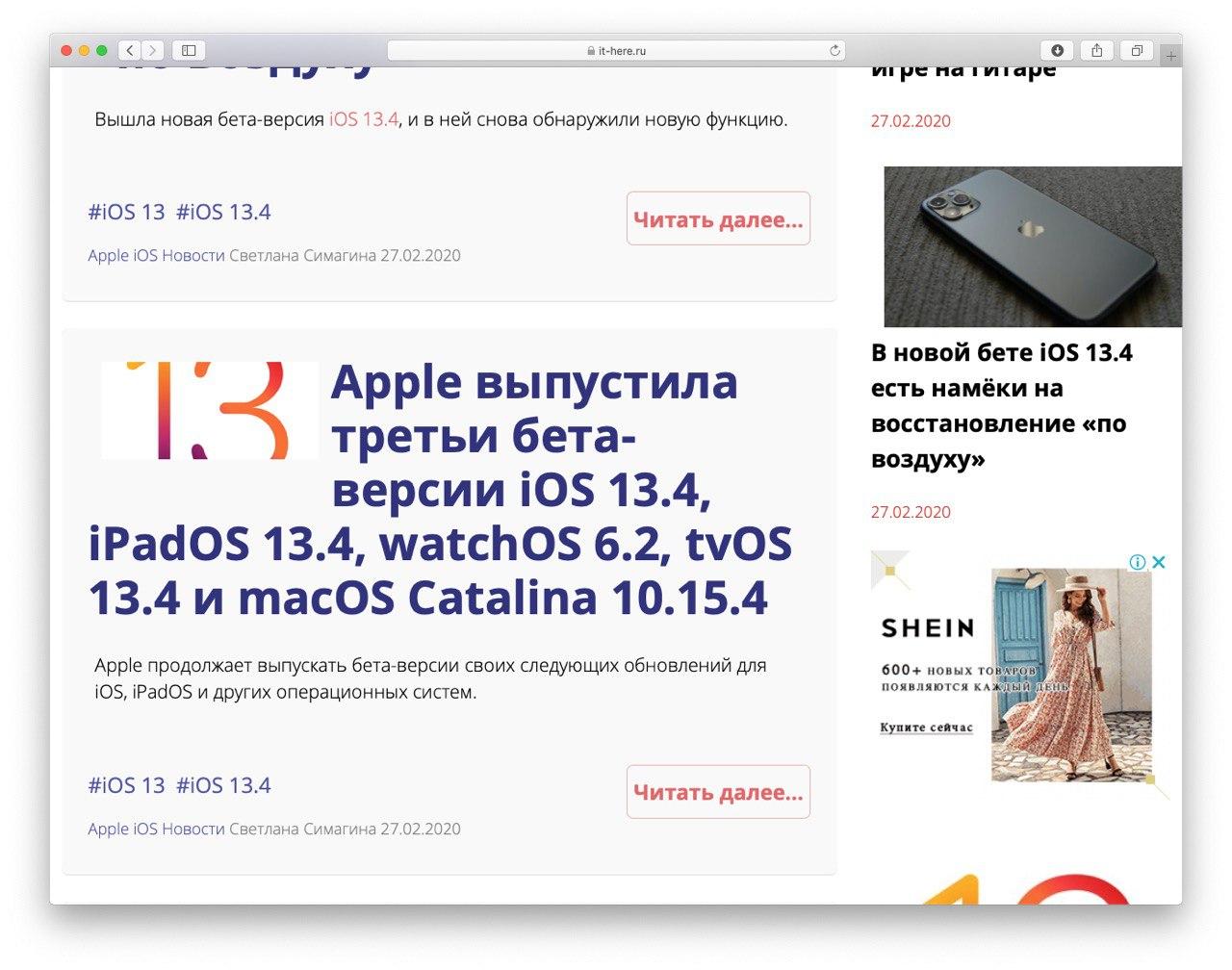

Тепер вам більше не доведеться напружувати очі, щоб прочитати дрібний шрифт на своєму комп'ютері. Сподіваємося, поради вище були вам корисні!
Не забувайте, що на нашому сайті є ціла секція з інструкціями, в якій ви знайдете багато всього корисного.