Якщо вам часто буває потрібно швидко відкрити робочий стіл на Mac, краще і найшвидше робити це комбінацією
За допомогою гарячих клавіш macOS можна швидко отримати доступ до файлів і іншого вмісту робочого столу або ж просто моментально заховати те, що у вас було відкрито.
У Mac є кілька способів швидко показатиробочий стіл, включаючи жест для трекпада. Ми розповімо вам про те, як швидко відкрити робочий стіл комбінацією клавіш і двома іншими способами. Ці способи працюють на всіх сучасних версіях Mac OS з підтримкою функцій Mission Control або Expose.
Як згорнути всі вікна на Mac
Перша комбінація: Command + F3
Перша комбінація, за допомогою якої можна швидко відкрити робочий стіл:Command(Cmd) +F3. Одночасно затисніть клавішу Command і клавішу F3.
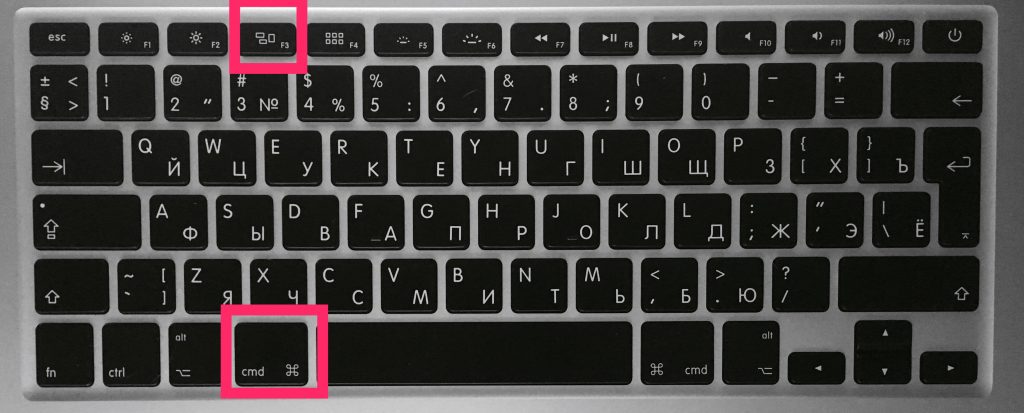

Це моментально активує функцію «показати робочий стіл», і всі відкриті вікна будуть згорнуті.
Щоб повернутися до програм, просто затисніть Command + F3 ще раз. Також всі вікна повернуться, якщо ви відкриєте нову програму.
На GIF-зображенні нижче показано, як виглядає дана дія.
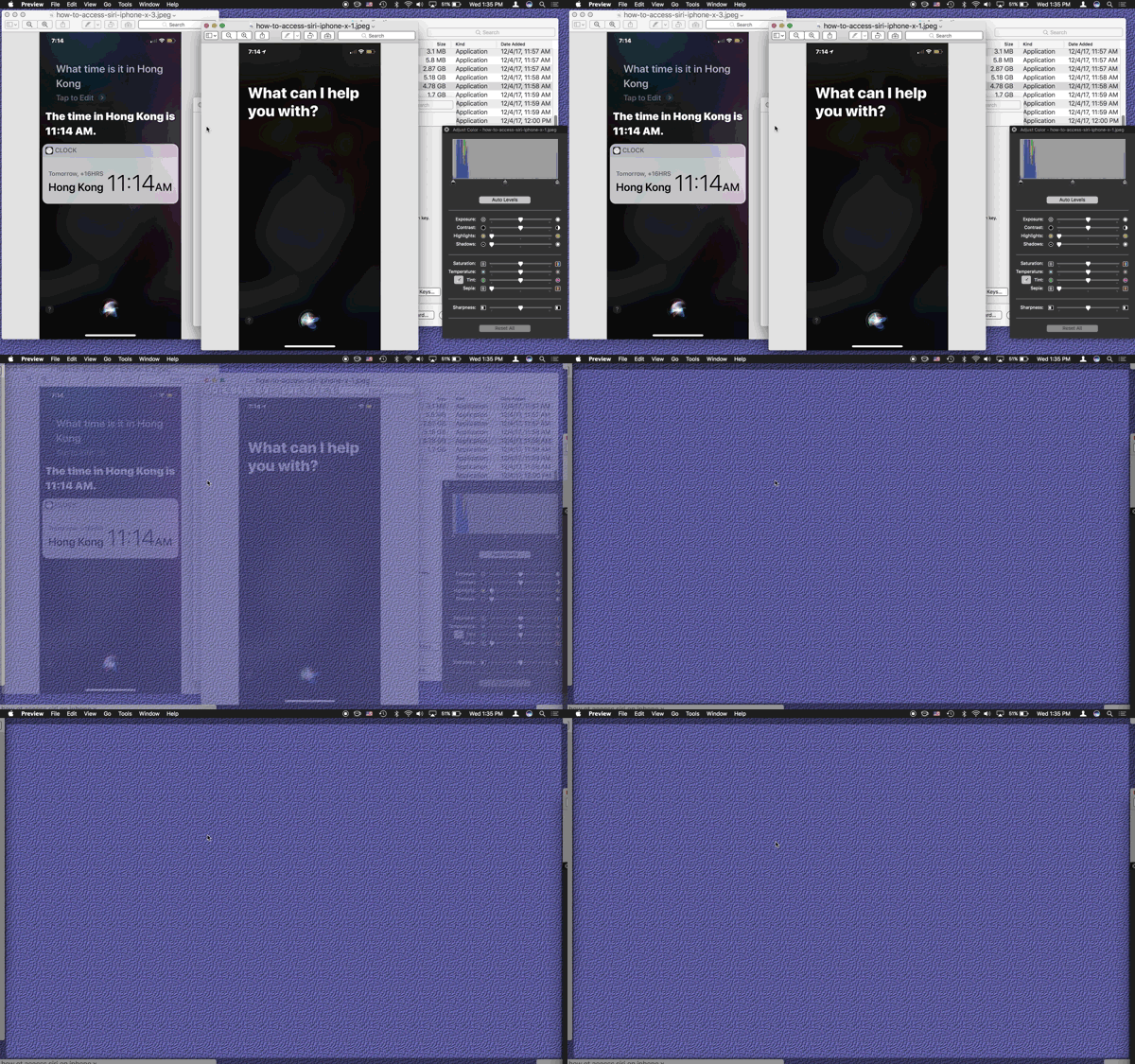
 Як згорнути всі вікна в mac os
Друга комбінація: fn + F11
Ще один спосіб – поєднанняFunction+F11. Їх теж потрібно буде затиснути одночасно.
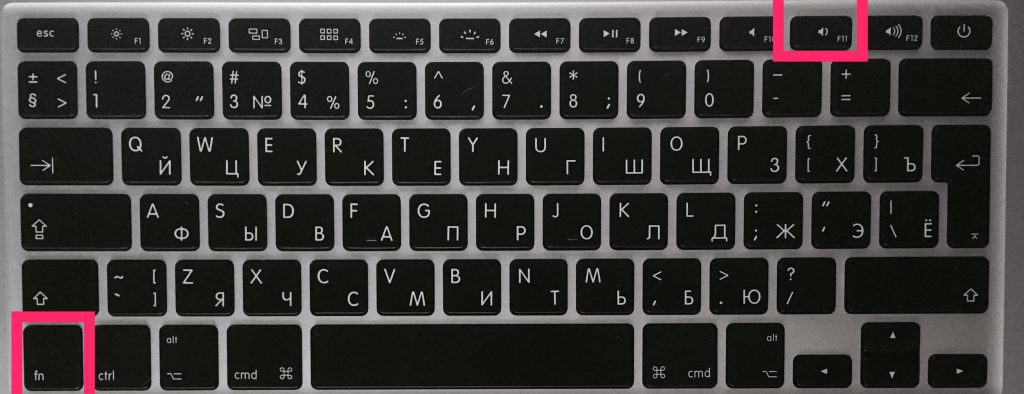

Друга комбінація працює за тим же принципом, що і попередня.
Щоб сховати робочий стіл і повернутися до програм, знову натисніть Function + F11 або відкрийте нове вікно.
Що робити, якщо комбінації не працюють?
Якщо з якоїсь причини комбінації клавіш на вашому Mac не працюють, спробуйте зробити наступне:
- Зайдіть в меню Apple і виберіть Системні настройки.
- Виберіть Mission Control.
- У секції Сполучення клавіш клавіатури і миші знайдіть Показати робочий стіл і в меню поруч виберіть F.
- Спробуйте одночасно затиснути клавіші F11 + function, повинен відкритися робочий стіл.
Комбінації повинні працювати навіть в тому випадку, якщо робочий стіл відключений, деякі іконки приховані і т.п., але ви просто побачите свої шпалери без іконок.
Використання Активних кутів
Крок 1:На панелі меню виберіть піктограмуApple > Системні налаштування > Mission Control.
Крок 2:На вікні виберітьактивні кутиу лівому нижньому куті екрана.
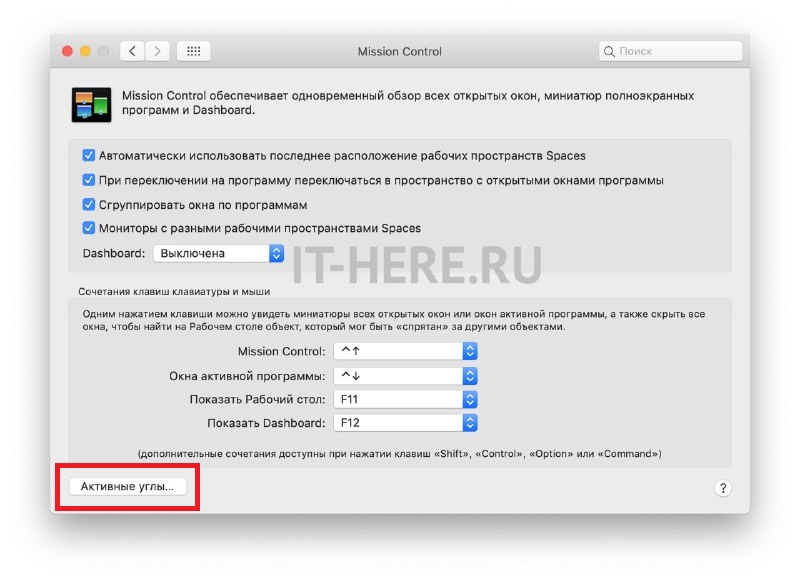

крок 3: Виберіть кут, на якому буде відкриватися робочий стіл, а потім в меню поруч із цим кутом виберітьРобочий стіл.
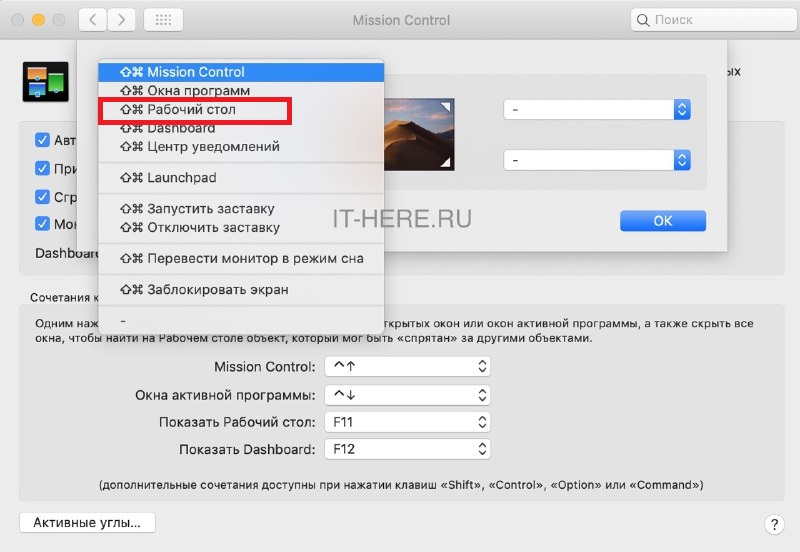

Панель налаштувань повинна виглядати так:
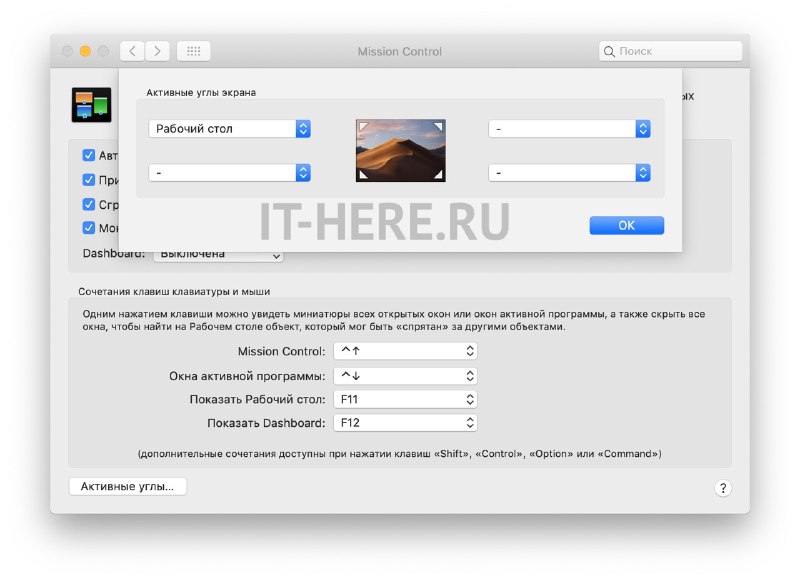

крок 4: Тепер натисніть OK і закрийте настройки.
Тепер ви можете просто навести курсор на лівий верхній (або інший кут екрану), щоб згорнути активні вікна і показати робочий стіл.
Використання трекпада
Якщо у вас MacBook або є зовнішній трекпад, то ви можете швидко відкривати робочий стіл ще одним зручним способом.
Просто помістіть чотири пальці в центр трекпада, а потім розведіть один & # 8211; у нижній кут, а три інших – у верхній, як показано нижче:
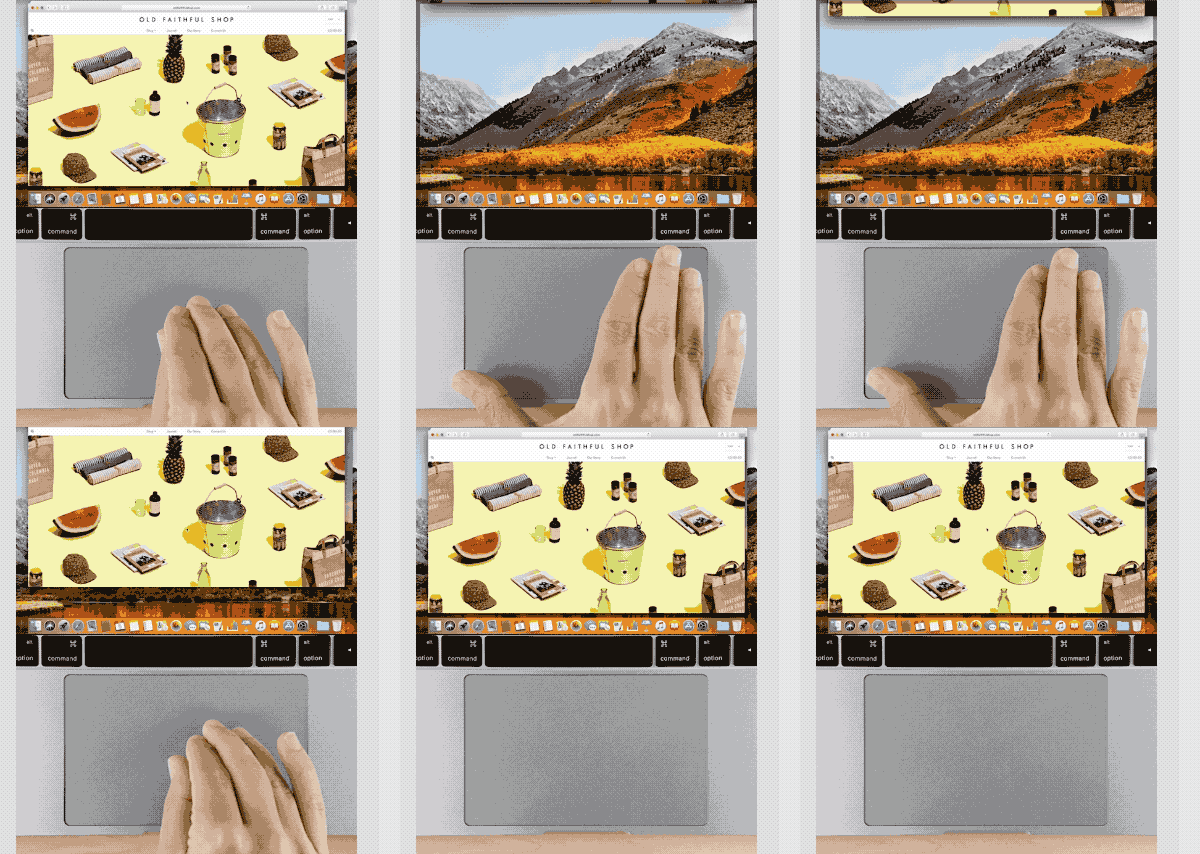

Тепер ви знаєте аж про чотирьох способах швидко згорнути всі вікна і показати Робочий стіл свого Mac. Сподіваємося, це стане в нагоді вам в роботі!