Існують швидкі комбінації клавіш, а також команди Automator, і використовувати їх дуже зручно. Ще зручно швидко
Ви можете додати в Док іконку улюбленого сайту або навіть створити цілу папку з сайтами. Відзначимо, що іконки сайтів будуть розташовуватися в правій сати Дока.
Якщо вам потрібно додати іконку всього одного сайту, це можна зробити двома різними способами, в залежності від яких буде відрізнятися значок іконки.
перетягуванняпосиланняв док
Відкрийте потрібний сайт в Safari, Firefox або Chrome, виберіть його посилання в адресному рядку браузера і перетягніть її прямо в Док. Коли іконка буде в потрібному місці, відпустіть посилання.
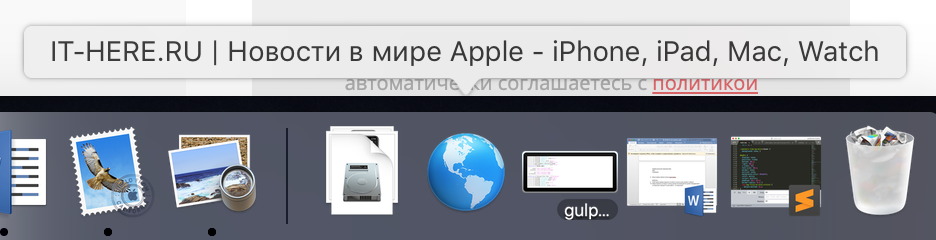

Примітки:
- Значок іконки буде у вигляді земної кулі.
- Підписом до іконки буде назва сайту з браузера.
- Ви можете тільки відкривати сайт через іконку або ж видалити її з Дока.
Перетягуванняпосиланняна робочий стіл
Другий спосіб підійде для тих, хто хоче вибрати власний підпис до значку сайту.
Виберіть посилання сайту в адресному рядку і перетягніть її на робочий стіл.
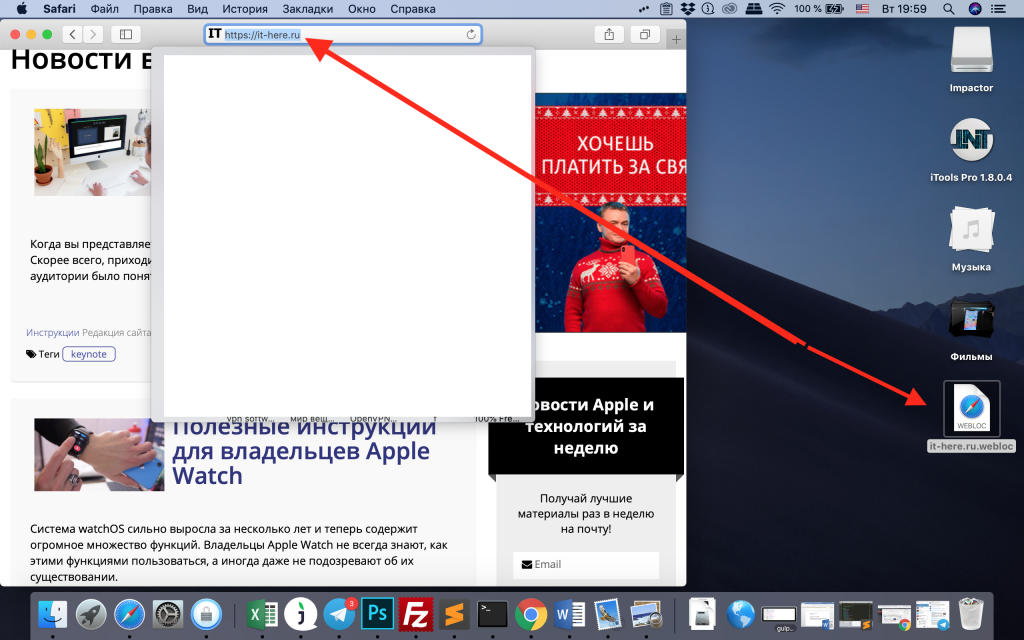

Тепер натисніть на іконку сайту правою кнопкою миші і перейменуйте її.
Після цього точно так же перетяните іконку в Док.
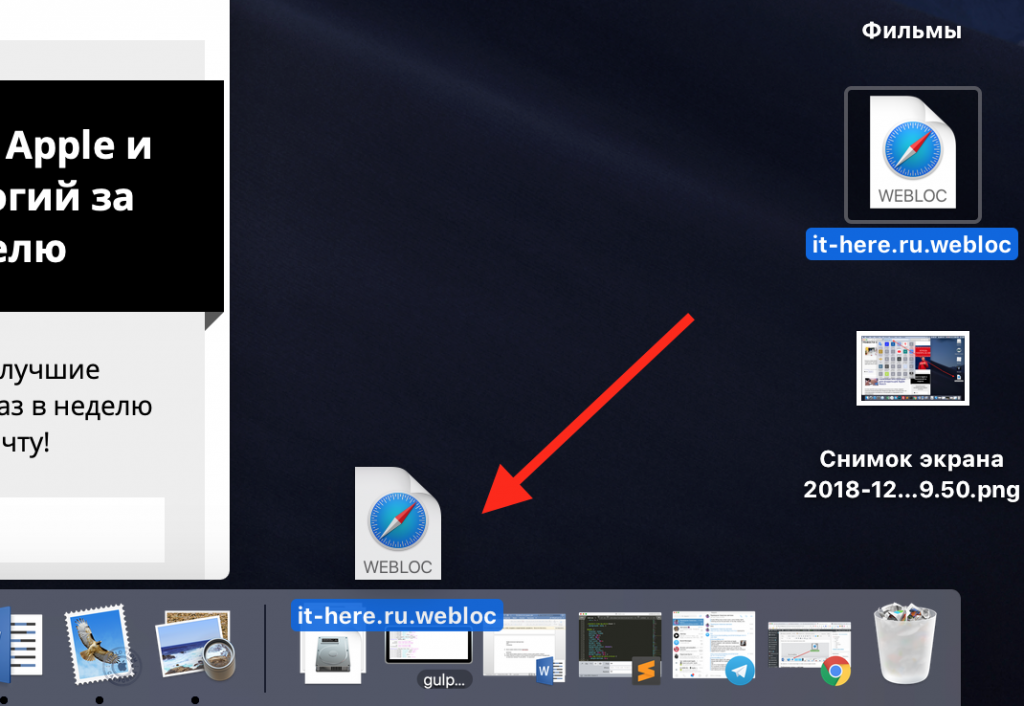

Ви помітите, що значок іконки буде не таким, як при першому способі.
Додавання папки з сайтами
Якщо ви хочете додати в Док кілька улюблених сайтів, можете об'єднати їх в папку.
Якщо сайтів не так багато, можна додати в Док іконку для кожного окремо, використовуючи один із способів вище.
Щоб створити папку, перетягніть посилання потрібних сайтів на робочий стіл. При бажанні можете змінити їх назви.
1)Затисніть клавішуShiftта виберіть кожну іконку.
2)Коли всі сайти будуть обрані, натисніть на них правою кнопкою миші та виберітьНова папка.
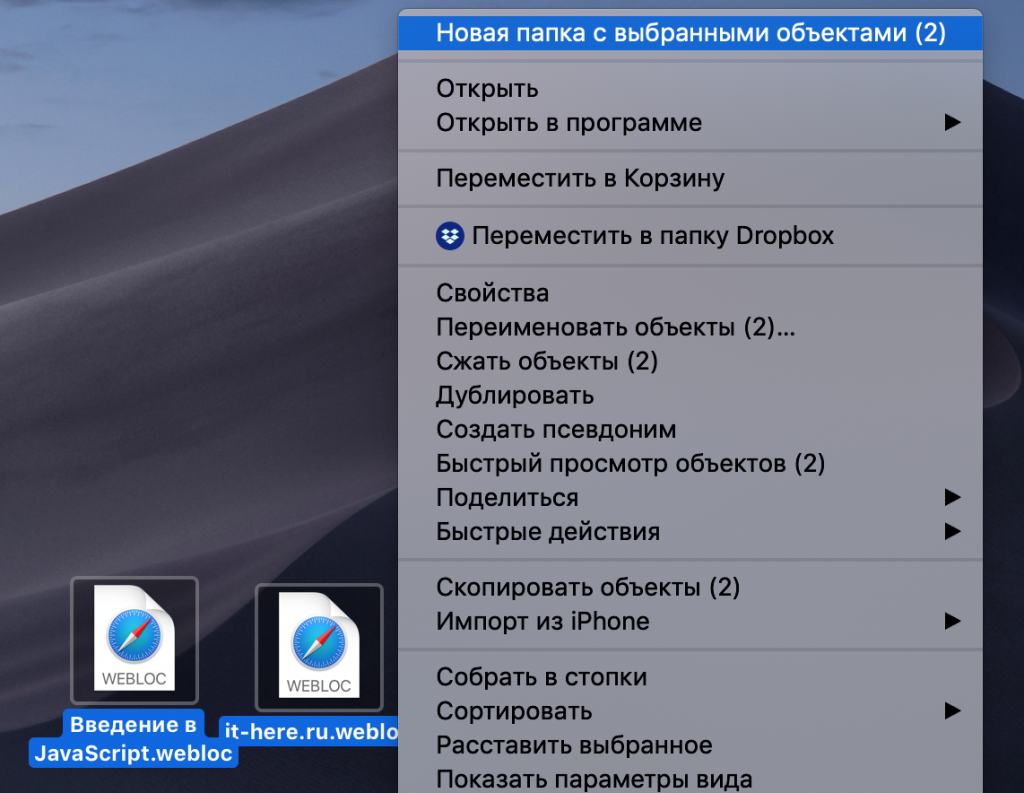

Тепер ви можете дати назву папці, наприклад, «Вибрані сайти». Після цього перетягніть папку в Док.


Значок папки можна змінити за допомогою опцій, що відкриваються правою кнопкою миші.
За допомогою іконки улюбленого сайту в Доці ви зможете швидко і зручно відкривати його, навіть не запускаючи браузера.