Чи знали ви, що на шпалери iPhone можна поставити відео? Все вірно, є хитрість, що дозволяє це зробити.
Спосіб полягає у використанні функції LivePhoto на моделях з 3D Touch. Live Photo - це не тільки ваші рухомі фотографії, їх ще можна використовувати в якості шпалер екрану блокування, які «оживають» при сильному натисканні на екран. Крім того, функцію можна використовувати для створення власних гифок.
Варто відзначити, що шпалери оживають тільки на екрані блокування, але не на домашньому екрані. На домашньому екрані такі шпалери будуть статичними.
Як поставити відео на шпалери iPhone
Вам знадобиться програма, яка автоматичноконвертує відео в live photo за пару натискань. Однак в деяких додатках є різні обмеження, особливо в безкоштовних версіях. Наприклад, в безкоштовної версії програми, про який ми розповімо, можна конвертувати відео тільки в 5-секундні live photo незалежно від того, наскільки довгим було оригінальне відео.
Незважаючи на обмеження, додаток IntoLiveдозволяє навіть редагувати живі фото перед тим, як робити з них шпалери. Це відмінна функція, адже за допомогою фільтрів ви зробите свої шпалери ще красивіше. По суті поставити відео на шпалери за допомогою цього додатка дуже легко, що є не у всіх додатках.
Для початку скачайте додаток за посиланням нижче, а потім можете приступати до інструкції.
Завантажити:IntoLive for iOS
Як конвертувати відео в Live Photo
Крок 1:Відкрийте програму IntoLive на своєму iPhone.
Крок 2:Виберіть відео або гифку, яку хочете поставити на шпалери.
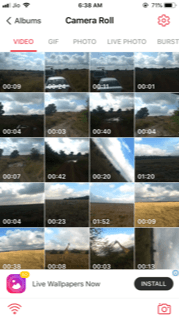

Коли ви відкриєте додаток, потрібно буде надати йому доступ до своєї бібліотеці. Зробіть це, а потім виберіть яке-небудь відео або гифку.
Крок 3:Коли ви оберете відео, на екрані з'явиться вікно з йогопревью і панеллю інструментів. За допомогою слайдера ви можете вибрати уривок відео, який буде конвертований в живе фото. У безкоштовної версії уривок може бути до 5 секунд.


Крок 4:Виберіть кадр, який стане обкладинкою вашого живого фото. Це робиться на вкладці «Key Photo».
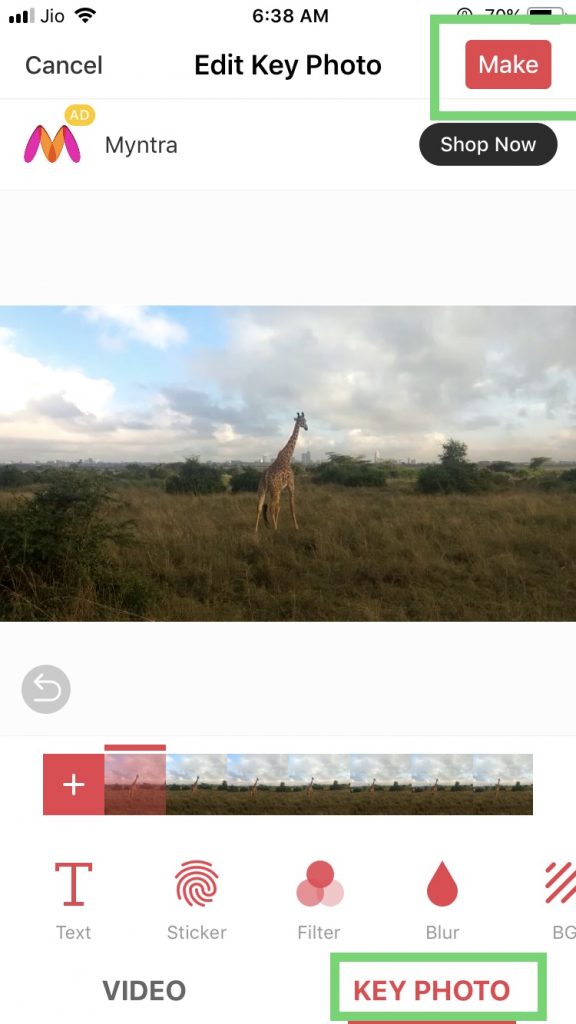

Крок 5:Коли все буде налаштовано, натисніть кнопкуMakeу верхньому правому куті.
Крок 6:Виберіть, повторювати відео чи ні. У безкоштовної версії поставити повтор можна, а в платній можна поставити до п'яти повторів.
Крок 7:Це останній крок. Збережіть живе фото за допомогою кнопкиSave live photo. Воно з'явиться в додатку Фото.


Як встановити конвертоване відео на шпалери
- Виберіть живе фото і натисніть кнопку «Поділитися».
- Виберіть варіант «Зробити шпалерами».
- Встановіть шпалери як зазвичай.
Тепер ви будете починати свій день з красивих анімованих шпалер на смртфоне. На цьому все. Сподіваємося, інструкція була вам корисною.