У iOS 11 (і раніше версіях теж) Siri аналізує дані про використання додатків, історію пошуку,
Як прибрати з результатів пошуку окремі додатки
Якщо вас загалом влаштовують рекомендації, але випросто не хочете, щоб вам пропонували якусь конкретну програму, можна вимкнути цю опцію. Для цього в налаштуваннях натисніть “Siri та Пошук”. Відкриється список програм, які Siri може запропонувати під час пошуку. Натисніть на програму, яку хочете вимкнути, і переведіть повзунок у стан OFF.
Вимкнути можна абсолютно будь-яку програму, і вона відразу ж припинить відображатися під час пошуку. При цьому Siri продовжить навчатися вашим уподобанням, використовуючи дозволені програми.
Як повністю відключити рекомендації Siri
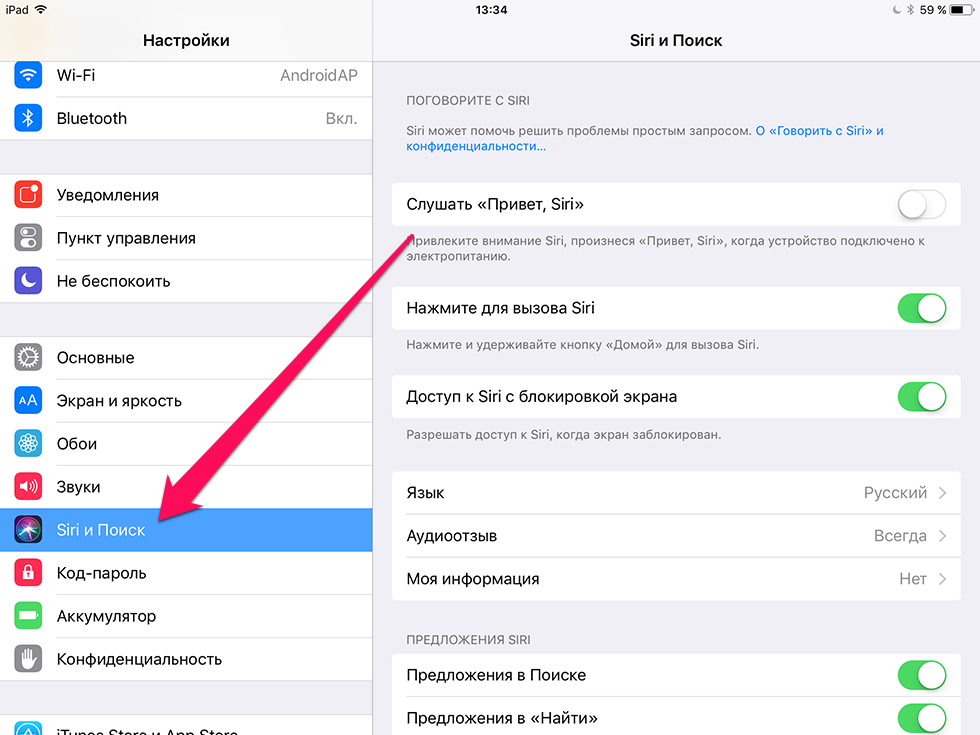

Якщо ви хочете повністю відмовитися від порадвіртуального помічника, функцію передиктивного пошуку можна вимкнути. Для цього знову зайдіть в “Siri та Пошук”, знайдіть повзунки “Пропозиції в Пошуку” та “Пропозиції в “Знайти” та переведіть їх у вимкнений стан.
Після цього ви не будете отримуватиперсоналізовані рекомендації під час пошуку. Крім того, ваші дані не будуть передаватися на сервер Apple. Відзначимо, що якщо ви пропустили попередній крок, то релевантні додатки з вашого пристрою все одно будуть показуватися в результатах пошуку.
Як заборонити Siri відправляти місце розташування в Apple
У деяких випадках на сервер Apple надсилаєтьсяне тільки інформація, пов'язана з вашими уподобаннями, а й дані про геолокацію. Втім, ви завжди можете заборонити це робити Siri. У налаштуваннях відкрийте “Конфіденційність” > “Служби геолокації” > “Системні служби” та переведіть повзунок на “Пропозиції на основі геопозиції” у стан ВИМК.
В цілому рекомендації Siri найчастіше виявляютьсякорисними, але все ж таки приємно мати можливість відключити опції, якими не користуєшся – особливо враховуючи, що це стосується персональних даних, нехай і переданих у зашифрованому вигляді.