Якщо на вашому Mac працюєте не тільки ви, а й хтось із членів сім'ї, вихід з облікового запису допоможе
Щоб кожен раз не завершувати сеанс вручну, розповідаємо, як налаштувати автоматичні вихід і блокування екрану паролем після певного періоду бездіяльності.
Реклама
Реклама
Автоматичний вихід з облікового запису на Mac через заданий час неактивності
1) У панелі Dock або меню натисніть назначок Apple>Системні налаштування > Захист табезпеку.
2) Натисніть на значок замка ліворуч внизу і введіть свої облікові дані: ім'я користувача і пароль.
Реклама
Реклама
3) Виберіть розділдодатково.
4) У вікні поставте галочку поряд зВиходити через ... хв бездіяльностіта введіть кількість хвилин у поле.
5) НатиснітьOK.
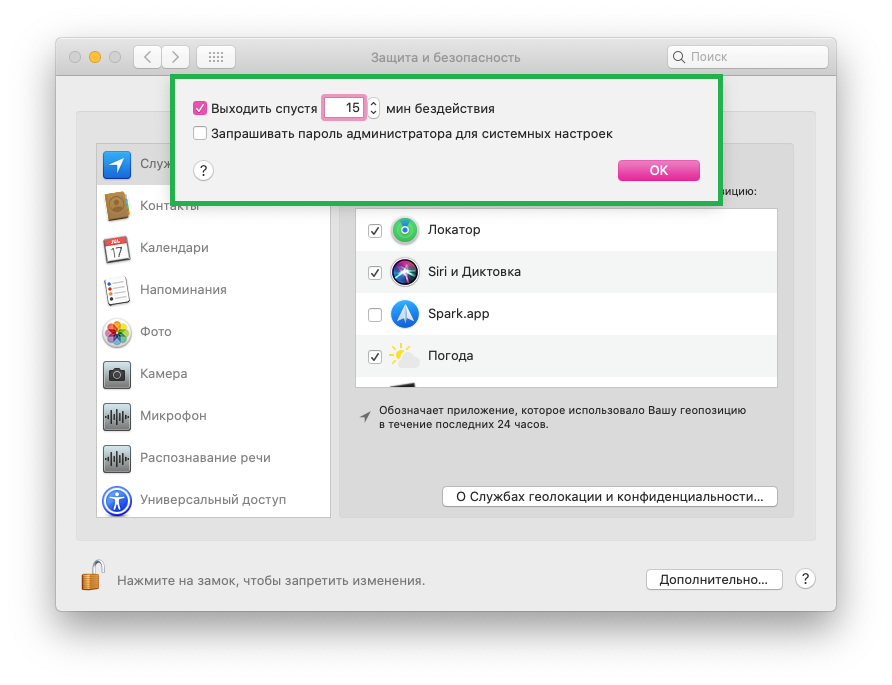

Блокування екрану Mac паролем
Якщо ви не бажаєте повністю виходити з облікового запису під час відсутності, але дані захистити все одно потрібно, можна налаштувати автоматичне блокування екрана паролем.
1) У панелі Dock або меню натисніть назначок Apple>Системні налаштування > Захист табезпеку.
2) Виберіть вкладкуОсновніта розблокуйте налаштування.
3) Встановіть галочку поряд зЗапитувати пароль через ... при виході з режиму сну або заставкиі виберіть тимчасовий інтервал у розкривному списку.
Як налаштувати запуск заставки на Mac вручну - три способи
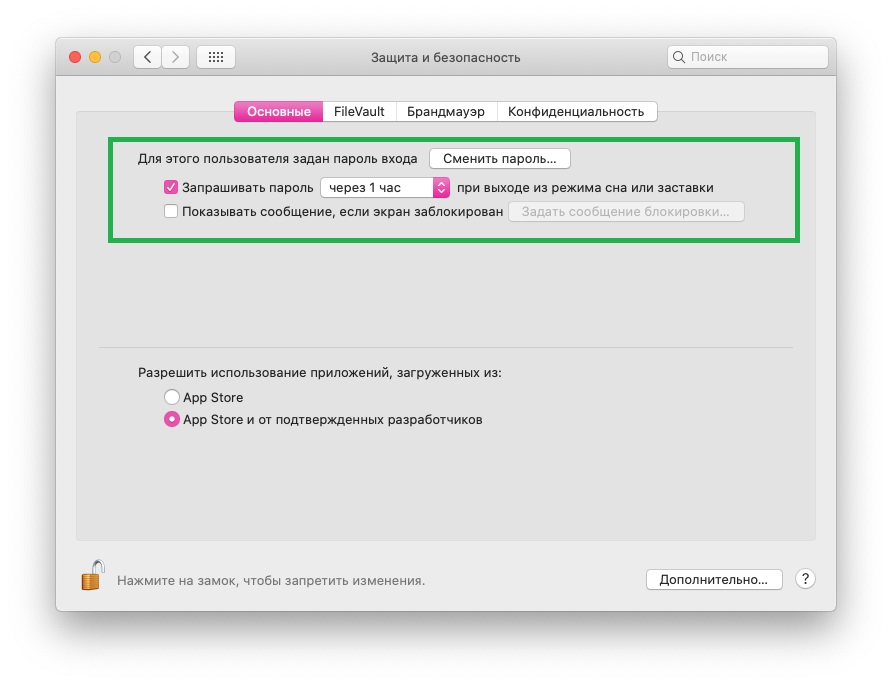

Після закінчення заданого часу для входу в систему потрібно буде ввести пароль.
Заблокувати Mac можна за допомогою комбінації клавіш: одночасно натиснітьCommand+Control+Q.
Обов'язково блокуйте Mac, якщо залишаєте ноутбук без нагляду в людному місці (навіть в офісі).
Як підтверджувати запити і переглядати паролі на Mac за допомогою Apple Watch