З виходу перших Apple Watch пройшло вже кілька років, і за цей час Apple встигла довести процес налаштування годинника до
Реклама
Реклама
Це означає, що ви можете не відключати від iPhone свої старі Apple Watch, поки налаштовуєте нові. Таким чином ніякі дані в процесі настройки точно не будуть загублені.
Якщо ви повністю хочете перейти на нові Apple Watch, то потрібно буде відключити від смартфона старий годинник і підключити нові. Нижче ми докладніше розповімо, як все це робиться.
Як вимкнути старіApple Watch відiPhone
Крок 1Переконайтеся, що ваші iPhone і Apple Watch знаходяться недалеко один від одного.
Реклама
Реклама
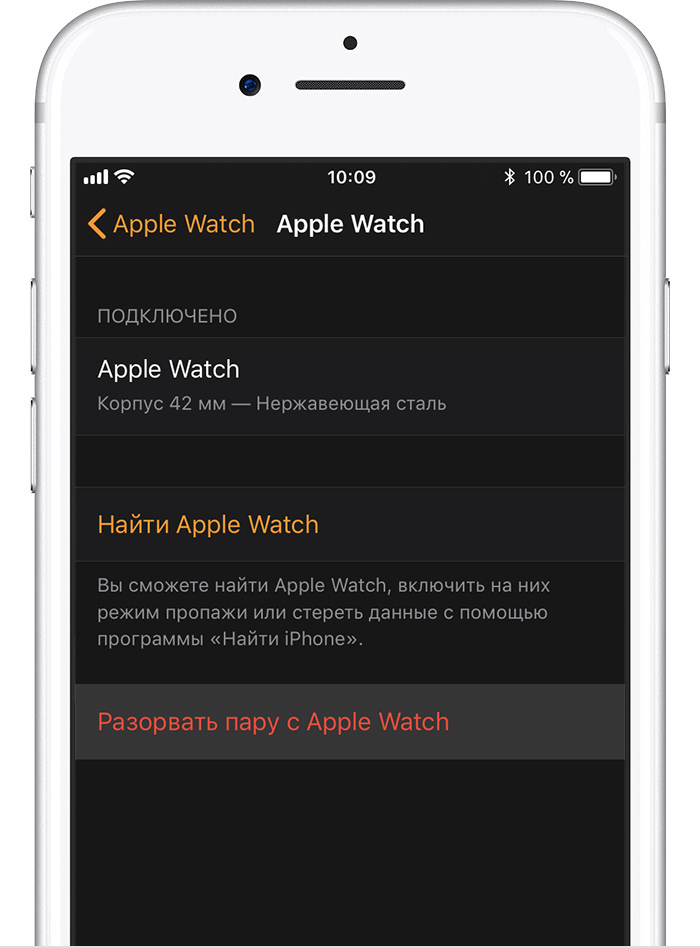
крок 2: відкрийте додатокApple Watchна iPhone.
крок 3: Виберіть вкладкуМій годинник, А потім виберіть свій годинник.
крок 4: Тут будуть всі Apple Watch, підключені до вашого iPhone. Якщо у вас не один годинник, натисніть на значок «i»Поруч з тими, які потрібно відключити.
крок 5: НатиснітьРозірвати пару зApple Watch.

Реклама
Реклама
Крок 6:Тепер введіть пароль від Apple ID.
Зачекайте, поки ваші Apple Watch зроблять скидання, зітруть весь контент і перезавантажити.
Реклама
Реклама
як скинутиApple WatchбезiPhone
Крок 1: Зайдіть у програмуналаштуванняна Apple Watch.
крок 2: Зайдіть уОсновні->Скидання.
крок 3: ВиберітьСтерти контент і налаштування.


крок 4: При необхідності введіть пароль.
крок 5: Коли скидання буде завершено, зайдіть на сайтiCloud.comна комп'ютері та вимкніть Activation Lock. Для цього на сайті iCloud зайдіть уналаштуваннята у секціїМої пристроїВиберіть свої Apple Watch. Натисніть піктограму «Xпоряд з годинником, щоб їх видалити. Потім підтвердіть свою дію.
як налаштувати новіApple Watch
Крок 1: Затисніть бічну кнопку Apple Watch, щоб їх включити. Якщо годинник не включаються, їх потрібно зарядити.
крок 2: Піднесіть свій iPhone до Apple Watch На iPhone з'явиться віконце із пропозицією зв'язати смартфон із Apple Watch. НатиснітьПочати створення пари.
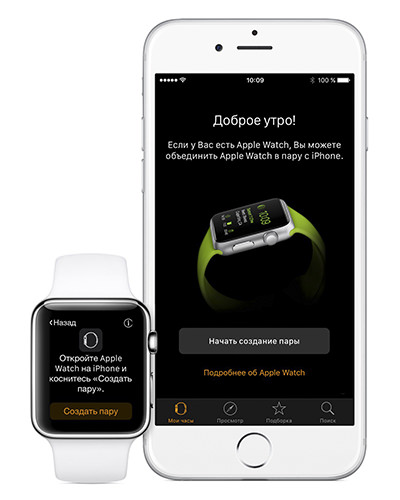

крок 3: На Apple Watch з'явиться анімація. Наведіть камеру свого iPhone на годинник так, щоб було видно анімацію.


Якщо це не спрацює, натиснітьСтворити пару зApple Watch вручнута використовуйте пароль.
крок 4Через деякий час аутентифікація завершиться, і Apple Watch почнуть настройку.
крок 5: Тепер потрібно вибрати, чи хочете ви відновити ці Apple Watch з копії або налаштувати їх як нові.
крок 6: Потім прийміть умови і угоди і увійдіть в свій Apple ID.
крок 7: Налаштуйте основні функції на свій розсуд.
крок 8: Створіть пароль. Цей крок можна пропустити, але, якщо ви збираєтеся використовувати свої Apple Watch для Apple Pay або розблокування Mac, то пароль варто встановити. За замовчуванням потрібно ввести пароль з 4 символів, але можна вибрати і пароль аж з 6 символів, який буде надійніше.
крок 9: Якщо у вас Apple Watch з стільниковим зв'язком, ви побачите інструкцію з процесом її налаштування.
крок 10: Тепер настав час додатків Тут дійте на власний розсуд. Якщо ви оберетевстановити все, То всі наявні програми iOS встановляться на ваші Apple Watch.
Можна натиснутивибрати пізніше, А потім встановити тільки прийдуть програми вручну. Таким чином ви відразу не заб'єте пам'ять свого годинника.
крок 11: Тепер просто чекайте, поки Сінхронізуется вседані. Головне - тримайте свій iPhone поблизу від Apple Watch. Коли синхронізація завершиться, ви почуєте вібрацію і звукове повідомлення на Apple Watch.
Це все, ваші нові Apple Watch готові до використання!