Ви поміняли свій iPhone 6s, iPhone 7 чи iPhone 8 на новенький iPhone 11 Pro чи iPhone 11 Pro Max? Ласкаво просимо до нового світу Face ID і
Реклама
Реклама
Спосіб зробити скріншот на iPhone 11 Pro не такий, як на старих моделях. Якщо у вас був iPhone X, iPhone XS або iPhone XR, ви вже знайомі з новим способом. В іншому випадку, ми розповімо про нього нижче.
Як зробити скріншот на iPhone 11 Pro
Крок 1:Одночасно затисніть кнопкузбільшення гучностіібічну кнопкуна своєму iPhone 11 Pro/Pro Max. Як тільки ви відпустите кнопки, буде зроблено скріншот.


Реклама
Реклама
Крок 2:Ви почуєте характерний звук, а в нижньому лівому кутку екрана з'явиться превью скриншота. Натисніть його, щоб обрізати і відредагувати скріншот.
Щоб відключити звук скриншота, просто відключіть звук на iPhone.
Крок 3:Щоб відразу поділитися скріншотом, затисніть його превью. Ви також можете змахнути це превью з екрану, та скріншот просто збережеться в додатку Фото.
Як зробити скріншот через Assistive Touch
Зробити скріншот на iPhone 11 Pro можна навіть однією рукою, але для цього потрібно налаштувати функцію Assistive Touch.
Крок 1:Відкрийте програму Налаштування та зайдіть уОсновні > Універсальний доступ -> Assistive Touch. Тут натисніть на перемикач поряд з Assistive Touch. На екрані з'явиться напівпрозора кнопка Assistive Touch.


Крок 2:НатиснітьМеню верхнього рівня, виберіть значок із зіркою, а потімЗнімок екрану. В меню Assistive Touch буде додана можливість робити скріншот. Ви також можете замінити стандартні дії на інші.
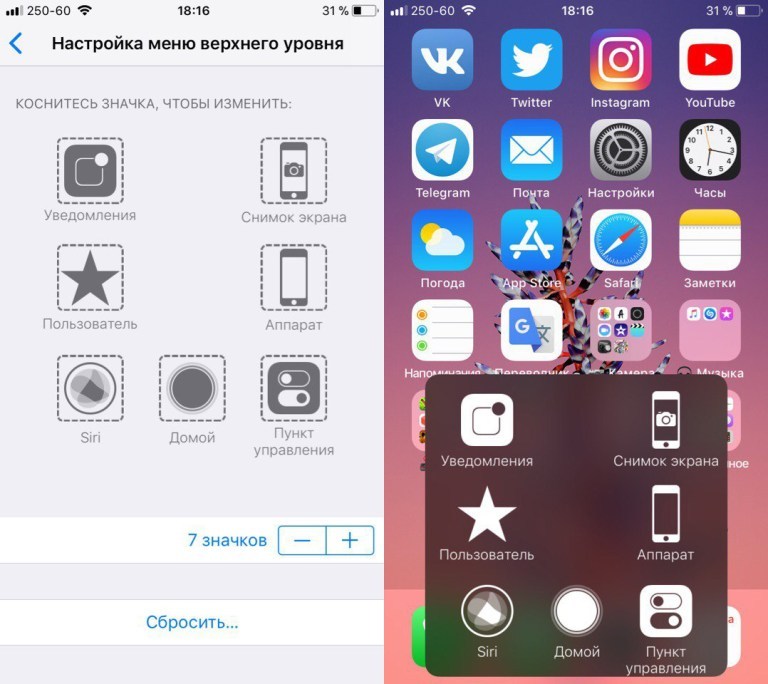

Крок 3:Тепер ви в будь-який момент можете зробити скріншот однією рукою, вибравши значок скриншота в меню Assistive Touch.
Всі свої скріншоти ви знайдете в альбомі «Знімки екрана» в додатку Фото. Цей альбом створюється автоматично, і всі зроблені вами скріншоти з'являються там.