Сьоме покоління нових смартфонів iPhone 7 та iPhone 7 Plus отримало зовсім іншу кнопку Home. Тепер замість
Нова кнопка Home – ємнісна, протевбудована технологія Tapic Engine дозволить відчувати натискання так само, як і на попередніх моделях iPhone, де кнопка була фізичною. Це також означає, що такі системні можливості, як вхід в DFU-режим або повне скидання iPhone буде проходити трохи інакше.
Так що ж з приводу знімка екрана? Це можна зробити також, як і на всіх Apple-пристроях.
Як зробити знімок екрана?
Крок перший.Натисніть кнопку живлення - Power (та що блокує пристрій) на iPhone 7 або iPhone 7 Plus.
Крок другий.Одночасно натисніть кнопку Home (кнопка внизу екрана з датчиком відбитків пальців).
Крок третій.Екран вашого iPhone на секунду, моргне і в цей час ви почуєте звук, схожий на спрацювання затвора камери. Якщо це сталося, то скріншот було зроблено.
Якщо вам не вдається затиснути одночасно обидві кнопки – потренуйтеся ще. Якщо не затискати їх одночасно, може випадково відкрити Siri, або iPhone заблокується.
Як зробити скріншот за допомогою асистента Assistive Touch
Якщо ви не бажаєте використовувати кнопкиHomeіPower, то вам є можливість блокувати пристрій і робити на ньому скріншоти лише натисканнями на екран.Режим Assistive Touchдозволяє, крім цього, виконати ще багато важливих функцій. Функція виглядає як маленька сіра точка на екрані.
Крок перший.Для початку необхідно увімкнути режимAssistive Touch. Відкрийте налаштування та пройдіть до:Основні > Універсальний доступ -> Assistive Touch.
Крок другий.Увімкніть режим Assistive Touch, натиснувши на повзунок.
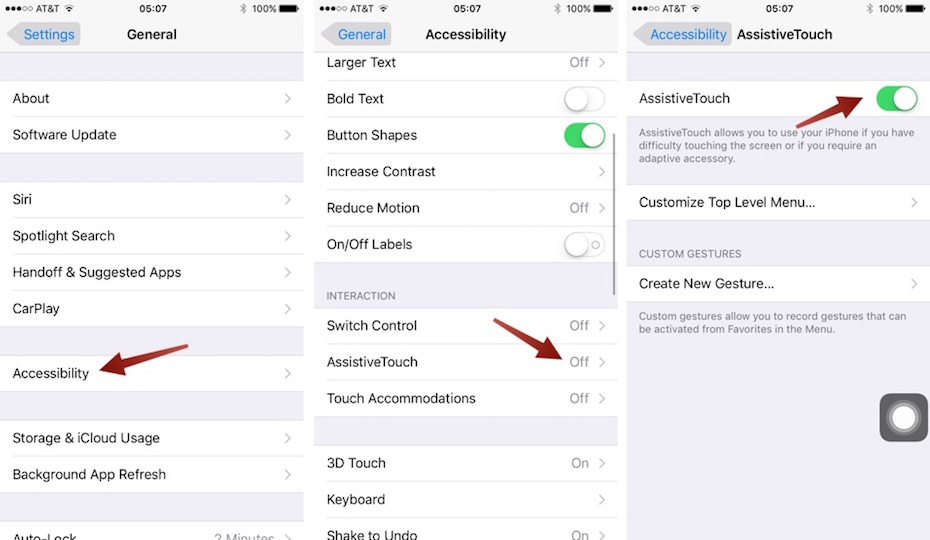

крок третій. У тому ж меню ви знайдете пункт “Налаштувати меню верхнього рівня” (на скріншоті знизу англійський варіант Customize Top Level Menu 8221). Натисніть цю вкладку.
крок четвертий. Натисніть на зірочку з підписом “Користувач” (англійський варіант – Custom на скріншоті знизу).
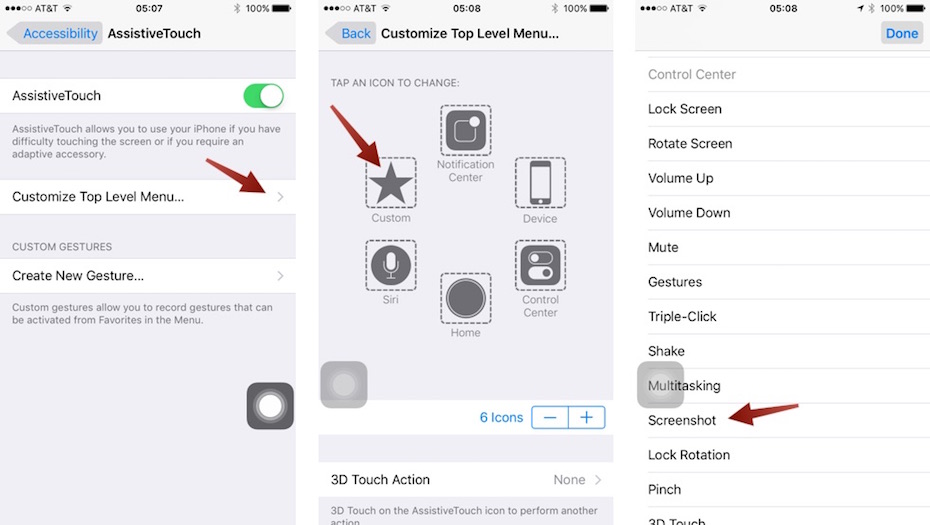

крок п'ятий. За допомогою додавання функції “Знімокекрану” (в англійському варіанті – screenshot – на крайньому лівому знімку вище), ви отримуєте можливість робити скріншоти, використовуючи iPhone лише однією рукою. Для цього достатньо, використовуючи Assistive Touch, натиснути на прозору сіру точку на екрані.
Як знайти і використовувати ці скріншоти?
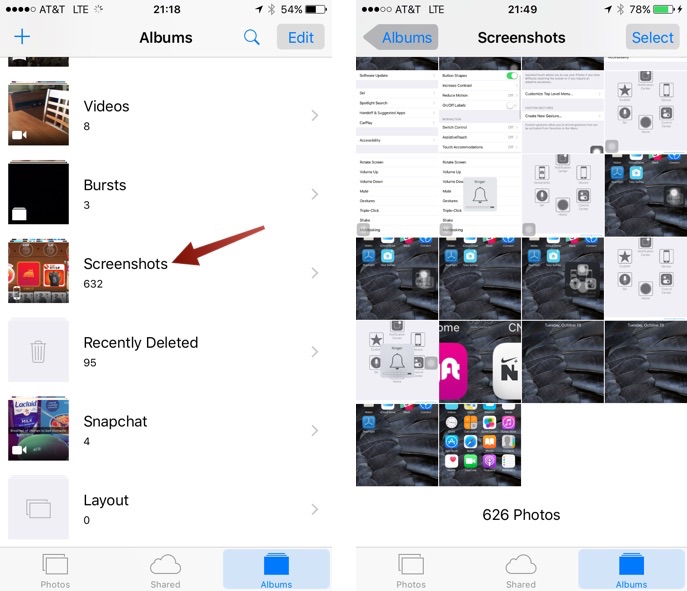
крок перший: Відкрийте програму “Фото”.
крок другий. Відкрийте вкладку “Альбоми” і відкрийте альбом “Знімки екрана”.
Крок третій.Перегорніть альбом до кінця і там знайдіть ваш останній скріншот.

Крок четвертий.Щоб поділитися будь-яким скріншотом, слідзнайти в лівому нижньому куті спеціальну іконку, схожу на коробочку зі стрілкою, спрямованою вгору і натиснути на неї. Потім відкриється список програм, до яких можна надіслати зображення.
Це все, що потрібно, щоб зробити скріншот. Як бачите – нічого складного і так само, як і на попередніх iPhone.