Якщо ви перейшли на новий iPad Pro 2018 зі старого iPad з Touch ID, то вас, напевно, цікавить, як тепер робити
Реклама
Реклама
Якщо у вас є iPhone X, iPhone XS, iPhone XS Max або iPhone XR, ви вже напевно знайомі з новим способом. Він дуже простий, головне просто до нього звикнути.
Як робити скріншоти наiPad Pro2018
Щоб зробити скріншот на 11-дюймовому або 12.9-дюймовому iPad Pro 2018, затисніть одночасноверхню кнопкута кнопкузбільшення гучності.


Реклама
Реклама
Якщо у вас старий iPad Pro з кнопкою Home, вам потрібно затискати її одночасно з кнопкою включення.
Якщо на вашому iPad Pro включений звук, ви почуєте характерний звук затвора камери. У лівому нижньому кутку екрану з'явиться превью скриншота. Торкніться його, щоб відредагувати.
Щоб відразу ж поділитися скріншотом, затисніть його превью і виберіть додаток, через яке хочете його відправити.
Ви можете просто змахнути превью і ніяк з ним не взаємодіяти. В такому випадку скріншот автоматично збережеться в відповідному альбомі в додатку Фото.
Як зробити скріншот за допомогоюAssistive touch
Є ще один спосіб зробити скріншот на нових iPad Pro 2018 - за допомогою Assistive Touch.
Функцію Assistive Touch можна увімкнути черезНалаштування -> Основні > Універсальний доступ ->Assistive Touch. Після її включення на екрані з'явиться напівпрозора віртуальна кнопка Assistive Touch.
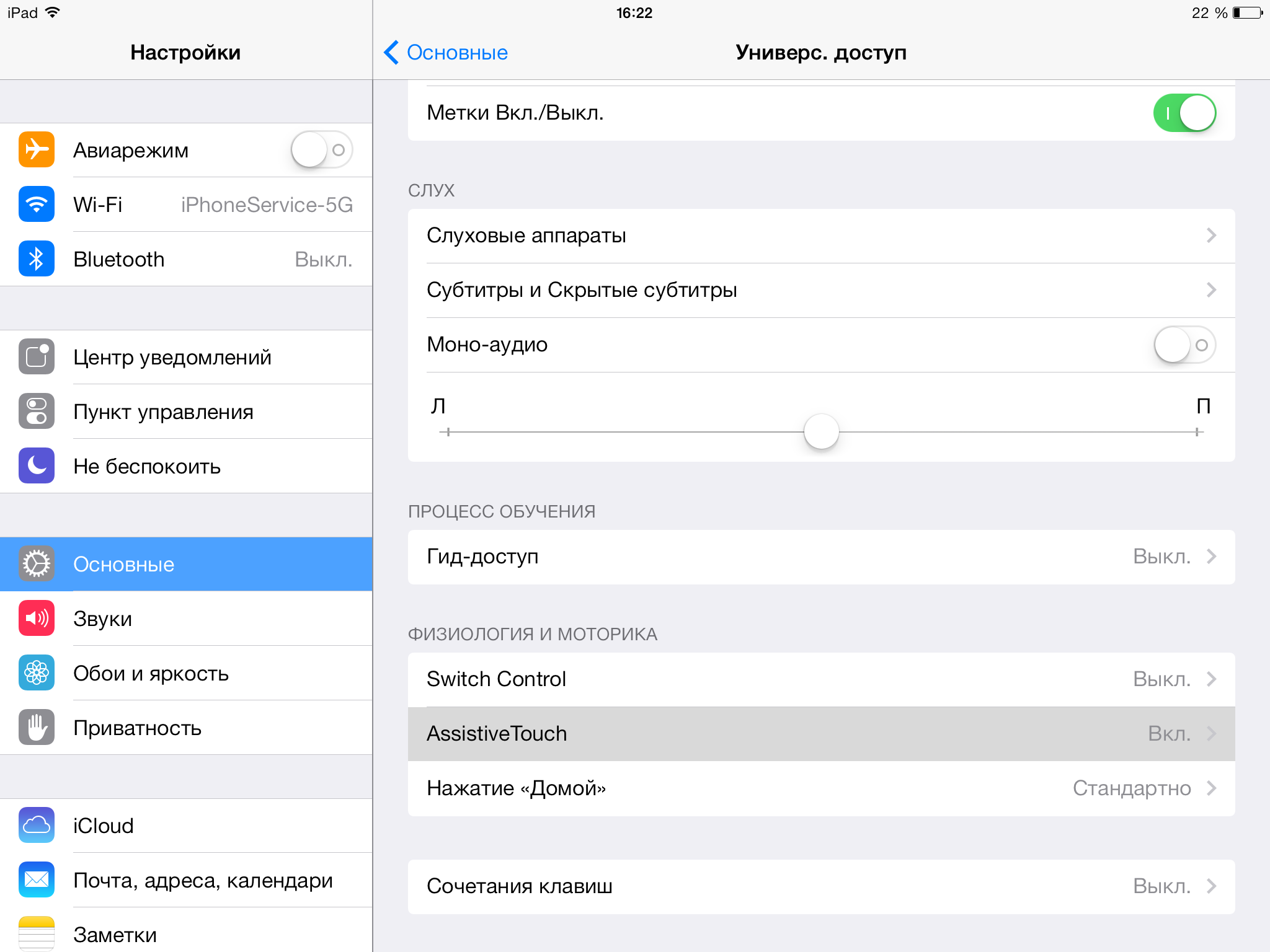

Тепер натиснітьМеню верхнього рівня.
Виберіть піктограмуКористувачіз зіркою, а потім виберіть зі спискуЗнімок екрану. Кнопка скриншота з'явиться в меню Assistive Touch. Ви також можете замінити знімком екрана будь-яку іншу кнопку в меню.
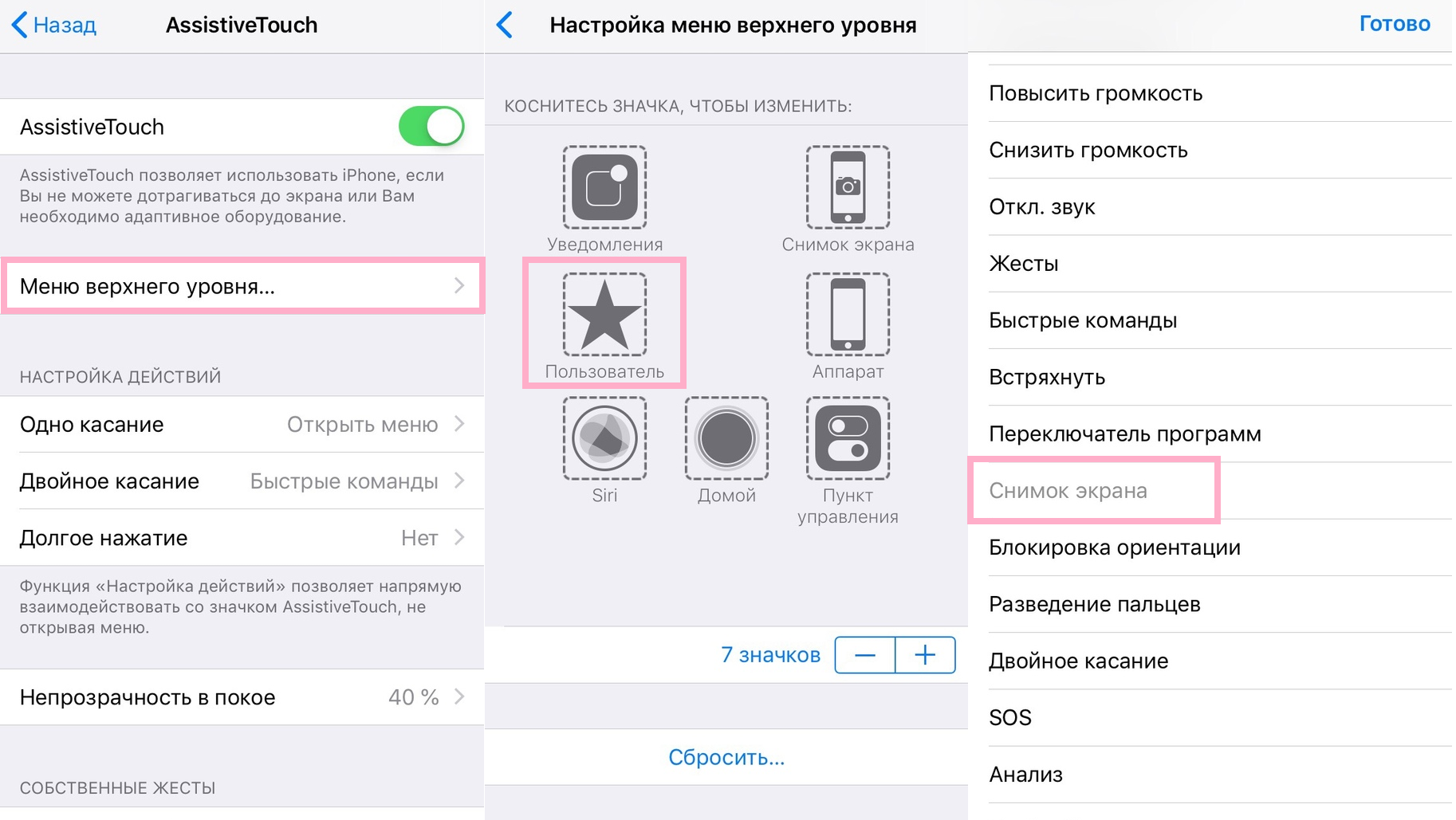

Після того, як ви налаштуєте Assistive Touch, ви зможете робити скріншоти однією рукою, торкнувшись відповідної кнопки.
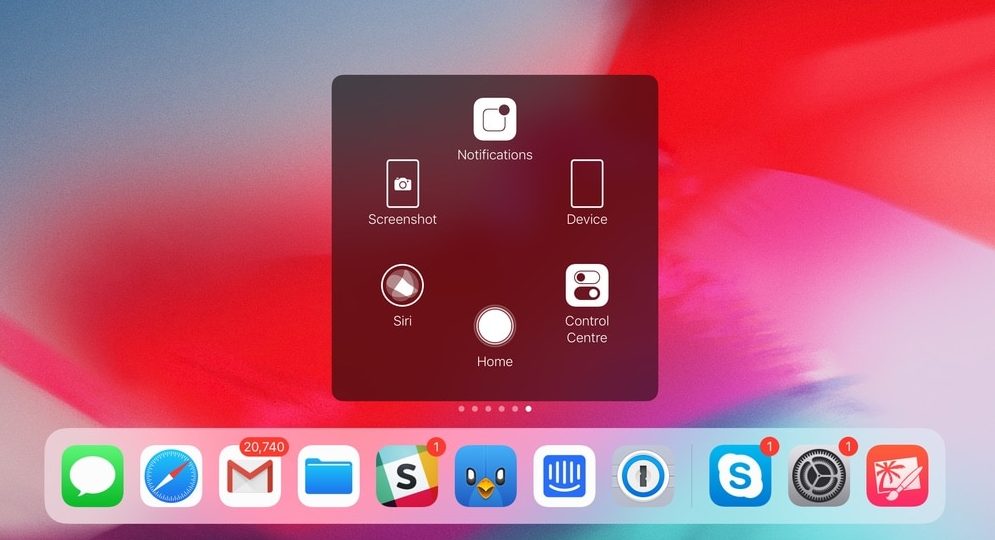

На екрані як зазвичай з'явиться білий спалах, і ви почуєте характерний звук. Всі ваші скріншоти автоматично зберігаються в додатку Фото.