Багато розробників додають темний режим до своїх програм. Темний інтерфейс не тільки краще виглядає, але
Як увімкнути темний режим уWikipedia
1)Відкрийте програмуWikipediaна своєму iPhone чи iPad.
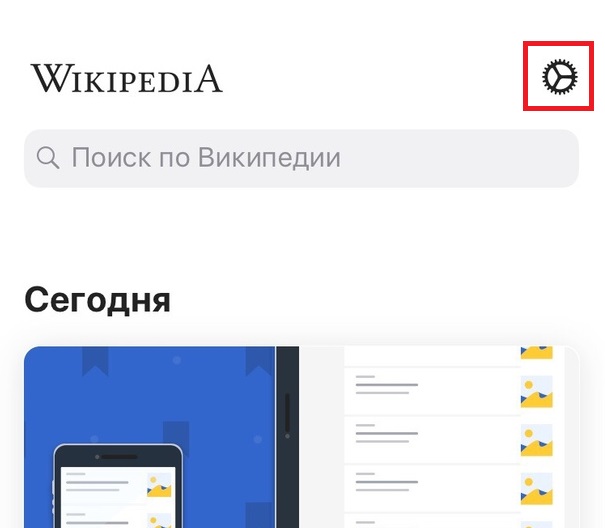
2)Виберіть вкладкуСтрічкавнизу екрана.
3)Натисніть значок у виглядішестерінкиу правому верхньому кутку екрана.

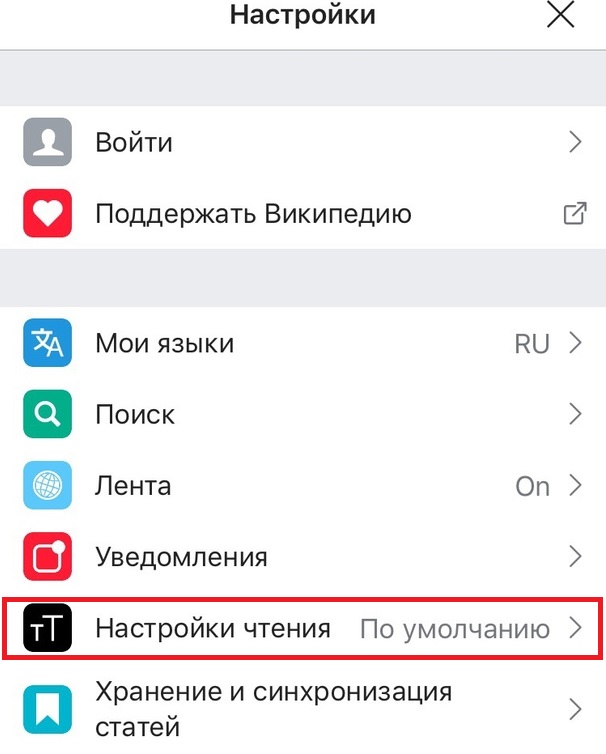
4)НатиснітьУстановки читача.

5)Виберіть тему доступних.
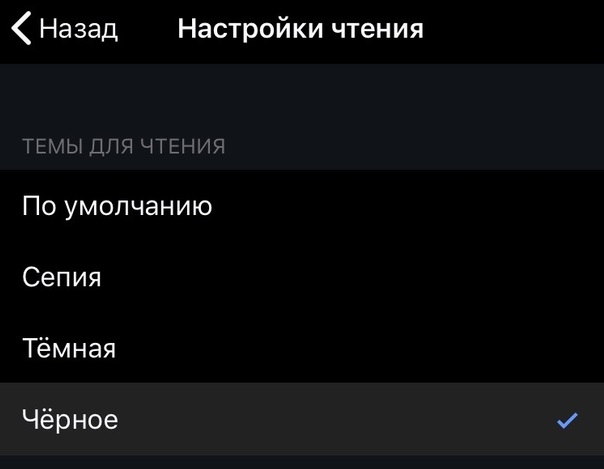

У секціїТеми для читаннядоступні такі:
- За замовчуванням:Стандартний світла тема.
- сепія:Жовтий відтінок, як на старих фотографіях.
- темна:Темний інтерфейс.
- чорне:Чорний інтерфейс.
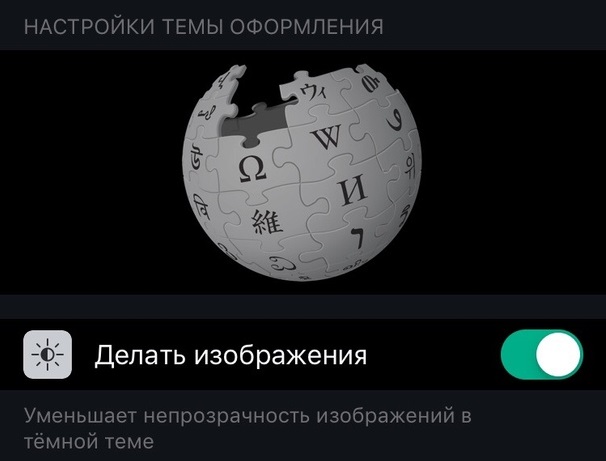
У додатку також є опція, яка зменшує непрозорість зображень в темній і чорної темах. Таким чином читати статті приємніше.

Для повного комфорту в Wikipedia є зручний значок, за допомогою якого міняти теми ще легше. Відкрийте будь-яку статтю і натисніть на кнопку «ТТ»Знизу екрану, щоб вибрати іншу тему, поміняти розмір шрифту і збільшити або зменшити яскравість.
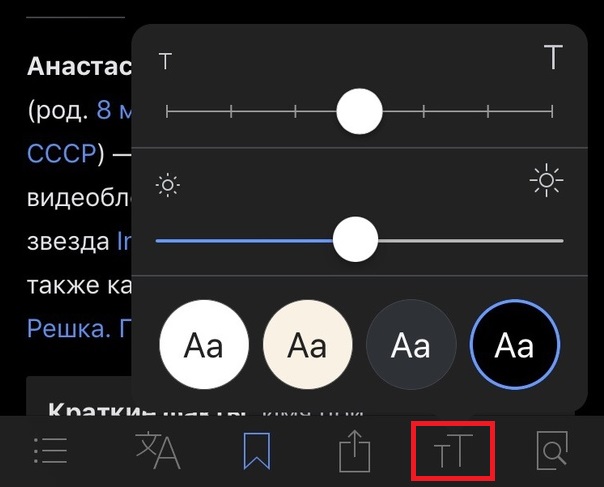

Якщо ви часто читаєте статті в Wikipedia у вечірній або нічний час, ми рекомендуємо включити темний або чорний режим, щоб знизити навантаження на очі.
Також читайте: Як включити темний режим на Mac
Що потрібно знати про темний режимі
Темний режим - поняття, яке широко використовується в індустрії для опису тим з темними і чорними елементами, на яких дуже виділяється контент.
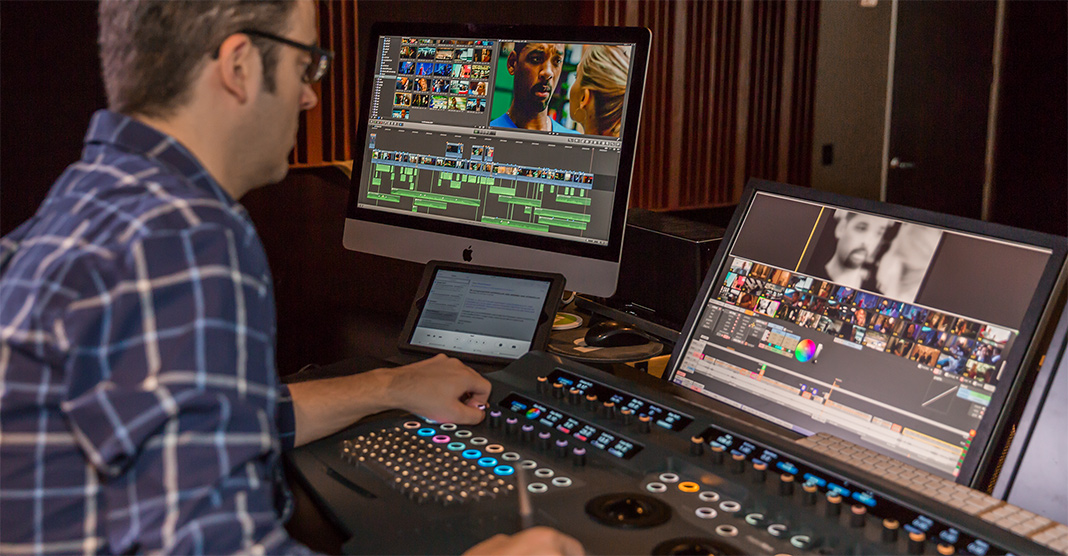

Темні теми популярні серед тих, хто працює з відео та фотографією, дизайнерів і т.п. Судячи з Final Cut і іншим програма Apple, компанія ґрунтовно вирішила переходити на темний режим.
Професіонали воліють використовувати темний режим, оскільки він знижує навантаження на очі, особливо в нічний час.
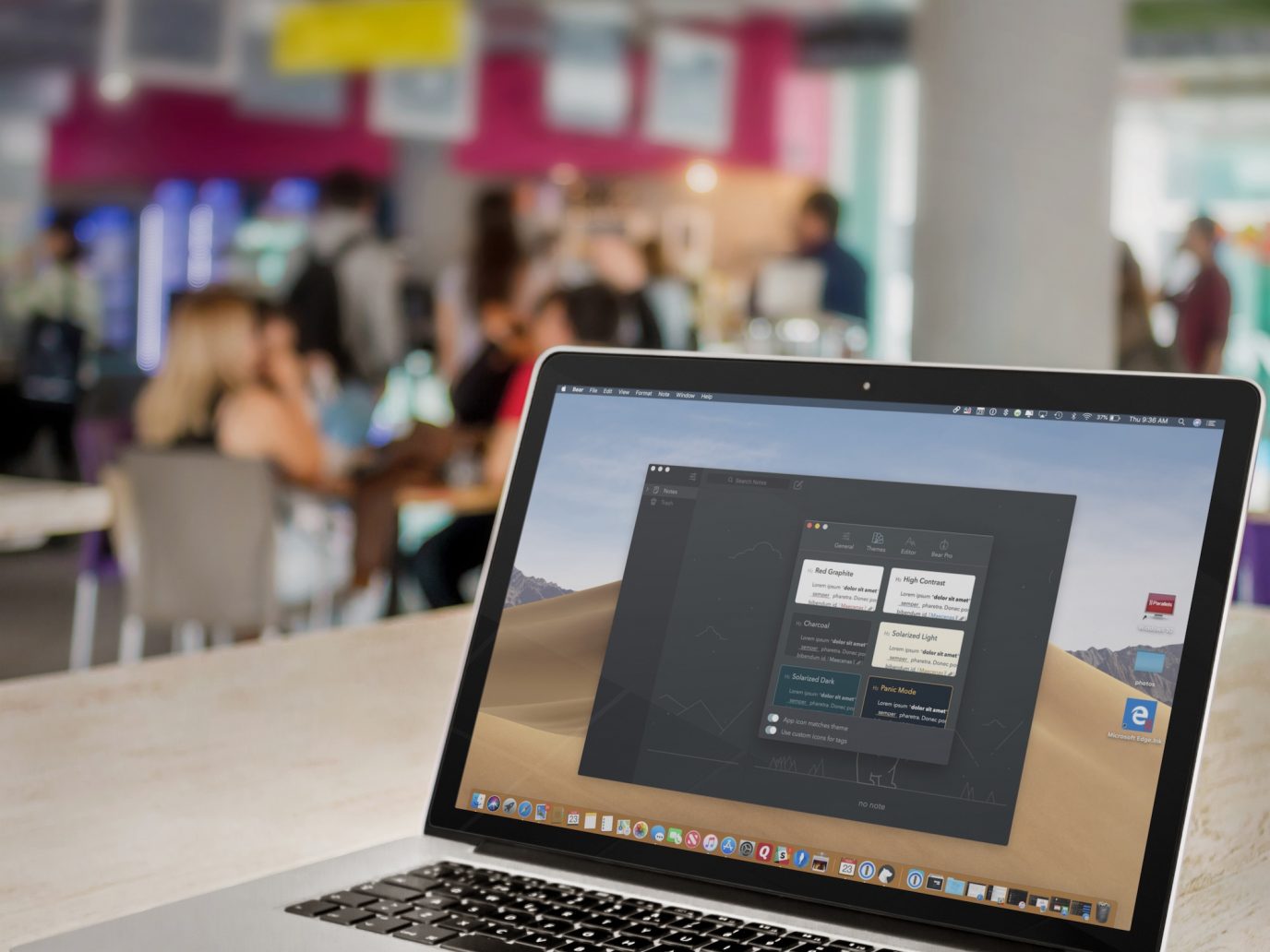

У macOS Mojave 10.14 Apple додала повноцінний темний режим не тільки для основного інтерфейсу, але і для більшості стандартних програм: Фото, Нотатки, Пошта, Повідомлення, Календар і ін. Більш того, компанія надала API темного режиму для того, щоб розробники змогли додати його підтримку в свої програми.
В iOS повноцінного темного режиму поки що немає.

В iOS 11 з'явилася нова функція Універсальногодоступу - Смарт-інверсія, яка імітує темний режим, але її робота залишає бажати кращого. В iOS 12 функцію ніяк не поліпшили і не додали темний режим.
Темний режим +OLED-дисплей
Ми не сумніваємося, що коли-небудь темний режим додадуть і в iOS, оскільки від нього буде дуже багато користі на моделях з OLED-дисплеєм, як iPhone X і майбутньої лінійці 2018.
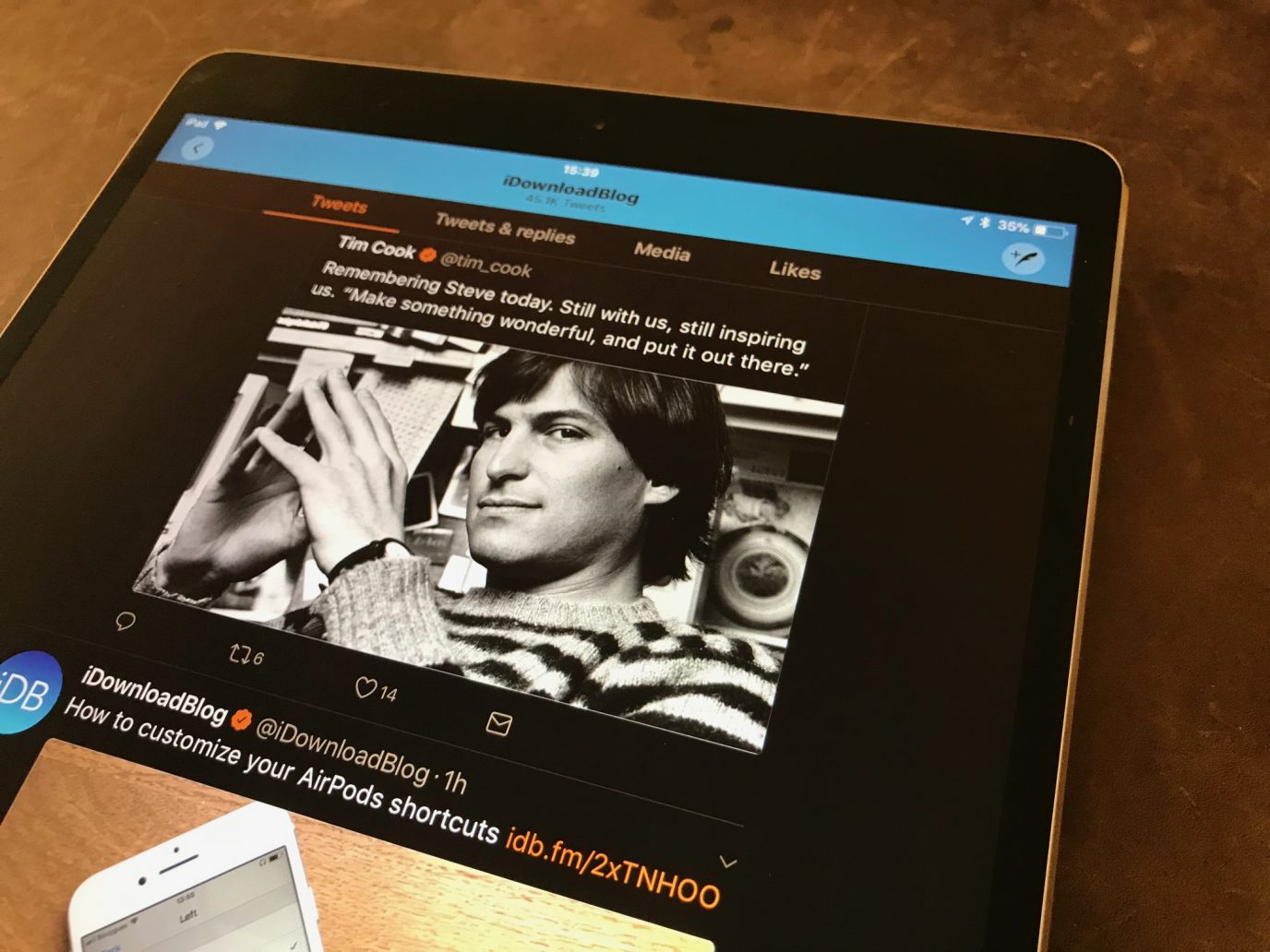

Швидше за все, це станеться з iOS 13 або iOS 14 вНаступного або 2020 році. До цього часу всі нові моделі iPhone напевно будуть з OLED-дисплеями. Такі дисплеї не вимагають підсвічування, яка споживає багато енергії, як на LCD-дисплеях.
Також читайте: Як включити темний режим на iPhone і iPad за допомогою режиму смарт-інверсія на iOS 11
На OLED-панелях кожен піксель підсвічується індивідуально. Якщо піксель чорний, він не витрачає енергію. У зв'язку з цим OLED-дисплеї дуже економлять заряд батареї, коли екран чорний.
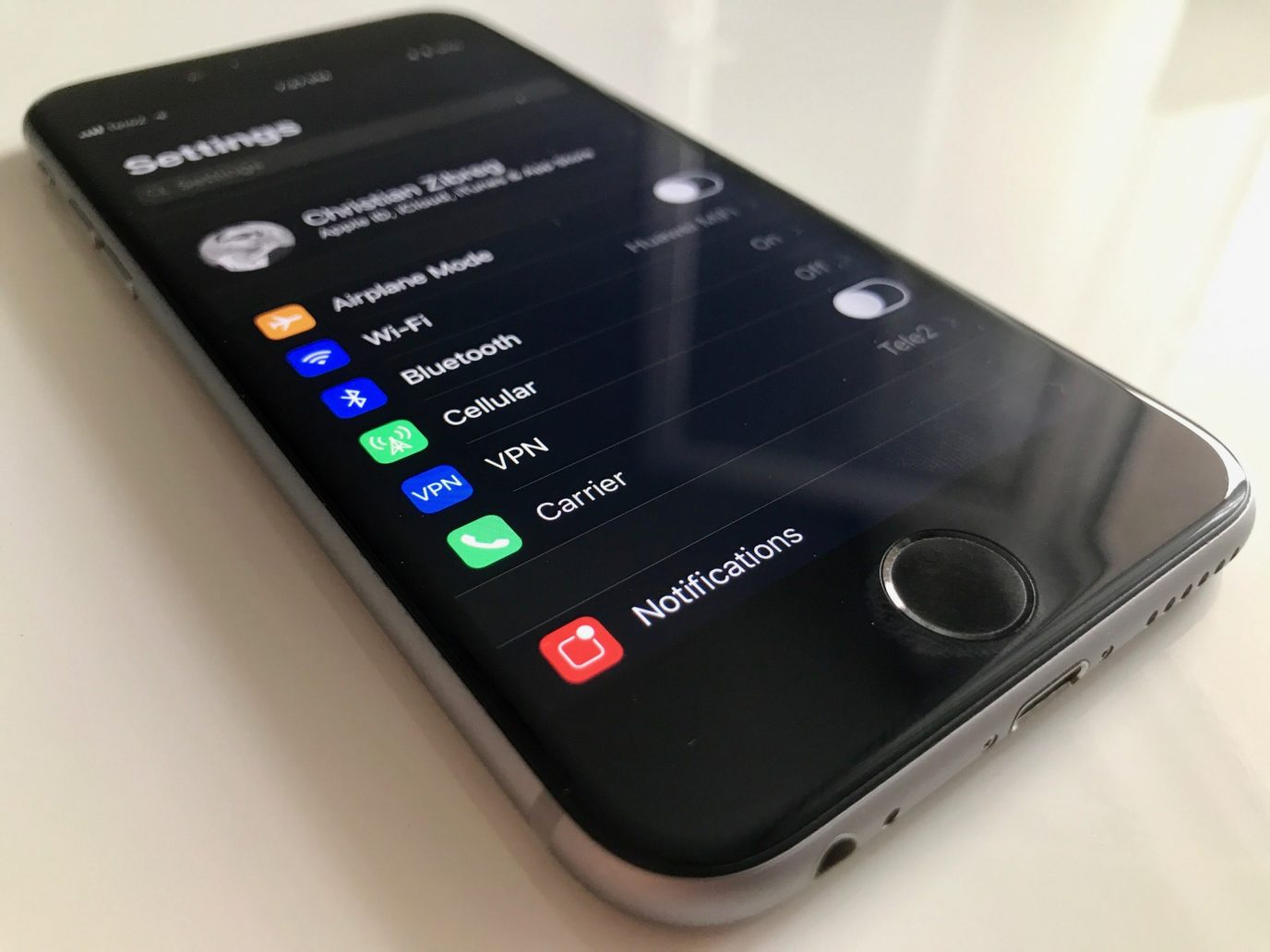

В App Store навіть є список зі сторонніми додатками iOS, в яких є темний режим. Його можна переглянути і через веб-браузер.