На клавіатурі практично будь-якого яблучного (і не лише) пристрою можна набрати логотип Apple. Погодьтеся,
Якщо у вас Mac, то ви напевно вже помітили, що швидкого скорочення для значка Apple на його клавіатурі немає. Проте, набрати його не так вже й складно.
Кодування символу


Символ у вигляді логотипу Apple коректновідображається на всіх iPhone, iPad, iPod touch, Mac, Apple TV і Apple Watch. На iOS, macOS і tvOS його можна надрукувати, а ось на watchOS в режимі диктування або малювання отримати його не вдасться.
На сторонніх платформах і в браузерах на кшталт Google Chrome, Mozilla Firefox і Microsoft Edge символ може відображатися у вигляді порожнього квадрата, дивного значка або зовсім чогось іншого.
Провини Apple в цьому немає.
Логотипи і Apple, і Windows є частиноюрозширених наборів символів, оскільки в стандартний набір Юникода не можуть входити логотипи корпорацій. Через обмеженого застосування такі символи можуть не читатися на інших платформах.
У кодуванні ASCII логотипу Apple відповідають такі значення:
- Десятковий код: 240
- Шістнадцятковий код: F0
- Юнікод: U + F8FF
Порада: на сайті Alt-Codes.net ви можете знайти коди для всіх спеціальних символів.
Тепер ми крок за кроком розповімо, як набрати значок Apple на iPhone, iPad, Mac, Apple TV і сторонніх платформах на зразок Microsoft Windows.
Mac
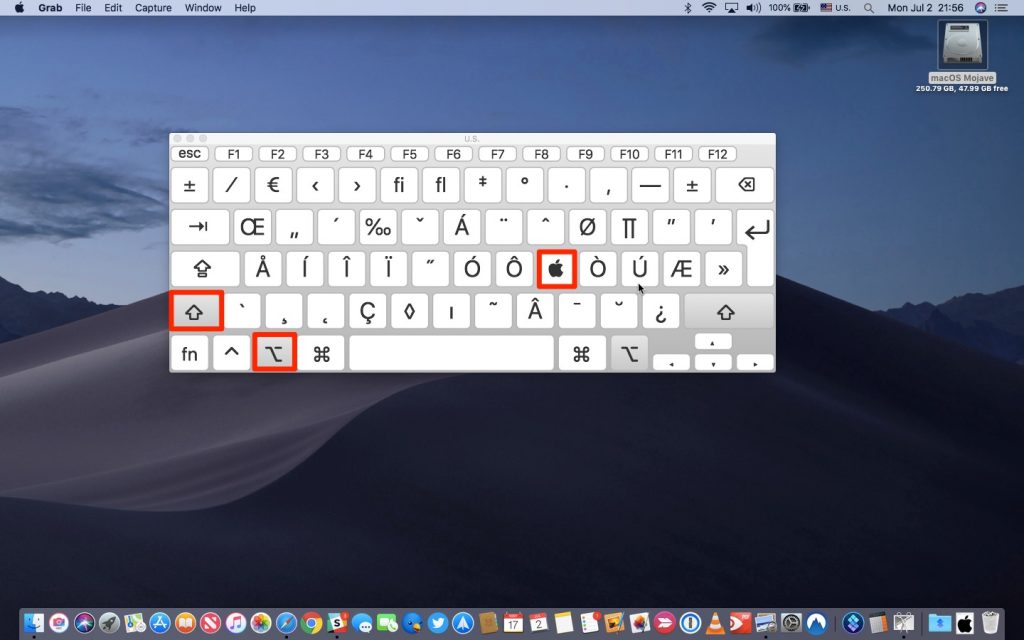
На маці потрібно вибрати мову розкладки Англійська (US) і натиснути наступне поєднання клавіш:
Option (⌥) -Shift (⇧) -K
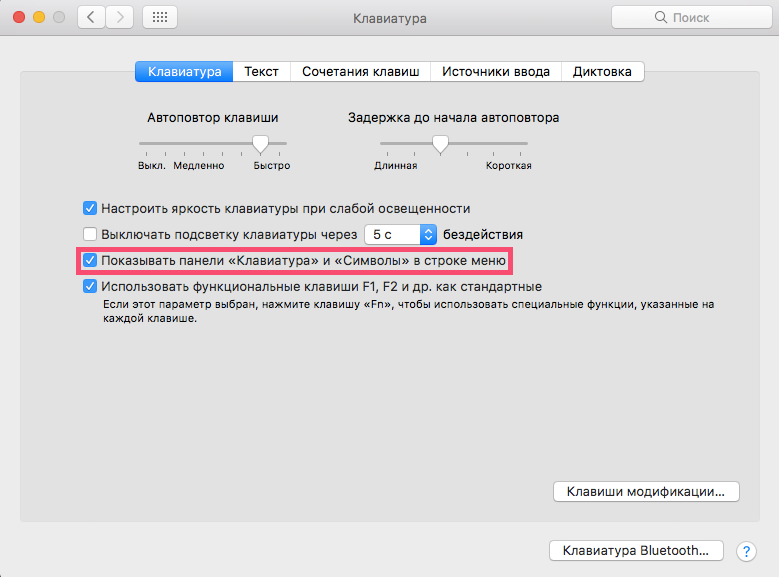
Якщо ви хочете візуалізувати розташуваннясимволу на клавіатурі, натисніть на іконку у вигляді прапора на верхній панелі, та у спливаючому вікні натисніть Показати клавіатуру. Якщо цієї опції немає, зайдіть в Системні налаштування > Клавіатура та поставте галочку в чекбоксі “Показувати панелі “Клавіатура” та “Символи” у рядку меню”.

На цій клавіатурі ви можете побачити розташування всіх спеціальних символів. Натискайте клавіші на кшталт Control (^) і Command (⌘), щоб побачити їх все.

Запам'ятати комбінацію нескладно, але ввести етотт спеціальний символ можна і більше елегантним способом.
iPhone та iPad
Поєднання клавішOption (⌥) -Shift (⇧) -Kнемає альтернативи на iOS. Тим не менш, на i-девайсах є функція, за допомогою якої набрати буде навіть простіше, ніж на маку.
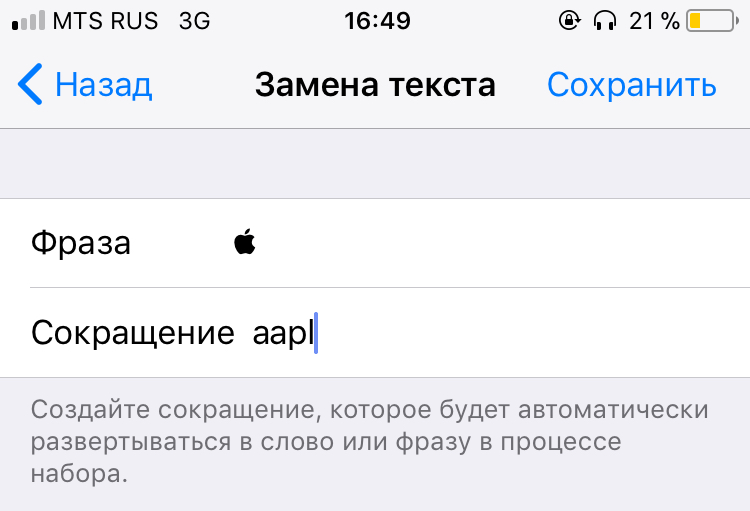
Ідеться про заміну тексту (доступна і на macOS теж).З її допомогою можна налаштувати заміну будь-якого слова на потрібний символ (або інше слово/фразу). Наприклад, таким чином можна налаштувати заміну (с) на значок © або поміняти aapl на .
Ось як це зробити:

- Відкрийтеналаштуванняна вашому iPhone або iPad
- НатиснітьОсновні
- Натиснітьклавіатура
- Натиснітьзаміна тексту
- Натисніть на значок "+"У верхньому правому куті, щоб додати нове скорочення
- Скопіюйте символ із цієї статті та вставте його в рядокфраза
- В рядкускороченнявведіть слово, яке ваш iOS-пристрій будеавтоматично змінювати потрібний символ. Наприклад, 'aapl' – головне не використовувати слова, які ви регулярно пишете, щоб телефон не пропонував заміну, коли це не потрібно
- Натиснітьзберегти, Щоб прийняти зміни
Тепер кожен раз, коли ви вводите вибранеслово і натискаєте пробіл, воно буде змінюватися на логотип. Це працює і на iOS, і на Mac всюди, де ви вводите текст: в документах, нотатках, браузері, повідомленнях і т.д.
Головна перевага тут – цесинхронізація. Фрази для заміни тексту автоматично синхронізуються на всіх пристроях через iCloud, тому вам не доведеться налаштовувати кожен девайс окремо.
Якщо ви використовуєте бездротову клавіатуру з iPad або iPhone, можете використовувати поєднанняOption (⌥) -Shift (⇧) -K, Як на маці.
Apple Watch
Як уже згадувалося, на Apple Watch ввести логотип немає можливості, оскільки способи введення годин не підтримують окремих символи.
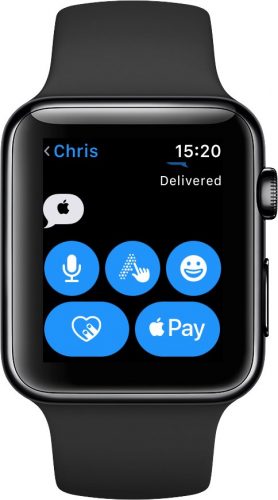

Тим не менш, цей значок читається у всіх додатках (наприклад, вповідомленняхінагадуваннях), Оскільки підтримується шрифтом за замовчуванням в watchOS.
Apple TV
Щоб ввести логотип на приставці Apple TV, зробіть наступне:
Спосіб 1 (з зовнішньої клавіатурою)
- На Apple TV 4 або Apple TV 4K в налаштуваннях перейдіть вВіддалений доступ та пристрої>Bluetooth. На попередніх моделях просто виберітьналаштування>Основні>Bluetooth.
- Виберіть клавіатуру в списку доступних пристроїв.
- Якщо система зажадає, то введіть 4-значний код
- Натисніть будь-яке поле, яке підтримує введення тексту – наприклад, на панель пошуку у програмі налаштувань
- На клавіатурі натиснітьOption (⌥) -Shift (⇧) -K
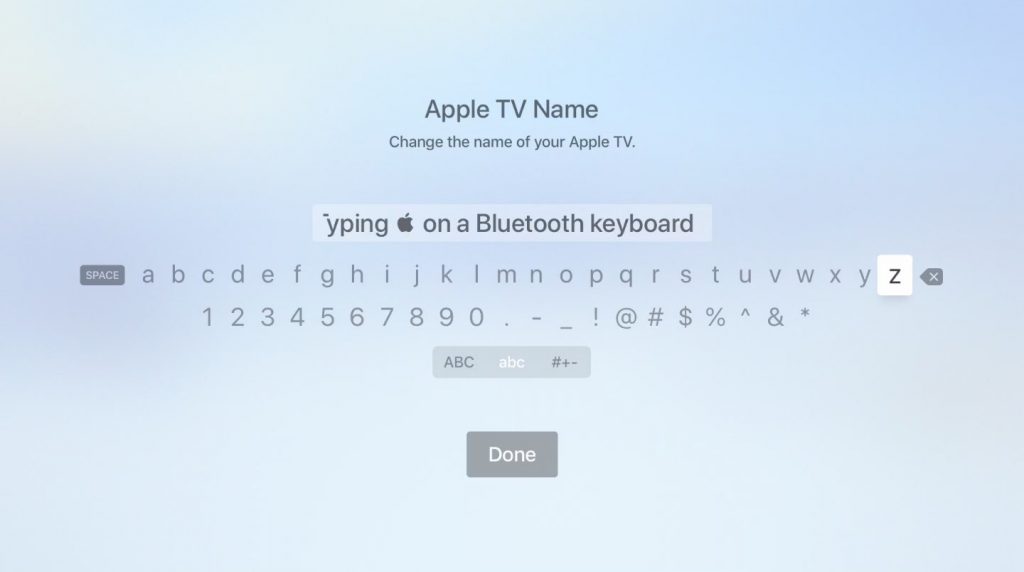

Готово!
Спосіб 2 (без зовнішньої клавіатури)
- На iPhone або iPad з прошивкою iOS 11 або вище відкрийтеналаштування>пункт управління> Настроіть елементи управліннята натисніть "+” поряд із пунктомПульт Apple TV Remote
- Переконайтеся, що на вашому пристрої додано скорочення описаним вище способом
- Упункті управліннявашого смартфона додайте віджет Apple TV Remote
- На Apple TV за допомогою Siri Remote виділіть будь-який текст в панелі введення
- На iOS-пристроϊ торкніться щойно доданого віджета, виберіть потрібну приставку, за необхідності введіть 4-значний пароль на екрані Apple TVаботоркніться повідомлення, яке прийде на iPhone після виділення тексту на Apple TV
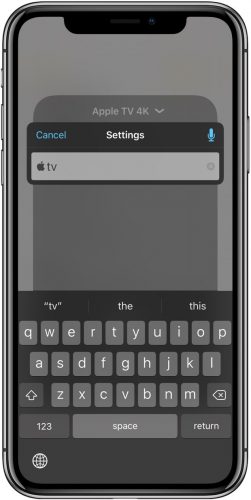

Відзначимо, що віджет працює тільки з Apple TV 4та Apple TV 4K і вимагає iOS 11 та вище. Якщо у вас більш стара модель Apple TV або ви поки що не оновилися до iOS 11, скачайте безкоштовний додаток Apple TV Remote (або iTunes Remote) в App Store, щоб контролювати приставку через нього.
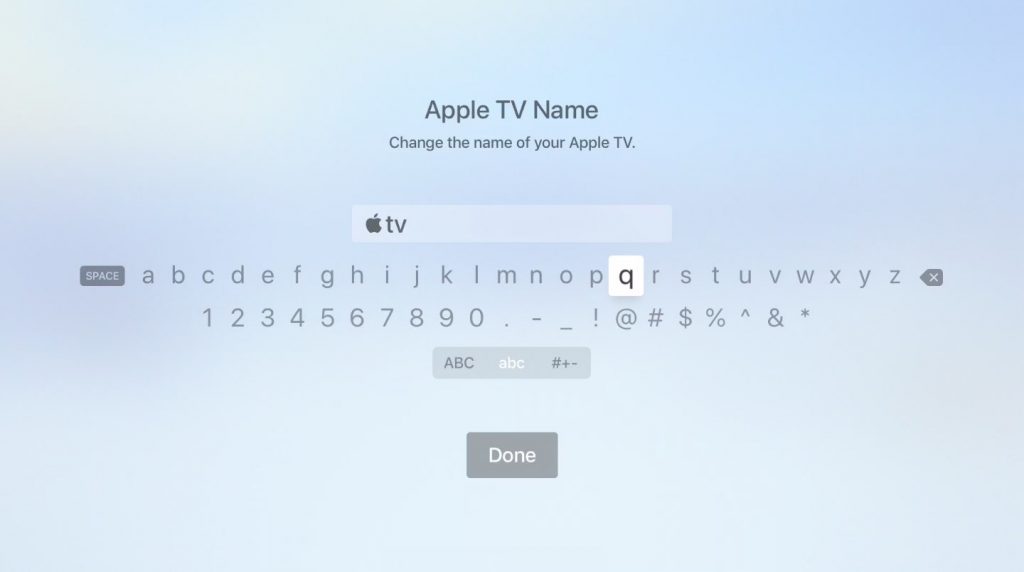

Будь-яким із цих двох способів ви можете змінити назву вашої Apple TV на tv.
Windows
Як ми вже згадували, символ Apple включений в розширений набір символів.
Він відноситься до символів персонального використання, які призначені для певних програм і пристроїв, які відображають символи поза базового набору Юникода.
Це пов'язано як раз з тим, що Юнікод не містить корпоративних логотипів, так що значок Apple не буде відображатися в Windows, Linux і на інших платформах, а на маці не доступний значок Windows.
У Windows є кілька способів введенняспеціальних символів, але ми зосередимося на, мабуть, найпопулярнішому методі: alt-коди. Для цього необхідно затиснути та утримувати клавішу Alt на клавіатурі та набрати десятковий код потрібного символу. Повний список кодів можна знайти на unicode-table.com.
- Відкрийте документ, в який хочете додати логотип Apple
- Переконайтеся, що клавіша Num Lock активна, натисніть і утримуйте ліву кнопку Alt
- На цифровій клавіатурі введіть0 2 4 0
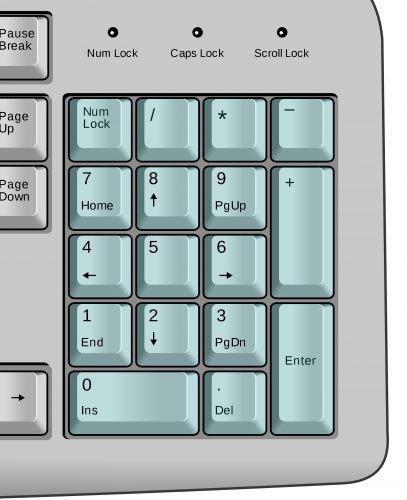

важливо: спочатку обов'язково вводити 0, хоча в Юнікоді десятковий код цього символу – просто 240.
Не хвилюйтеся, якщо на вашому ноутбуці немає цифрової клавіатури: ви все одно можете вводити спеціальні символи. Для цього:
- Відкрийте документ, в який хочете додати логотип Apple
- Введіть на клавіатуріF 8 F F
- НатиснітьAlt-X
Логотип Apple з'явиться в місці документа, на якому стоїть курсор.
Зазначимо, що введення символів через altспрацює, якщо у вибраному шрифті не передбачено графічне зображення потрібного символу. Якщо це ваш випадок, але вам все одно потрібен цей символ, просто введіть його, використовуючи інший шрифт (підійде Baskerville Old Face), скопіюйте і вставте в потрібне місце документа.
HTML
Логотип Apple та будь-які інші спеціальні символи можна використовувати в блогах і на веб-сторінках за допомогою HTML. Для цього введіть&#xта значення символу в Юнікоді – у нашому випадку цеF8FF.
Таким чином, щоб використовувати логотип Apple на веб-сторінці, потрібно в редакторі HTML ввести наступне:
&#xF8FF
У режимі попереднього перегляду ви побачите, що на місці коду з'явився символ .