У macOS Mojave 10.14 змінився спосіб оновлення програмного забезпечення на Mac. Тепер нові версії ПЗ не
Ключові моменти:
- Оновлення ПО - тепер окрема секція в Системних налаштуваннях.
- У новій секції можна налаштувати і оновлення програм, карантину та ін.
- Оновлення ПЗ не повернули в меню Apple.
- На вкладці Оновлення в Mac App Store тепер доступні лише оновлення програм.
- Стара панель з параметрами зникла з Mac App Store.
розумне Рішення
Тепер поновлення macOS і інші системніпоновлення з'являються не в Mac App Store. У Mojave Оновлення ПО доступно у вигляді окремої секції в налаштуваннях. Раніше пункт Оновлення ПЗ був доступний в меню Apple, але в Mojave його не повернули.

Тепер все опції, що стосуються системних оновлень, знаходяться в одному місці. Таке рішення Apple логічно, враховуючи новий дизайн Mac App Store в Mojave.

Якщо ви давно користуєтеся Mac, то пам'ятайте, що раніше Оновлення ПО теж було окремої секцією налаштувань до 2011 року. З Mac OS X 10.4 Lion її перенесли в Mac App Store.
як оновитиmacOSнаMac
1)ВиберітьСистемні налаштуванняу меню Apple або в доку.
2)Натисніть на іконку з підписомОновлення ПЗ.
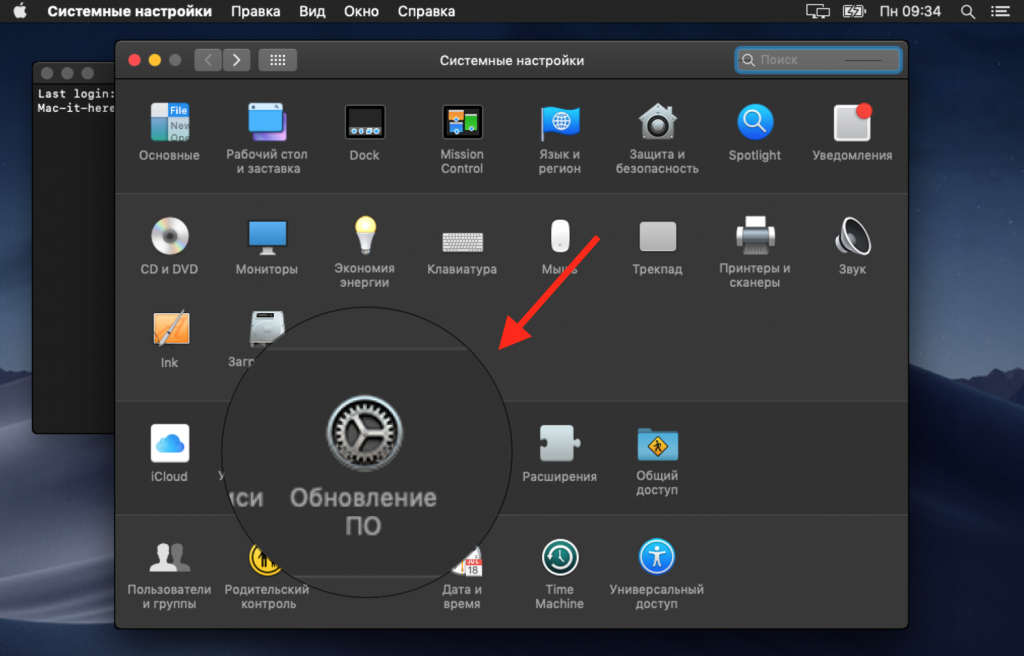

3)Якщо доступна нова версія macOS або інше оновлення, ви можете переглянути більше деталей.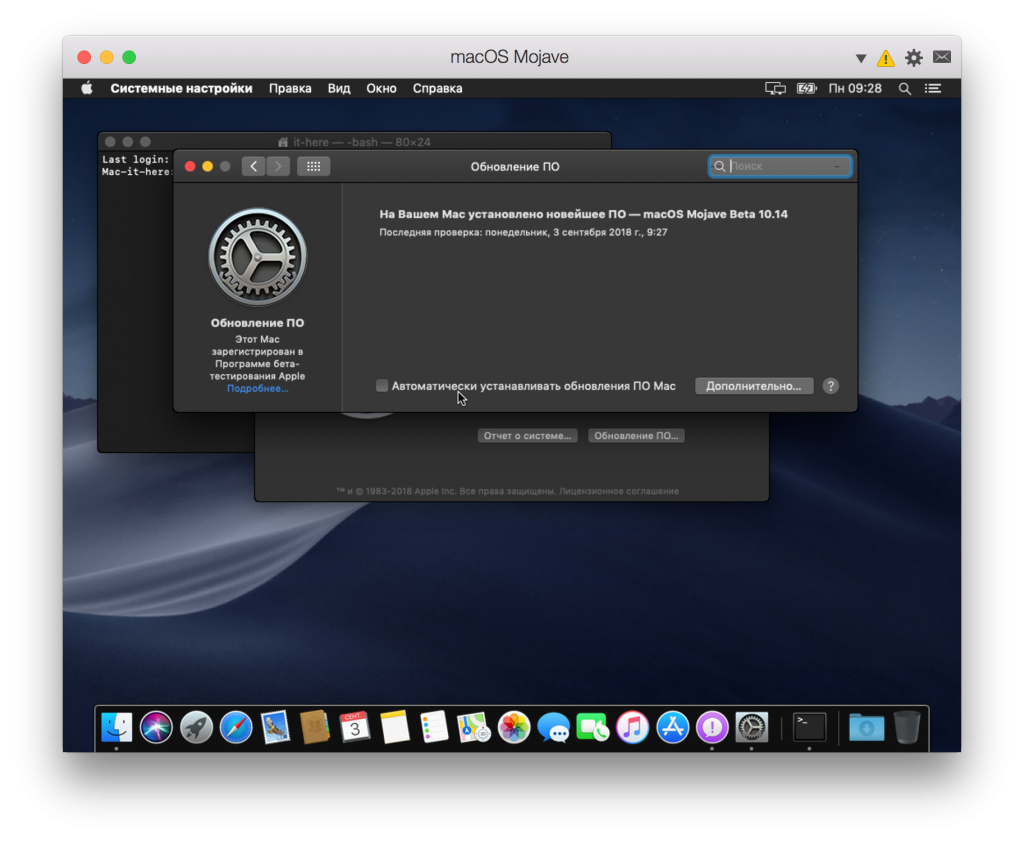

Щоб оновити macOS, натиснітьвстановити.
Ви також можете включити Оновлення ПО, поставивши галочку поруч з що радять пунктом. Залежно від ваших налаштувань Mac може завантажувати оновлення у фоновому режимі.
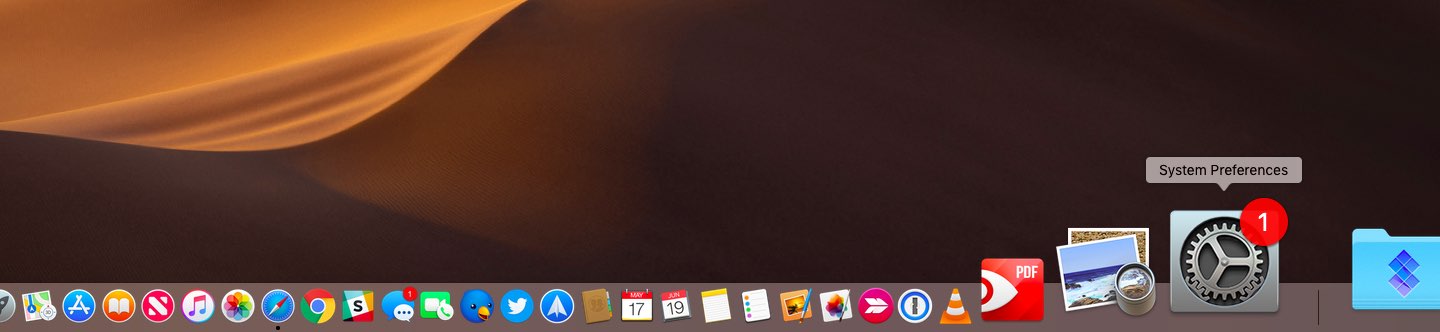
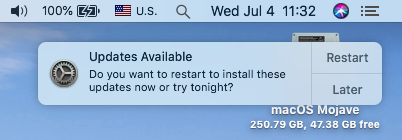
Коли оновлення скочується, ви побачитеповідомлення про те, що доступні нові оновлення. Ви можете встановити оновлення відразу або пізніше. Коли буде доступне нове оновлення, ви побачите ще й значок на іконці Системних параметрів в доці.
інші опції
Крім системних оновлень в новій секції доступні і інші опції, включаючи настройки карантину і оновлення програм.
Щоб настроїти опції під себе, натисніть кнопкудодатково.
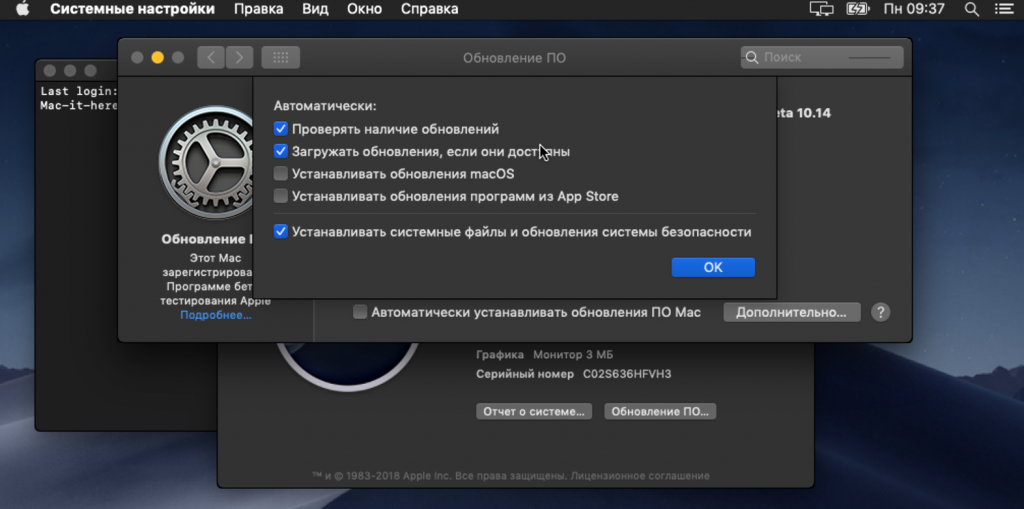

Ви можете налаштувати наступне:
- Автоматично встановлювати оновлення ПЗ Mac
- Перевіряти наявність оновлень.
- Завантажувати оновлення, якщо вони доступні.
- Інсталяція оновлень macOS.
- Інсталяція оновлень програм з App Store.
- Автоматично встановлювати системні файли і оновлення системи безпеки.
У заходах безпеки рекомендуємо включити автоматичну установку оновлень безпеки, щоб захистити себе від вірусів. Оновлення програм залишаються доступні і в Mac App Store.
Якщо ви хочете записати установник macOS на знімний носій, це все ще можна зробити через Mac App Store.