Не всі клавіатури виглядають однаково. Існують повні клавіатури, ергономічні клавіатури, клавіатури з
Як використовувати Page Down та Page Up на Mac
Хоч ви і не знайдете клавіші Page Up або Page Down, але ви можете використовувати клавішуFNразом зі стрілкою вгору або вниз, щоб отримати функціонал кнопок Page Up і Page Down.


FNвикористовується для виклику функцій, і найчастіше використовується у поєднанні з клавішами F1-F12. За замовчуванням клавіші F1-F12 працюють тільки в комбінації з кнопкоюFN. Це зроблено для того, щоб Dashboard тарегулятор гучності працював без необхідності утримування клавіші FN. Тим не менш, якщо ви колишній користувачів ПК, або просто хочете використовувати клавіші F1-F12 як на звичайній клавіатурі, можете включити цю опцію в налаштуваннях системи.
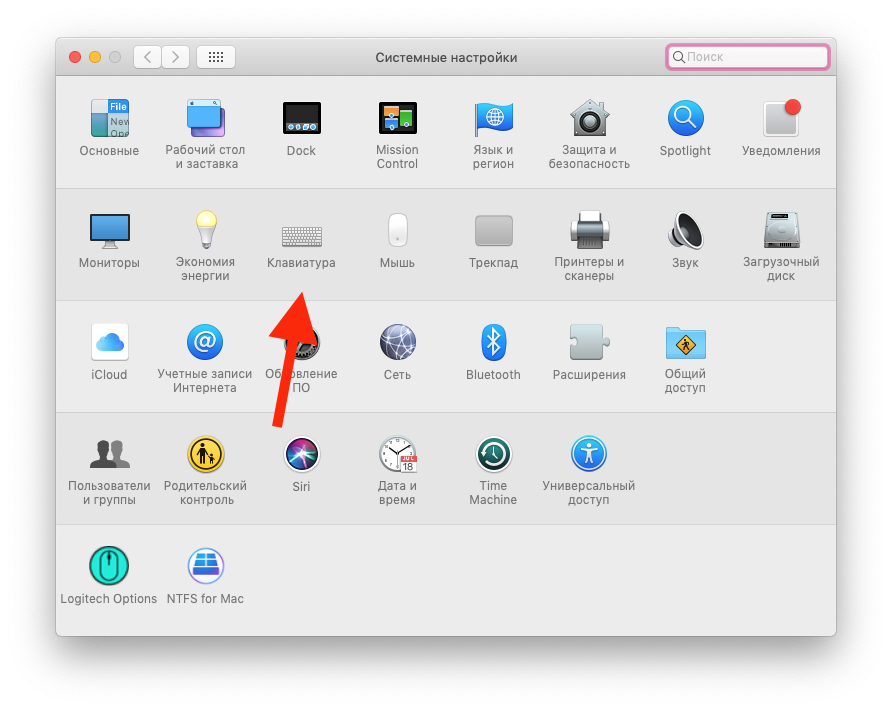

Зайдіть уСистемні налаштування>Клавіатура, і поставте галочку “Використ. клавіші “F1”, “F2” та ін. як стандартні функціональні клавіші“

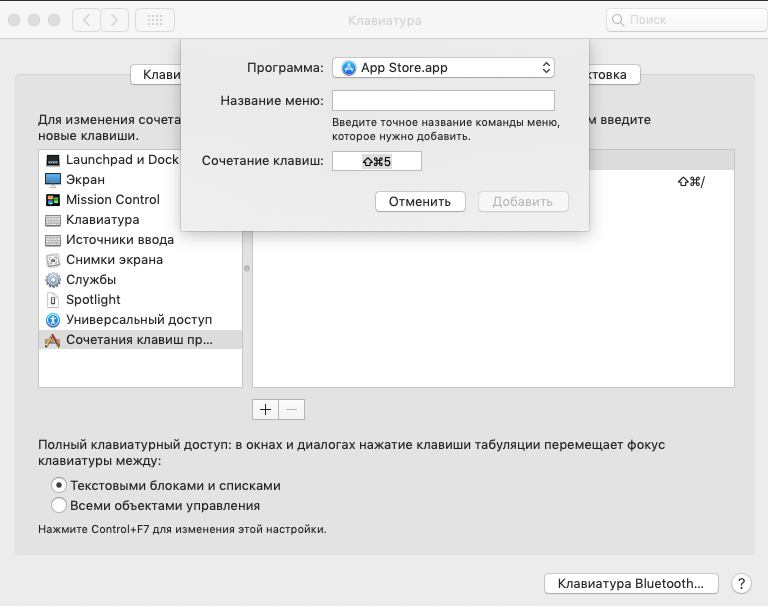
 Там можна налаштувати поєднання клавіш, які будуть працювати. Ви можете змінити функції клавіш F1-F12 на вкладці “сполучення клавіш“. Натисніть клавішу, яку потрібно змінити (наприклад^ F7) і встановіть нове значення.