Перегляд вихідного коду сторінок у браузерах — стандартна функція, якою щодня користуються багато хто
Розповідаємо, як подивитися вихідний код сторінки в Safari на Mac за допомогою панелі інструментів і комбінації клавіш.
Реклама
Реклама
Як подивитися вихідний код сторінки в Safari на macOS
- Увімкніть меню розробника Safari: для цього зайдіть вменю Safari>налаштування, виберіть розділдодаткита встановіть галочку поряд з пунктомПоказувати меню «Розробка» в рядку меню. Активне меню «Розробка» в Safari для Mac дозволяє переглядати вихідні коди сторінок.
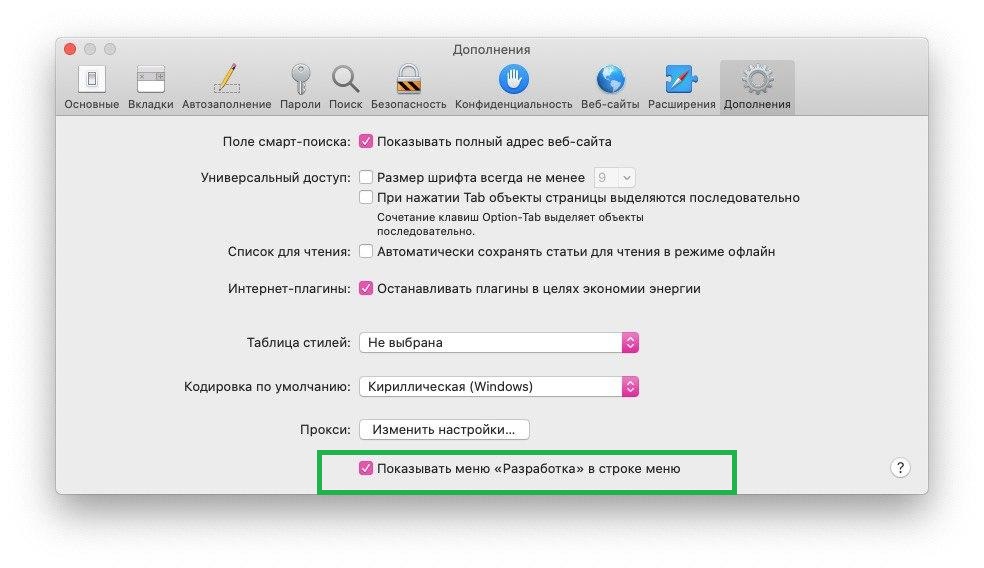

- У будь-якому вікні Safari відкрийте сторінку, вихідний код якої ви хочете подивитися.
- Натисніть у меню на розділРозробка,у списку виберітьПоказати ресурси сторінки.
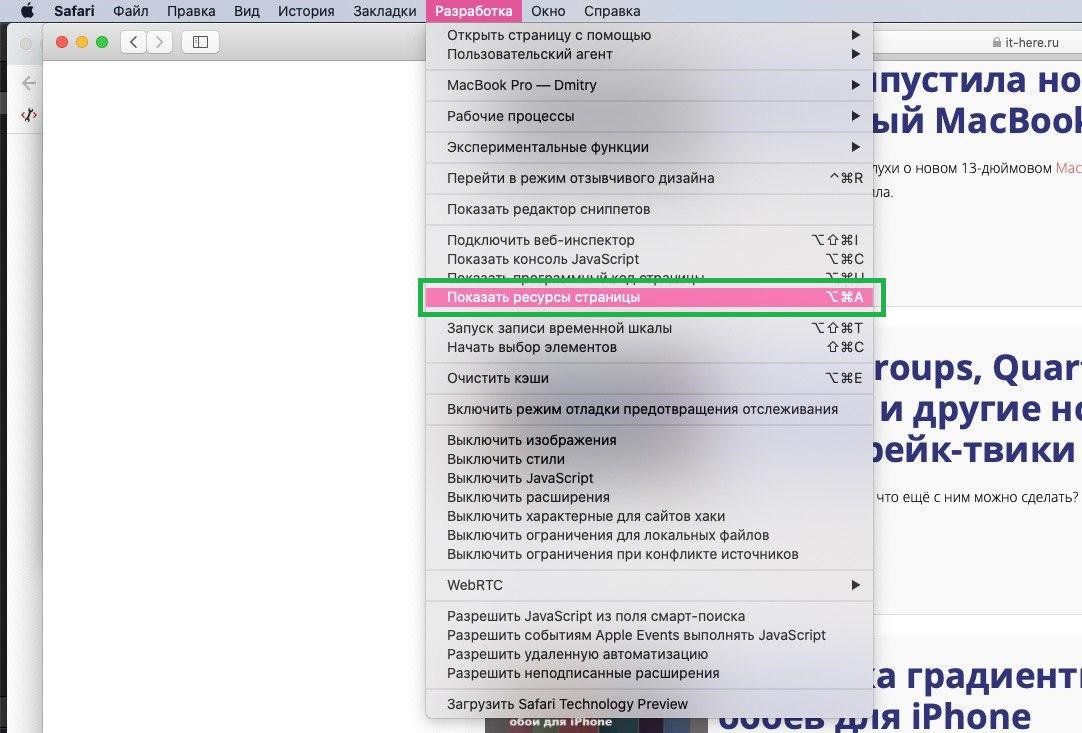

- Вихідний код сторінки відкриється у вікні веб-інспектора.
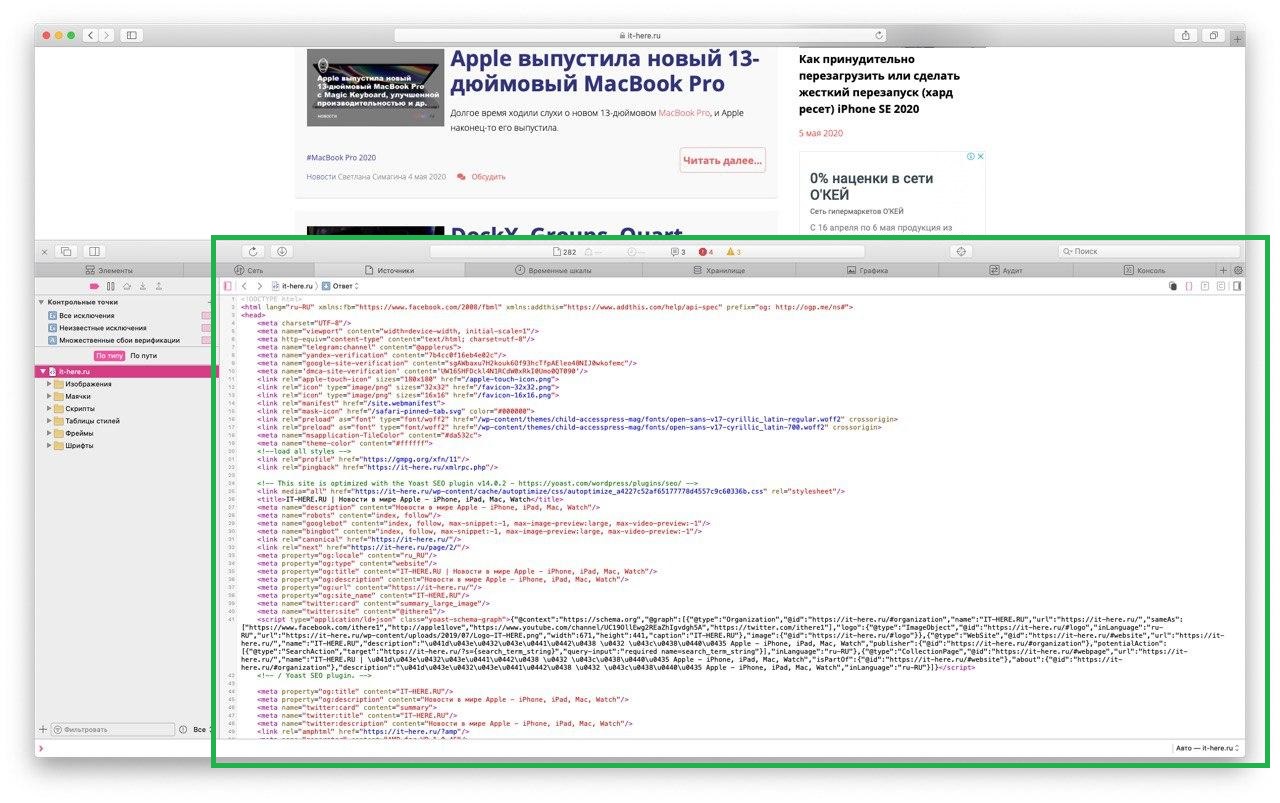

Крім перегляду вихідного коду сторінки в меню«Розробка» є безліч інших корисних для розробників і менш досвідчених користувачів функцій, в тому числі відключення Javascript, очищення кеша Safari або пошук вбудованих файлів.
Як подивитися джерело сторінки за допомогою поєднання клавіш в Safari на macOS
Після включення меню «Розробка» в Safari ви також можете використовувати поєднання клавіш для швидкого доступу до HTML-коду сторінки в Safari на Mac.
- Відкрийте в Safari сторінку, вихідний код якої вам потрібен.
- Одночасно натисніть клавішіCommand + Option + U.
- Швидкий доступ відкриє інструмент веб-інспектора з кодом сторінки.