Браузер Safari в iOS 13 було значно оновлено. З'явився менеджер завантажень, функції як у версії комп'ютера
Реклама
Реклама
Ця функція більше відноситься до редагуванняскріншотів, а не до Safari, але поки що вона працює тільки в браузері. Сподіваємося, що в майбутньому її додадуть в Повідомлення, WhatsApp і інші месенджери. На смартфонах з Android давно є така функція.
Як зробити довгий скріншот в Safari на iPhone
Крок 1: На своєму iPhone або iPad відкрийте сторінку сайту, яку хочете запам'ятати на скріншоті.
крок 2: Зробіть скріншот, затиснувшикнопку збільшення гучності+бічну кнопкуабо інші кнопки на старі моделі.
Реклама
Реклама
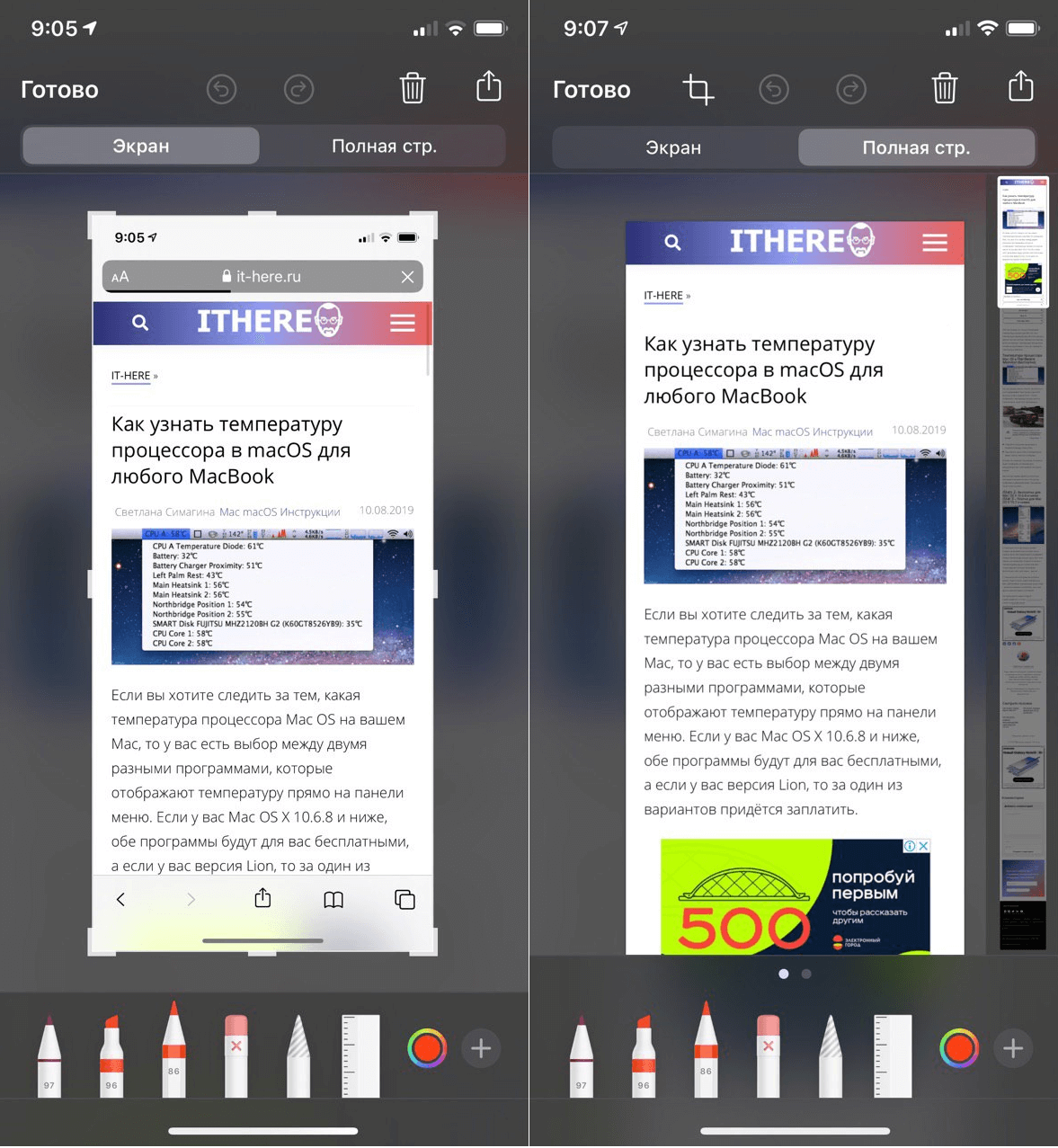

крок 3: У лівому нижньому кутку з'явиться превью скриншота, натисніть на нього.
крок 4: Відкриється екран редагування екрана екрана. Зверху буде нова вкладкаповна сторінка. Виберіть її.
крок 5: На екрані відобразиться превью з усією веб-сторінкою. За допомогою індикатора гортання праворуч можна переглянути всю сторінку і за допомогою інструментів відредагувати скріншот.
крок 6: Коли закінчите, натиснітьГотово. Ви можете зберегти скріншот в файли або відразу ж їм поділитися.
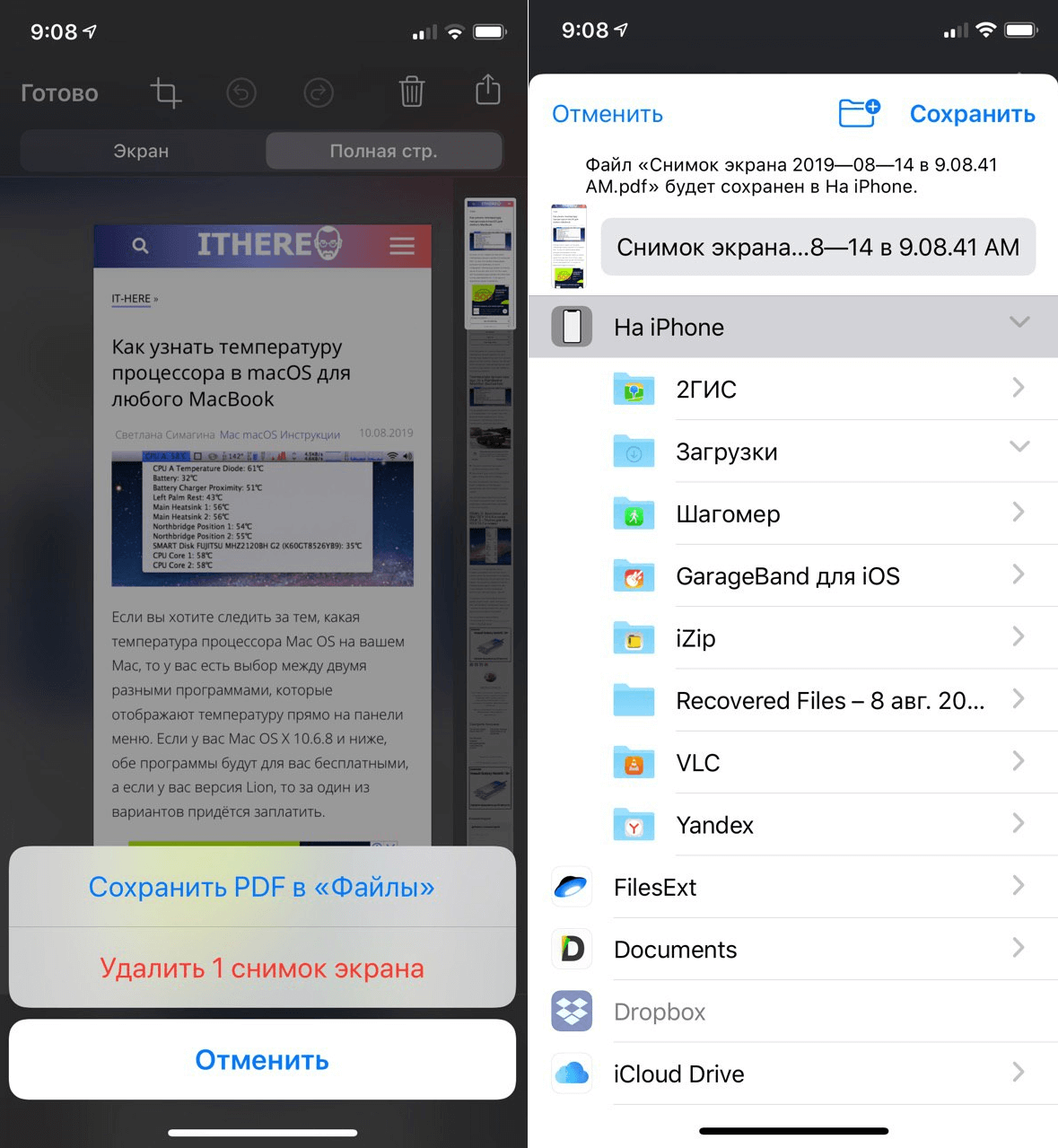

крок 7: Ваш скріншот буде збережено в форматі PDF. Ви можете відкрити його в Файлах і відправити в будь-який додаток з підтримкою формату.