Оновлений браузер Safari на iPadOS 13 перетворить iPad на справжній комп'ютер. Більшість оновлень з'явилися і на
Нова стартова сторінка
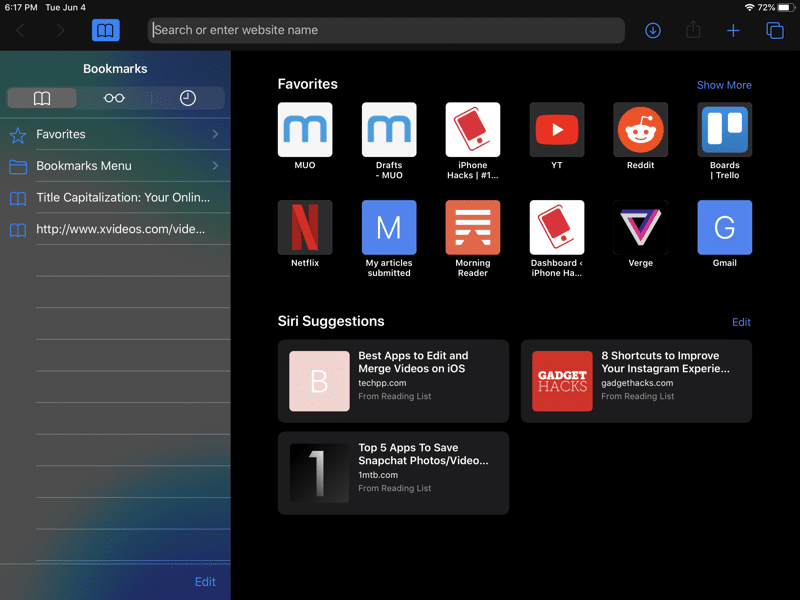

Коли ви відкриєте оновлене додаток Safari,то першим ділом помітите нову стартову сторінку. Внизу з'явилася нова секція з рекомендаціями. У рекомендаціях відображаються сайти, які ви часто відвідуєте. Ще там будуть посилання, отримані в повідомленнях.
Менеджер завантажень Safari


Тепер ви можете завантажувати файли через Safari. Функція прихована і з'являється тільки тоді, коли ви переходите за посиланням на скачування. Коли ви натиснете таку посилання, спливе віконце, яке запропонує вам завантажити файл. На панелі меню з'явиться новий значок завантажень, натиснувши на який ви зможете переглянути всі поточні завантаження. Видаляти звідти завантаження теж можна.
Вибір папки збереження
За замовчуванням Safari завантажує файли в папку Завантаження в iCloud Drive. Якщо у вас всього 5 ГБ сховища, варто змінити папку збереження на локальну.
Для цього зайдіть уналаштування>Safari>завантаження>наiPhone. Тепер файли будуть зберігатися локально на вашому пристрої. Ви також можете вибрати будь-яку іншу папку.
Детальніше про менеджера завантажень Safari читайте тут.
Додавання відкритих вкладок в закладки
Тепер ви можете додати в закладки відразу всевідкриті вкладки в вигляді однієї папки. Для цього затисніть значок закладок, і ви побачите нову опцію додавання в закладки відразу всіх вкладок. Натисніть її, а потім виберіть місце збереження і назву папки.
Пошук по вкладках


Адресний рядок у Safari теж став розумнішим. Ви можете здійснювати пошук по відкритих вкладках через адресний рядок, а потім одразу ж переходити до потрібного.
Автоматичне закриття вкладок
Коли ви будете закривати всі вкладки Safari,то побачите віконце з пропозицією автоматично закривати вкладки. Це можна робити щодня, щотижня чи щомісяця. Функцію також можна увімкнути черезналаштування->Safari->закриття вкладок.
Детальніше про функції читайте тут.
Нові настройки сторінок
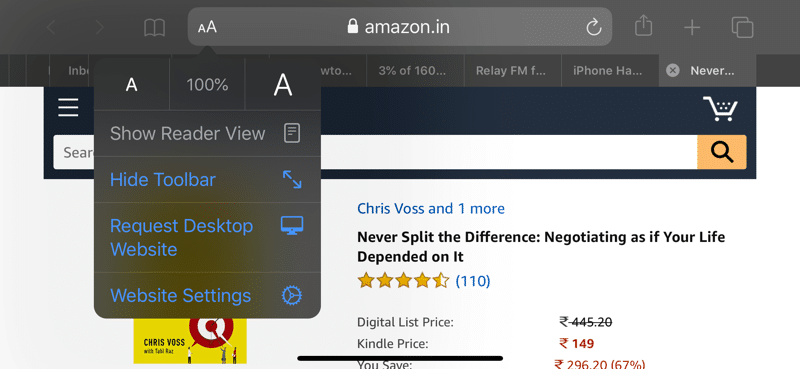

В панелі меню з'явився новий значок з настройкамисторінки. Виглядає він як значок режиму читання. Коли ви оберете його, то побачите меню з опціями для поточного сайту. Тут же активується і режим читання.
збільшення тексту
В меню з налаштуваннями сторінок ви відразу помітите функцію збільшення. Тепер вона стала розумніші і збільшує тільки текст, залишаючи всі інші елементи сайту колишніми.
Повні версії сайтів на iPad
Додаток Safari на iPad тепер автоматично завантажує повні версії сайтів. Щоб запросити мобільну версію сайту, натисніть значок «АА». Про цю функцію ви докладніше дізнаєтесь тут.
Відкриття посилань в новому вікні
У Safari є інтеграція нових функціймультизадачности в iPadOS 13. Тепер ви можете відкривати посилання в нових вікнах. Просто затисніть посилання, перетягніть її до правого краю екрану iPad і відпустіть. Посилання відкриється в новому вікні Safari.
попередній посилань
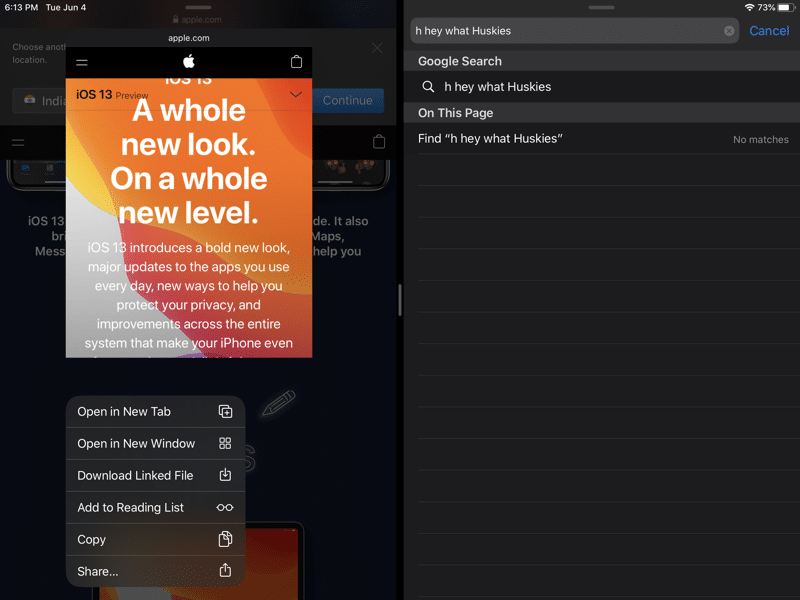

Тепер в Safari є превью посилань, які з'являються в меню при їх зажатии. Відключити попередній посилань можна через саме меню, яке активується затисненням.
Вимикайте блокування контенту
В меню з налаштуваннями сторінки також можна швидко і зручно відключити блокування контенту на цьому сайті.
Індивідуальні настройки для сайтів
В меню «АА» ви можете вибрати налаштування сайту тазмінити їх тільки для поточного сайту. Ви можете включити автоматичну активацію режиму читання, відкриття повної версії сайту, відключити блокування контенту, а також надати доступ до камери, мікрофона і локації. Всі настройки індивідуальні для кожного сайту.
Скріншоти повних сторінок


У Safari з'явилася нова функція, пов'язана з скріншот. Сподіваємося, що в майбутньому вона з'явиться і в інших додатках. Ви можете робити скріншоти повних сторінок в Safari.
Для цього зробіть скріншот як зазвичай, а потімнатисніть на його превью. Тут виберіть вкладку «Повна сторінка». Праворуч ви побачите панель зі сторінкою на всю довжину. При бажанні ви можете обрізати скріншот або додати до нього анотації.
Після цього збережіть скріншот в Файли. Він буде доступний у форматі PDF.
Можете почитати докладну інструкцію про те, як робити довгі скріншоти в Safari.
Автоматичний Темний режим
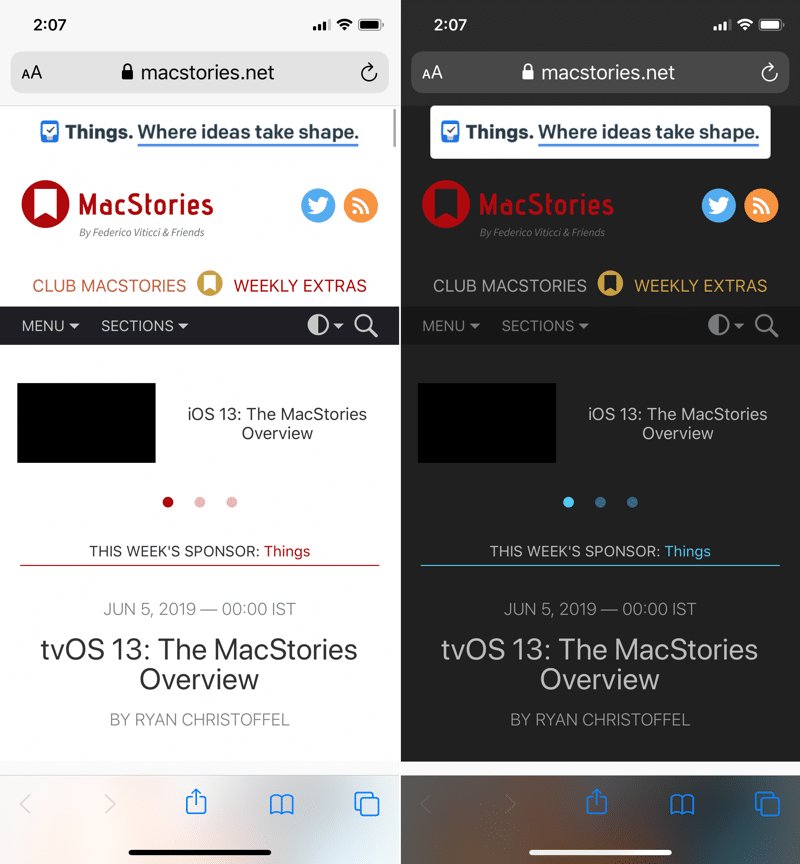

Темний режим в Safari буде автоматично активуватися на сайтах, які його підтримують.