
Apple нарешті випустила macOS Monterey для широкої публіки. Оновлення містить кілька нових функцій, включаючи
Для тих, хто чомусь ще не в курсі,нагадуємо, що AirPlay – це бездротовий протокол від Apple, створений для потокової передачі аудіо і відео з одного пристрою на інший, наприклад Apple TV або HomePod. Тепер, завдяки macOS Monterey, користувачі можуть легко перетворити свої комп'ютери Mac на сервери AirPlay. Іншими словами, ви можете відтворити пісню або навіть поділитися екраном iPhone або iPad і транслювати все це на Mac.
Сумісні моделі Mac
Насамперед, якщо ви хочете використовувати AirPlayна Mac, вам знадобиться сумісний Mac. Не кожен Mac, на якому може працювати macOS Monterey, підтримує нову функцію, тому перевірте список нижче, щоб дізнатися, чи можна використовувати ваш Mac як сервер AirPlay:
- MacBook Pro 2018 і новіше
- MacBook Air 2018 і новіший
- iMac 2019 та новіший
- iMac Pro 2017
- Mac Pro 2019
- Mac mini 2020
Сумісні моделі iPhone та iPad
AirPlay був офіційно представлений в iOS 4 багато років тому. Однак лише перелічені нижче пристрої можуть передавати контент у вищій якості та роздільній здатності:
- iPhone 7 і новіший
- iPad Pro (2-го покоління) та новіше
- iPad Air (3-го покоління) та новіший
- iPad (6-го покоління) та новіше
- iPad mini (5-го покоління) та новіше
Як використовувати AirPlay для передачі сигналу на Mac
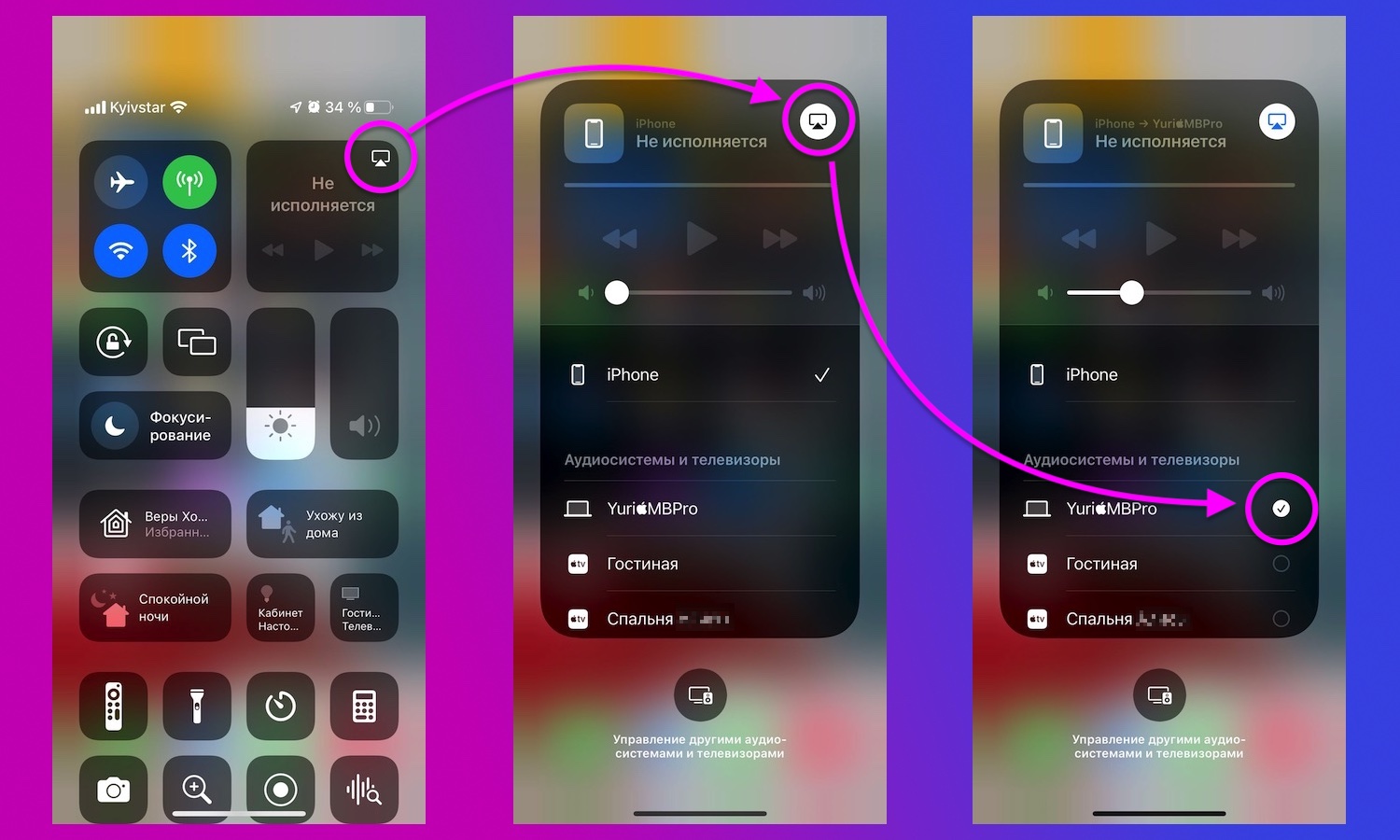
</ Img>
Тут, загалом, нічого нового.На iPhone або iPad знайдіть кнопку AirPlay в Центрі керування або в підтримуваних програмах. Якщо ви бажаєте відкрити спільний доступ до екрана пристрою через AirPlay, натисніть кнопку Screen Mirroring у Центрі керування. Потім виберіть Mac у списку AirPlay. Через кілька секунд вміст буде передано на ваш комп'ютер бездротової мережі.
Як вручну заборонити (і знову дозволити) використовувати Mac як екран AirPlay

</ Img>
Якщо з якоїсь причини ви хочете вимкнути абообмежити AirPlay на Mac, Apple надає можливість зробити це в налаштуваннях macOS. Спочатку відкрийте програму “Системні налаштування”, а потім натисніть на опцію "Загальний доступ".
У списку служб знайдіть “РесиверAirPlay”. Там можна зняти чекбокс, щоб повністю вимкнути AirPlay на Mac. Також є налаштування, які дозволяють обмежити AirPlay лише іншими пристроями, зареєстрованими на ваш Apple ID, або тими, хто знаходиться в тій самій мережі. Також можна встановити пароль для ввімкнення AirPlay на Mac.
Джерело: apple
Обкладинка: 9to5mac
</ P>