Сучасні технології дозволяють у віддаленому режимі отримати доступ до гаджета на Android, що може
Якщо ви втратили або забули свій смартфон абопланшет, то можна отримати з нього інформацію, зробити його блокування, отримати координати розташування або вчинити інші дії. Вельми популярно віддалене управління Android і батьками, які хочуть контролювати розташування і заняття своїх дітей, їх захоплення у вільний від навчання час, коли дорослі знаходяться на роботі.
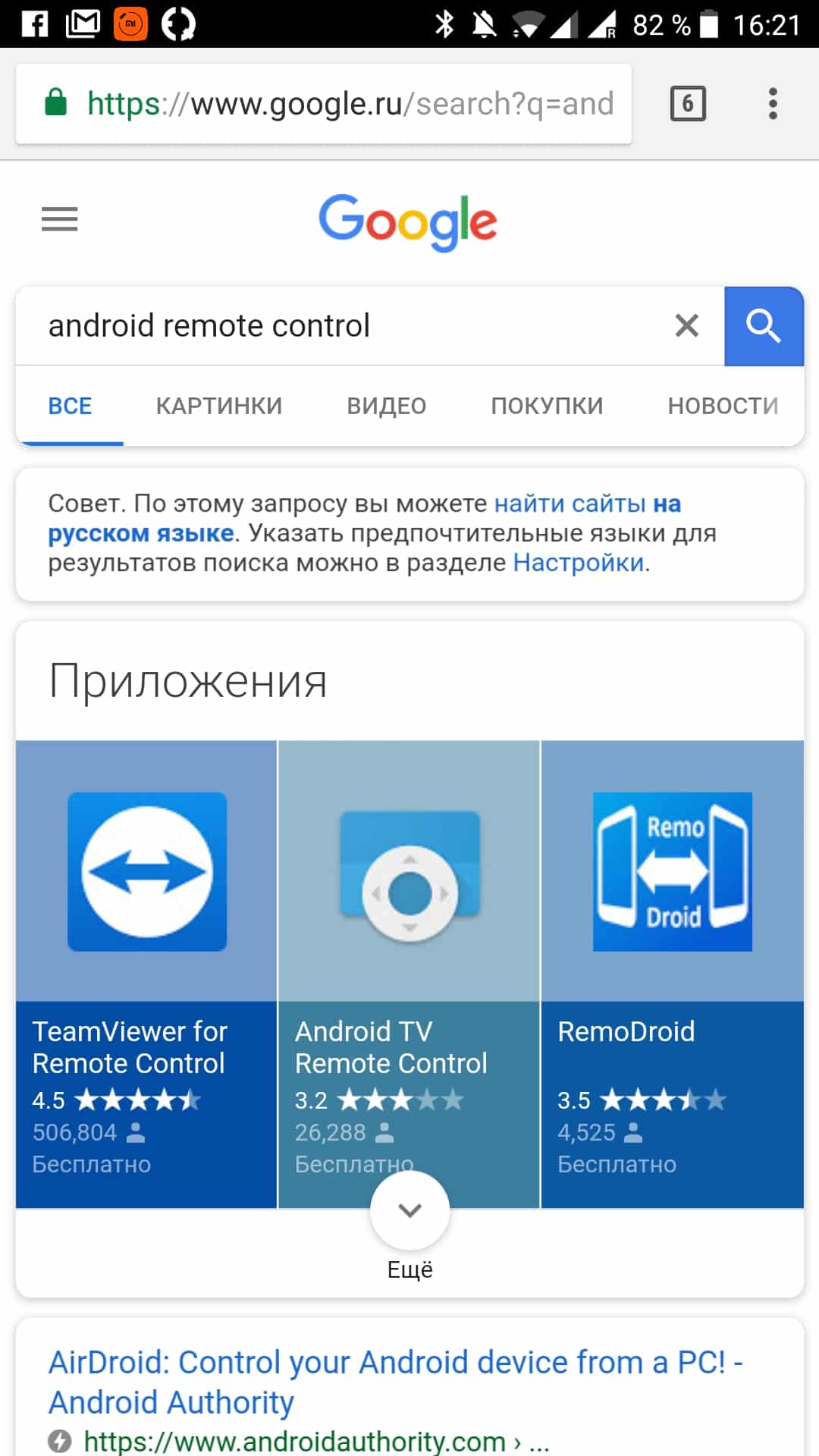
Для отримання можливості управління девайсом в дистанційному режимі необхідне дотримання двох умов:
- попередньо налаштоване спеціальний додаток або сервіс;
- включений стан гаджета і наявність доступу до мережі інтернет для зв'язку і передачі команд.
Звернемо увагу, що спосіб підключення доінтернету не є принциповим і дистанційне керування може бути забезпечено як при знаходженні гаджета в мережі Wi-Fi, так і мобільних мережах зв'язку будь-якого покоління. Щодо останніх необхідно сказати наступне, що часто для економії трафіку користувачі відключають автоматичне підключення до обміну даними, але це може зіграти погану службу в екстрений момент через неможливість отримати доступ.
зміст
приховати
1
Як налаштувати віддалене керування Андроїд
1.1
Дистанційне керування телефоном Android з комп'ютера. Як налаштувати?
2
Віддалене керування Android через штатну програму Google
3
Віддалене керування комп'ютером з Android
4
Як вибрати програму віддаленого доступу?
Як налаштувати віддалене управління Андроїд
На сьогодні існує можливість управліннягаджета в дистанційному режимі через браузер будь-якого комп'ютера або за допомогою спеціальних програм, встановлених на смартфон або ПК. Останні синхронізуються з гаджетом і після цього готові до використання в будь-який час вже за кілька кліків.
Віддалене управління телефоном Android з комп'ютера. Як настроїти?
Універсальним способом керування гаджетом з ПК чи ноутбука залишається використання програмиTeamViewer, Яка залишається одним з найпопулярніших додатків для віддаленого доступу.

Вибір на її користь обумовлений такими перевагами:
- простота настройки і використання;
- висока швидкість роботи;
- стабільність і відсутність помилок.
У нашому випадку в якості клієнта будевикористовуватися відповідну програму з Google Play, після установки якого потрібно записати ID смартфона з дев'яти цифр і пароль. Останні дані вводяться вже в додатку на комп'ютері, що дозволить підключитися до девайсу.
Альтернативою TeamViewer стане керування Android з комп'ютера за допомогою програмиAirDroid, Де безпосереднє управління йде через браузер.

На користь цього способу можна навести такі аргументи:
- можливість трансляції на комп'ютері екрану смартфона;
- наявність функції з управління повідомленнями, контактами і файлами;
- повна безкоштовність основних функцій;
- простота освоєння додатком.
Додатково на платній основі додатокдозволяє використовувати в дистанційному режимі звичайної і фронтальної камери, передавати файли об'ємом більше 50 мегабайт, що актуально при скачуванні інформації при розкраданні.
Для початку роботи необхідно виконати наступні дії:
- заведіть обліковий запис на сайті розробника програмиweb.airdroid.com;
- скачайте додаток на смартфон або планшет, запустивши його потім;
- введіть у вікні логін і пароль користувача
- зайдіть в свій особистий кабінет.
Третім способом віддаленого керування гаджетом на Android стане програмаAirmore, Воно безкоштовно і не вимагає яких-небудь даних про обліковий запис, що дуже зручно.

Для його використання досить завантажити додаток з Google Play і з'єднатися через QR-код. Серед основних функцій програми вкажемо на такі:
- визначення положення телефону в режимі віддаленого доступу;
- управління камерами (фронтальною і основний);
- блокування екрану;
- повний доступ до контактів, СМС і файлів на гаджеті;
- передача файлу незалежно від розмірів;
- створення в віддаленому режимі резервної копії.
Певним недоліком програми стане відсутність російськомовної версії, але якщо ви дружите з англійською, то це для вас не стане проблемою.
VLC Mobile Remote— ще одна популярна програма для синхронізації гаджетів на Android з комп'ютером.

Їм дуже зручно користуватися при з'єднанні через Wi-Fi або безпосередньо через кабель. Найпопулярнішими функціями програми стали такі з них:
- копіювання файлів;
- робота з дзвінками і контактами;
- конвертація і перегляд відео;
- робота з встановленими на смартфоні або планшеті додатками.
Віддалене управління Android через штатний додаток Google
4 перерахованих вище способи віддаленого доступузасновані на програмному забезпеченні сторонніх розробників, але Google пропонує свій і, треба визнати, досить ефективний інструмент, що дозволяє вести управління смартфоном або планшетом у віддаленому режимі. Мова про сервісAndroid Device Manager, Що має такі можливості:
- визначення знаходження гаджета;
- можливість «подзвонити» на нього для полегшення пошуку;
- блокування девайса при крадіжці або втраті;
- можливість стерти з нього всю інформацію.
Потрібно сказати, що цим функції сервісу і обмежуються, тому дуже популярні аналогічні додатки, які мають більше можливостей.
Віддалене управління комп'ютером з Android
Іноді актуальним стає питання і зворотного управління, коли зі смартфона або планшета потрібно потрапити в комп'ютер. Тут також вистачає спеціальних додатків, серед яких відзначимо наступні:
- PocketCloud Remote Desktop;
- Splashtop 2 Remote Desktop;
- Log Meln.
Є як безкоштовні версії цих програм, так іплатні варіанти. У усіченому варіанті зазвичай функції обмежені трансляцією робочого столу, контролем клавіатури і звуку. У платних версіях ж з'являється можливість передачі файлів, запуску і перегляду відео, управління печаткою та інші функції (конкретний набір залежить від типу програми).
Як вибрати програму віддаленого доступу?
Перед тим як скачати apk-файл або встановити додаток з Google Play, зверніть увагу на наступні моменти, що дозволяють визначити найбільш підходящу програму:
- можливість використання платної версії;
- спосіб отримання віддаленого доступу (через браузер або ПО на комп'ютері);
- необхідний набір функцій (вам достатньо знайти або стерти телефон або отримати повний доступ до його відомостями).
Не завадить також протестувати різніпрограми з віддаленого управління Android, щоб вибрати найзручніше для себе. І на завершення звернемо увагу на тарифний план, який призначений на SIM-карті в вашому смартфоні або планшеті. Якщо ви збираєтеся в віддаленому режимі копіювати великий обсяг інформації через мережі мобільного зв'язку, то варто подбати про достатню кількість трафіку. В іншому випадку ви можете зіткнутися з великими рахунками за мобільний зв'язок (особливо це стосується трафіку в роумінгу).