</ Img>
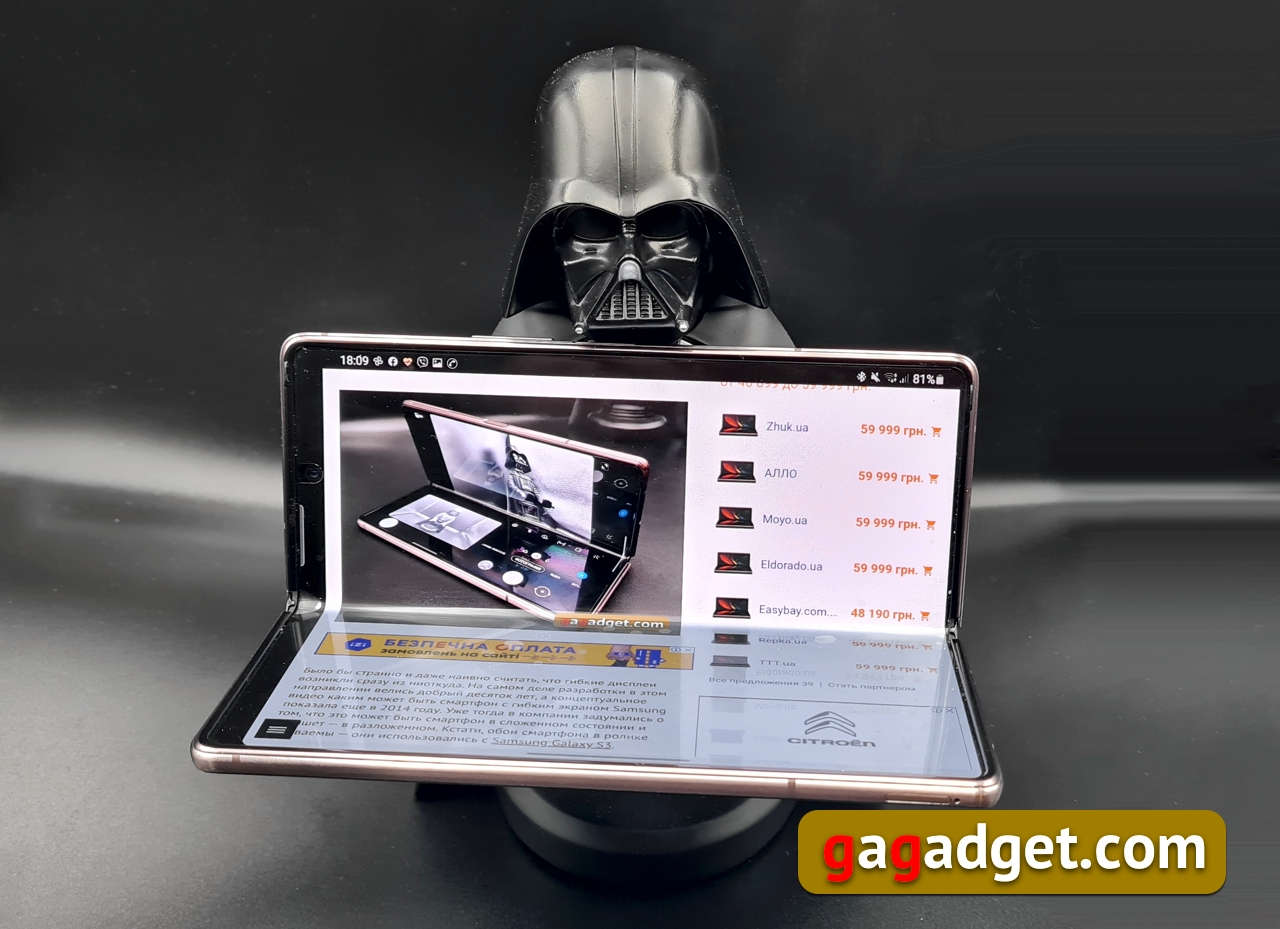
Через багато років після того, як ми забули про існування телефонів із двома екранами (на gg є тільки
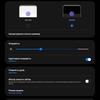
Управління двома екранами в меню налаштувань
Незважаючи на те, що екранів у Galaxy Z Fold2, обидвайого дисплеї налаштовуються одночасно - в налаштуваннях немає поділу на зовнішній та внутрішній дисплей. Будь-які зміни (аж до часу відключення непрацюючого екрану) стосуватимуться відразу обох екранів. В принципі, більша частина налаштувань точно така сама, як у будь-якого іншого смартфона Samsung з однією з версією AMOLED-екрана. У цьому місці нагадаю, що зовнішній дисплей - це Super AMOLED з діагоналлю 6.23, роздільною здатністю 2260х816 пікселів і захисним покриттям Gorilla Victus. Внутрішній — Dynamic AMOLED 2X із підкладкою UTG, що згинається, про яку я писав минулого разу. Вона сама по собі міцна і зносостійка, до того ж Corning не винайшла ще захисного покриття, здатного згинатися, але воно і меншою мірою необхідне внутрішньому екрану, який захищений корпусом у складеному стані. Роздільна здатність внутрішнього екрану 2208х1768 пікселів при діагоналі 7.6 дюймів.
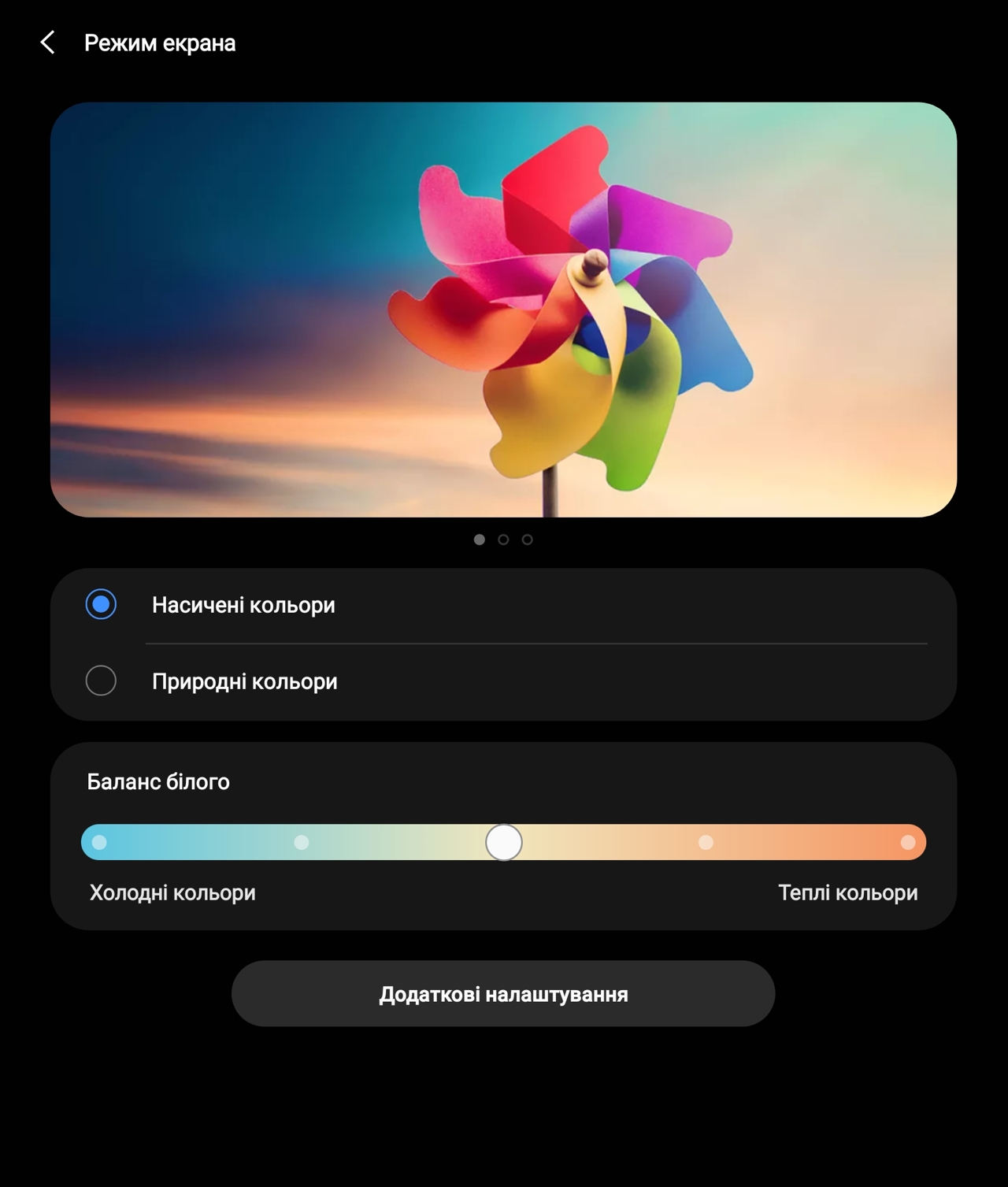
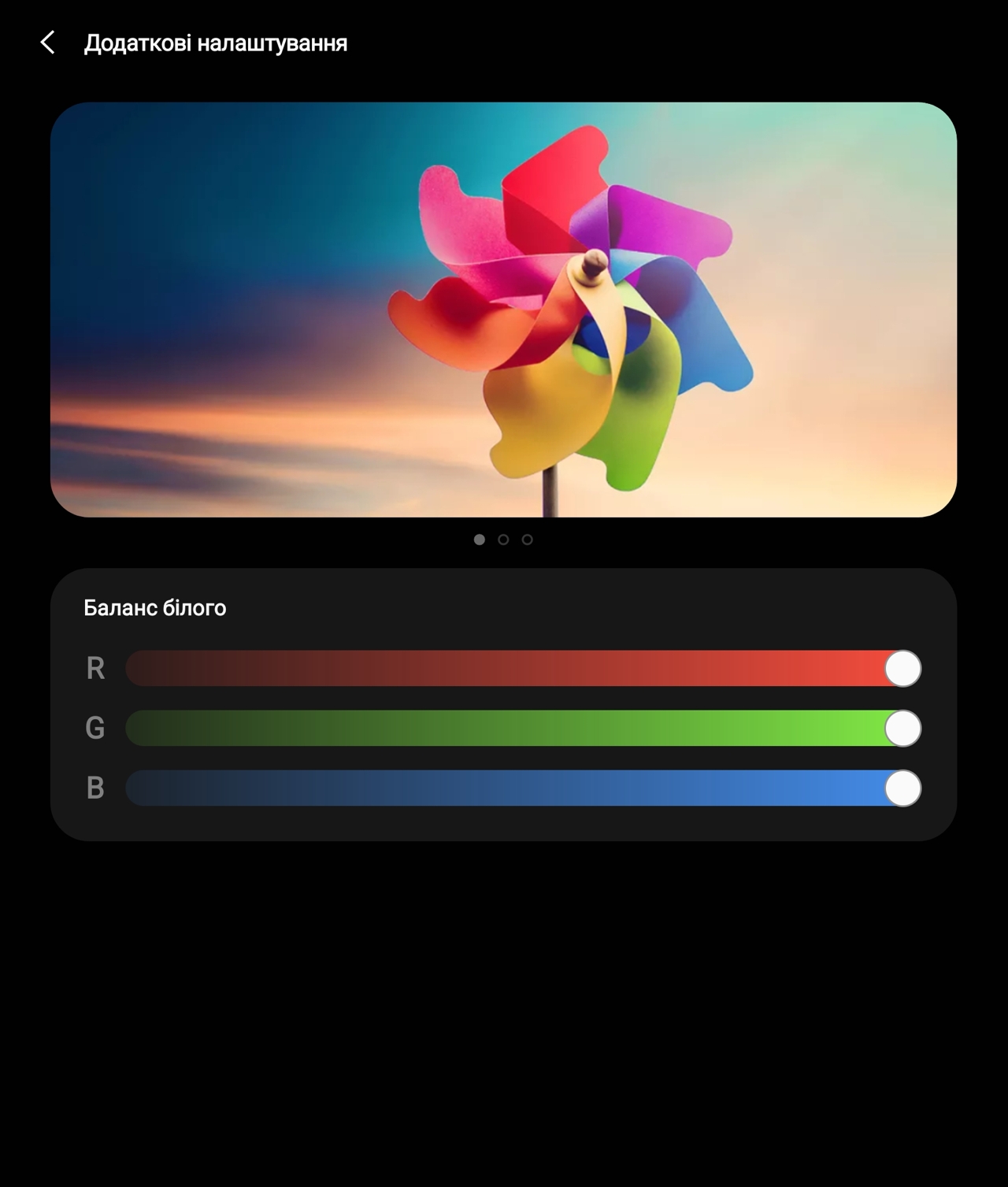
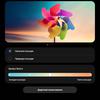
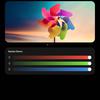
Як і в будь-якого іншого AMOLED виробництваSamsung, у цих екранів є два основні режими роботи - природні та насичені кольори. Зрозуміло, за умовчанням стоять насичені, які дозволяють повністю розкрити можливості екранів. Для любителів поколупатися ручками, є можливість включити фільтр синього кольору (він реально завищений, як нам покаже пізніше колориметр) або налаштувати колірні RGB-канали на свій розсуд. У режимі природних кольорів цього керування немає - все віддається як є. Як і всі нові флагмани Samsung, Fold2 підтримує адаптивну частоту оновлення екрана (лише внутрішнього) до 120 герц. Керувати цим процесом вручну не можна - автоматика сама вибирає що потрібно користувачеві зараз - більша плавність рухів або зменшене енергоспоживання.

</ Img>

</ Img>
</ Img>
</ Img>
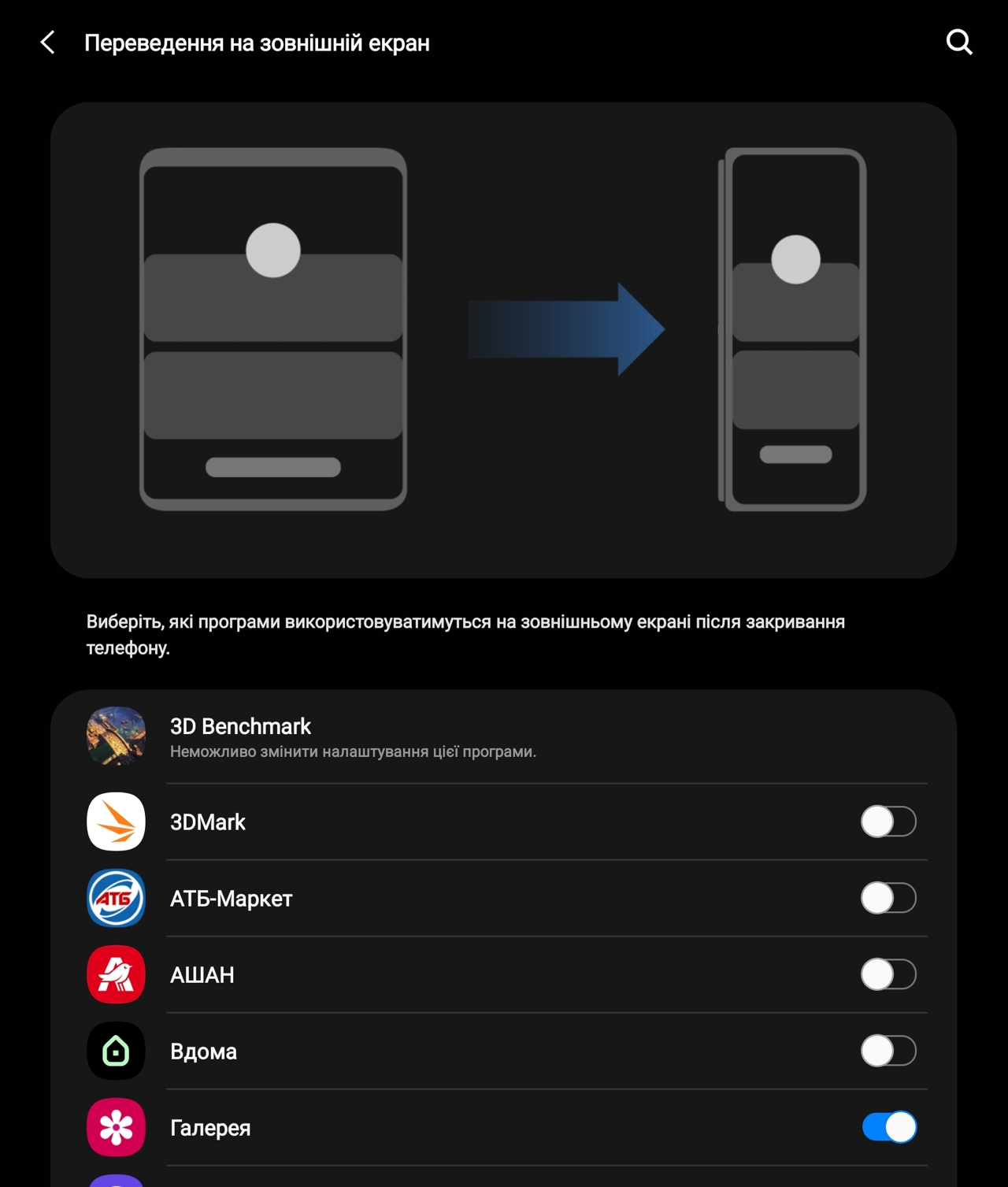
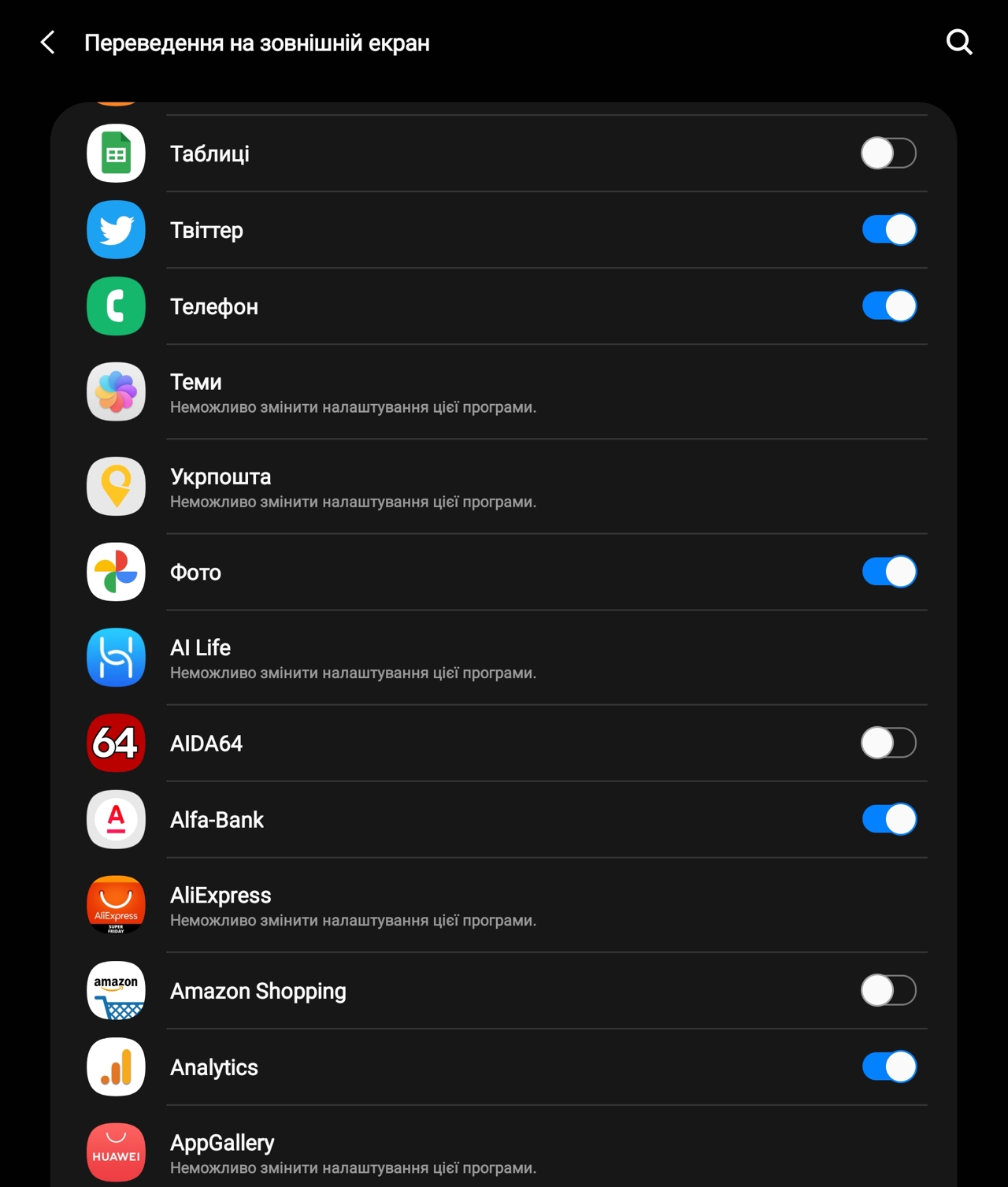
Але є й налаштування, унікальні для Galaxy Z Fold2. Окремий пункт меню дозволяє увімкнути програми, які продовжать свою роботу на зовнішньому екрані після закриття смартфона (і навпаки).
</ Img>
</ Img>
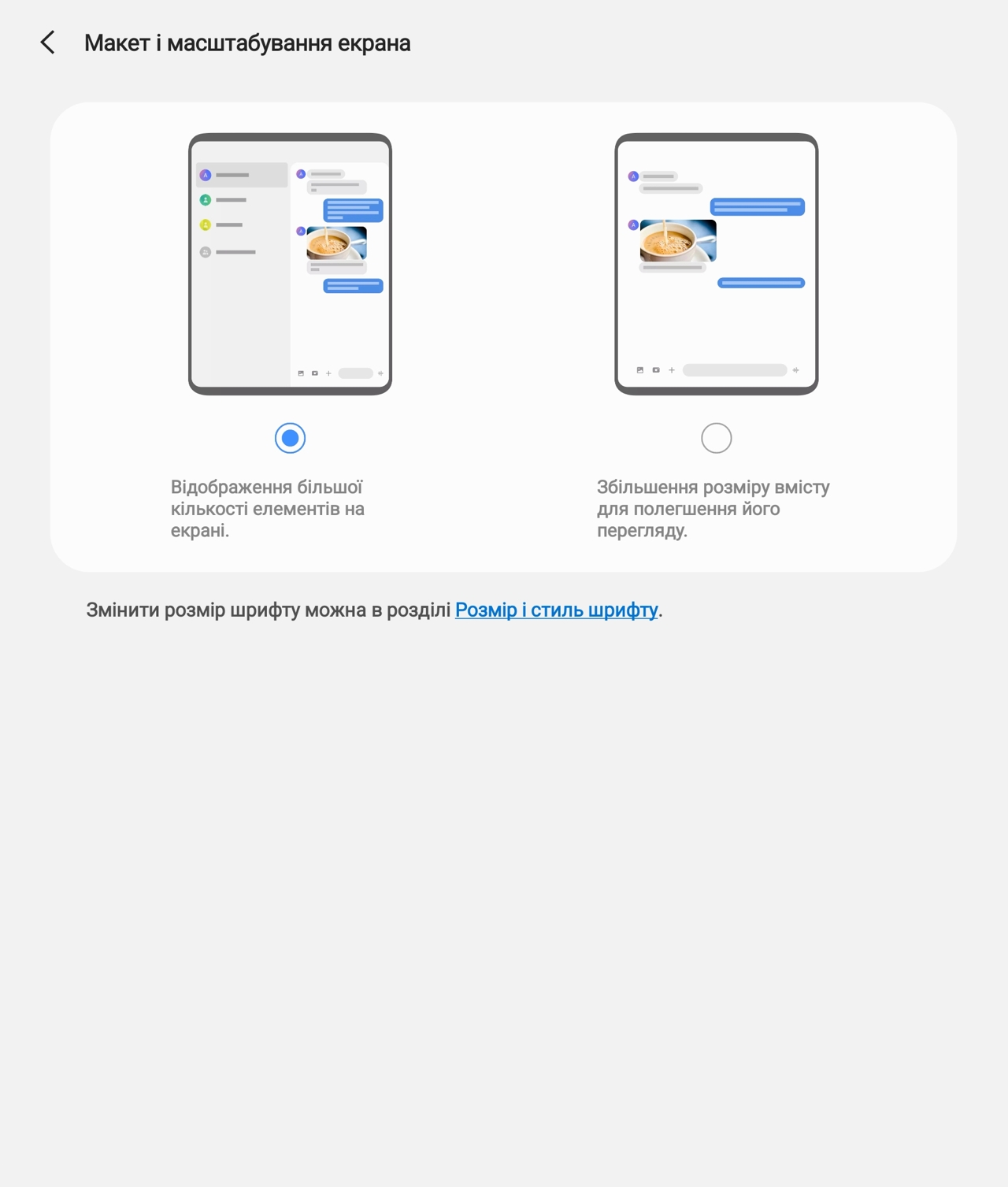
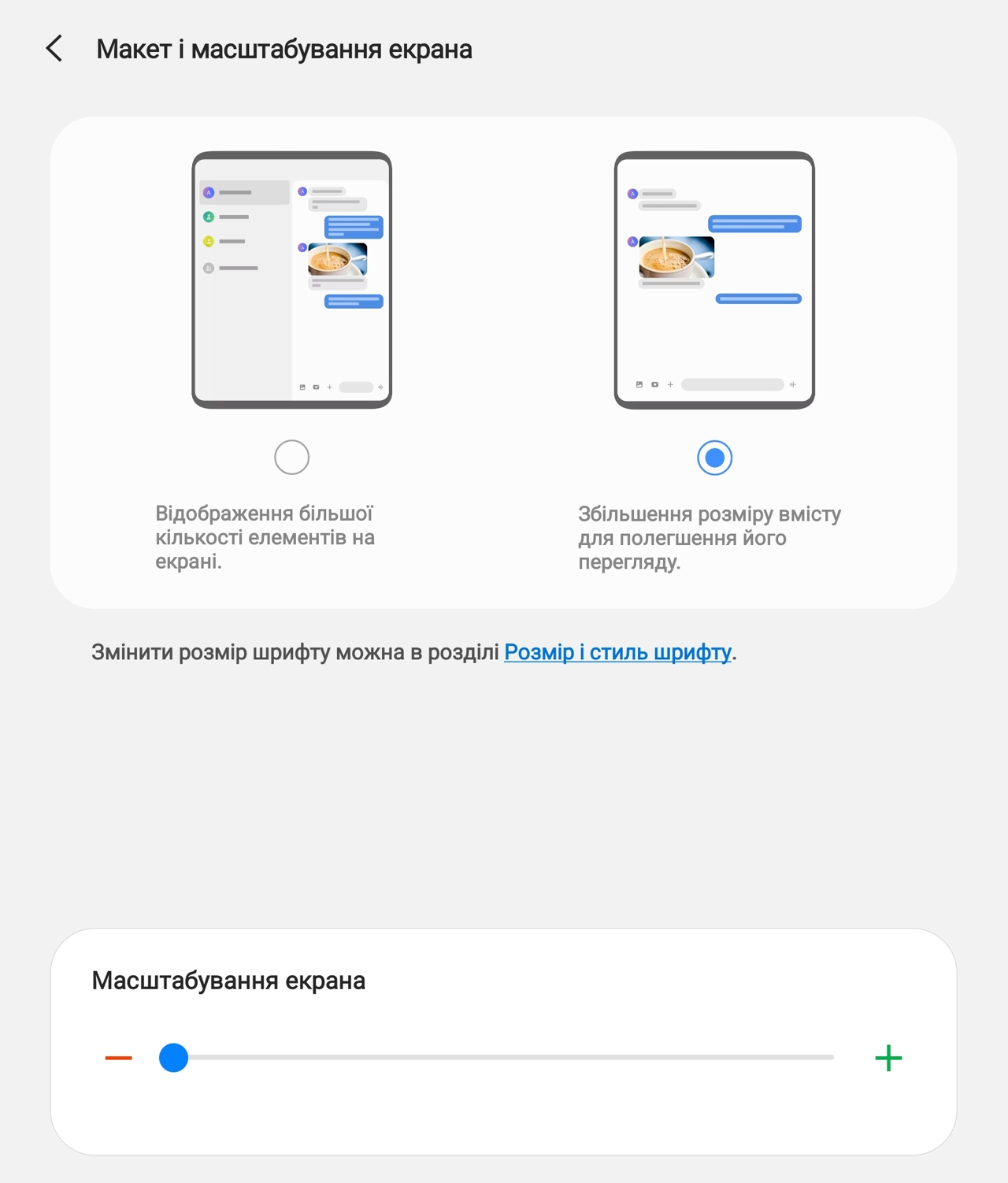
Трохи інакше, ніж зазвичай, виглядає розділ змасштабуванням екрану для тих, кому потрібно поліпшити видимість на екрані, і збільшити шрифт. Можна вибрати один з двох варіантів макета додатки. У першому випадку екран буде вести себе як планшет (якщо додаток це вміє), намагаючись розмістити більше інформації на «планшетом» екрані. У другому випадку екран поводиться, як звичайний дисплей смартфона і дозволяє масштабувати картинку.
</ Img>
</ Img>


Різниця між першим і другим варіантом не сильно велика, я залишив режим за замовчуванням, в якому на екрані поміщається більше інформації. Наприклад, для Facebook різниця не велика, але помітна:

</ Img>
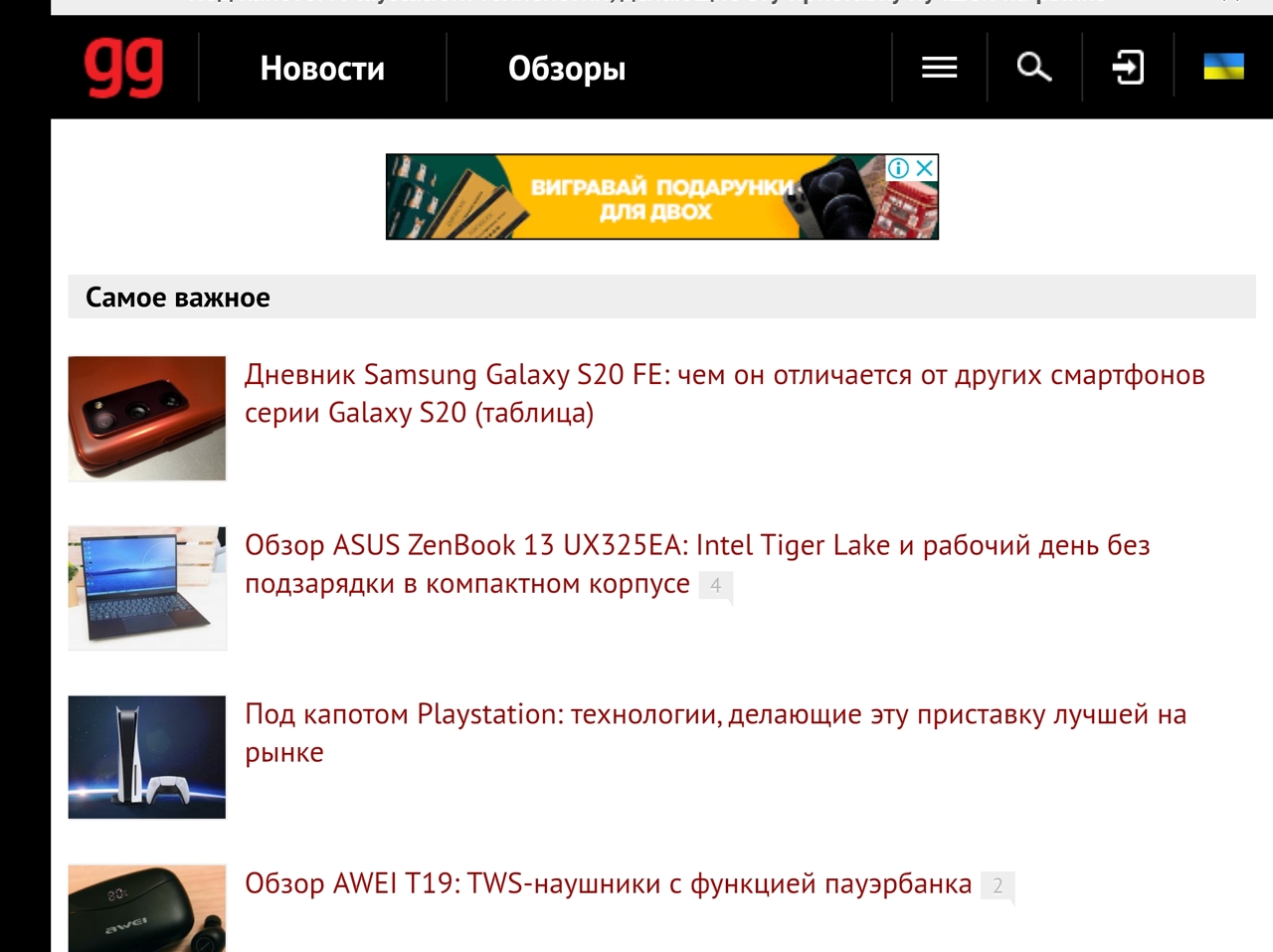
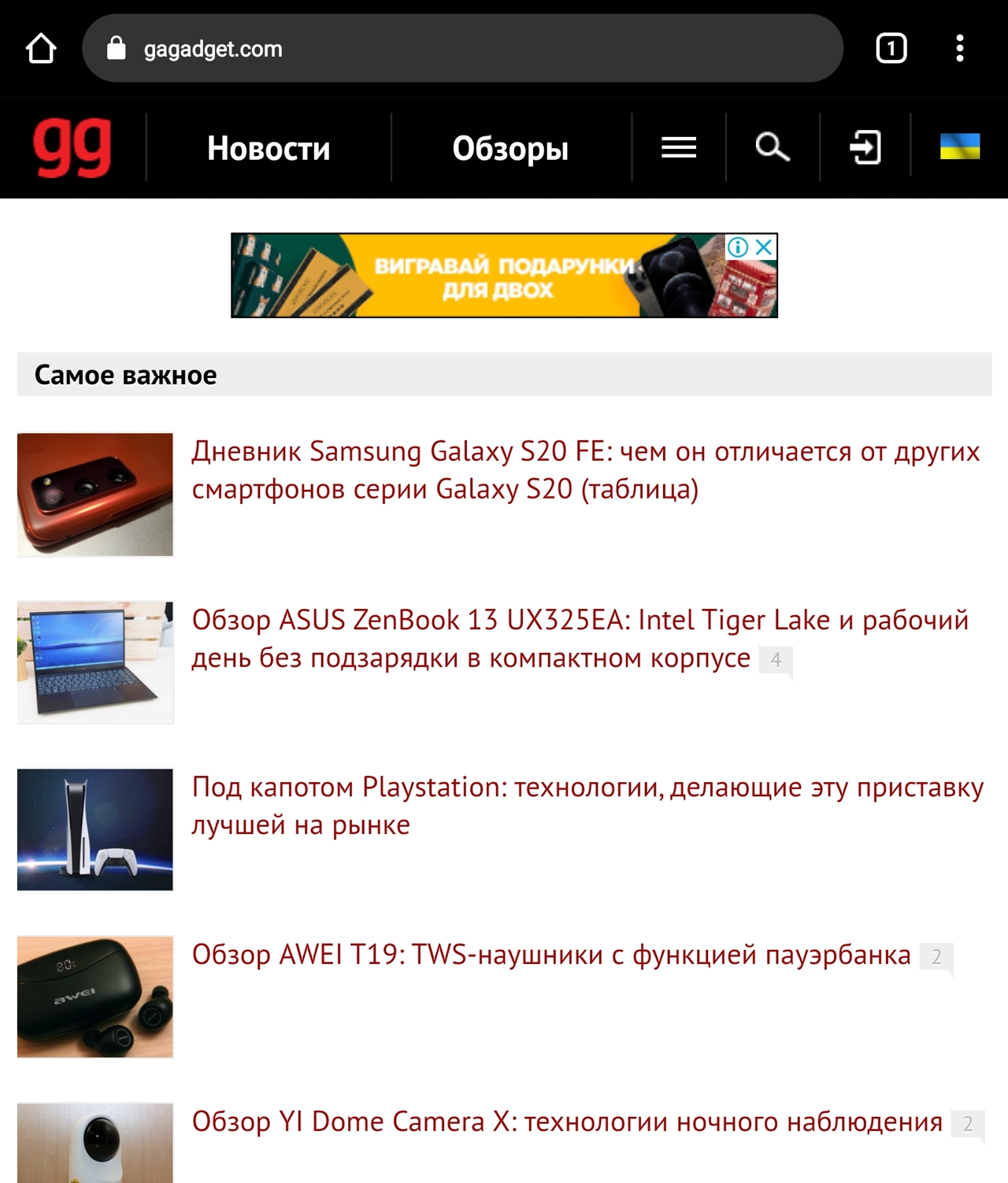
Як і у випадку з першим Galaxy Fold у браузеріє сенс перемикатися у версію для робочого столу, в цьому випадку «планшетного» екрану достатньо для зручного перегляду. В інших програмах все індивідуально: в якихось все добре, і вони дозволяють ефективно використовувати великий екран (наприклад, Галерея або Google Photo. В інших — на зразок Нової пошти або Приват24 все виглядає як під збільшувальним склом).
Ось різниця між мобільною і деськтопной версією браузера. Друга версія виглядає прекрасно, перша, жахливо.
</ Img>

</ Img>


У портретній орієнтації аналогічна картина:
</ Img>

</ Img>


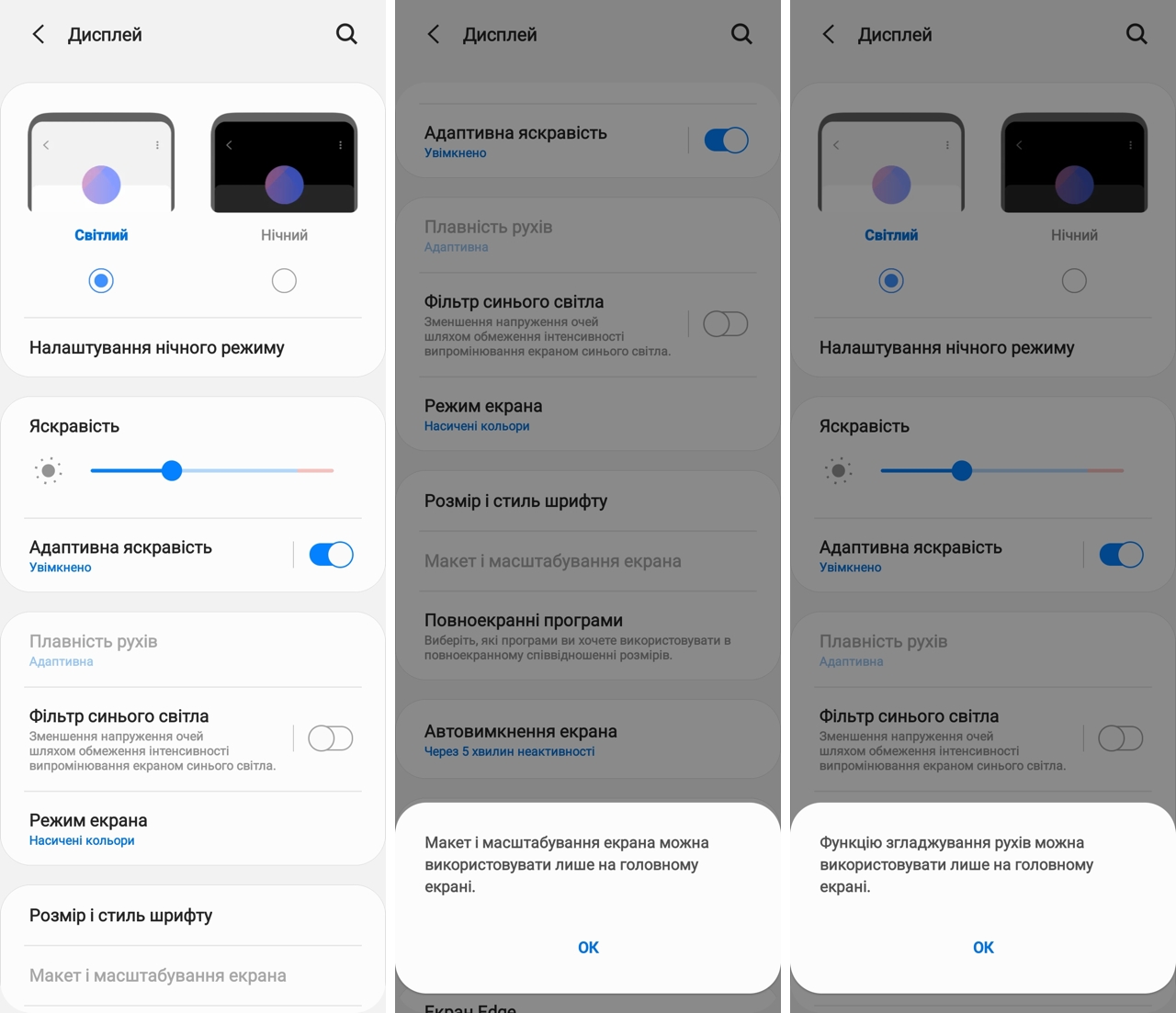
Якщо зайти в меню налаштувань екрана із зовнішньогодисплея, все буде так само, за винятком, звичайно ж, інших пропорцій. При спробі змінити параметри, які стосуються лише основного екрана, з'являться відповідні спливаючі повідомлення.
</ Img>
Заміри екранів: Super AMOLED як Super AMOLED
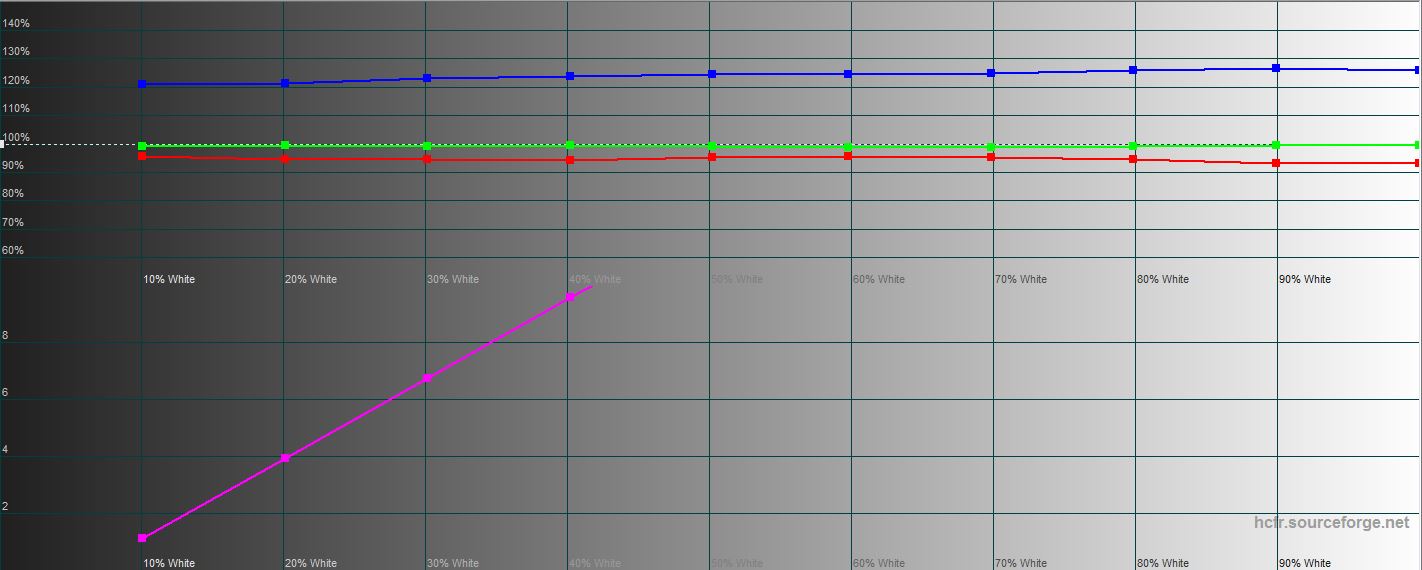
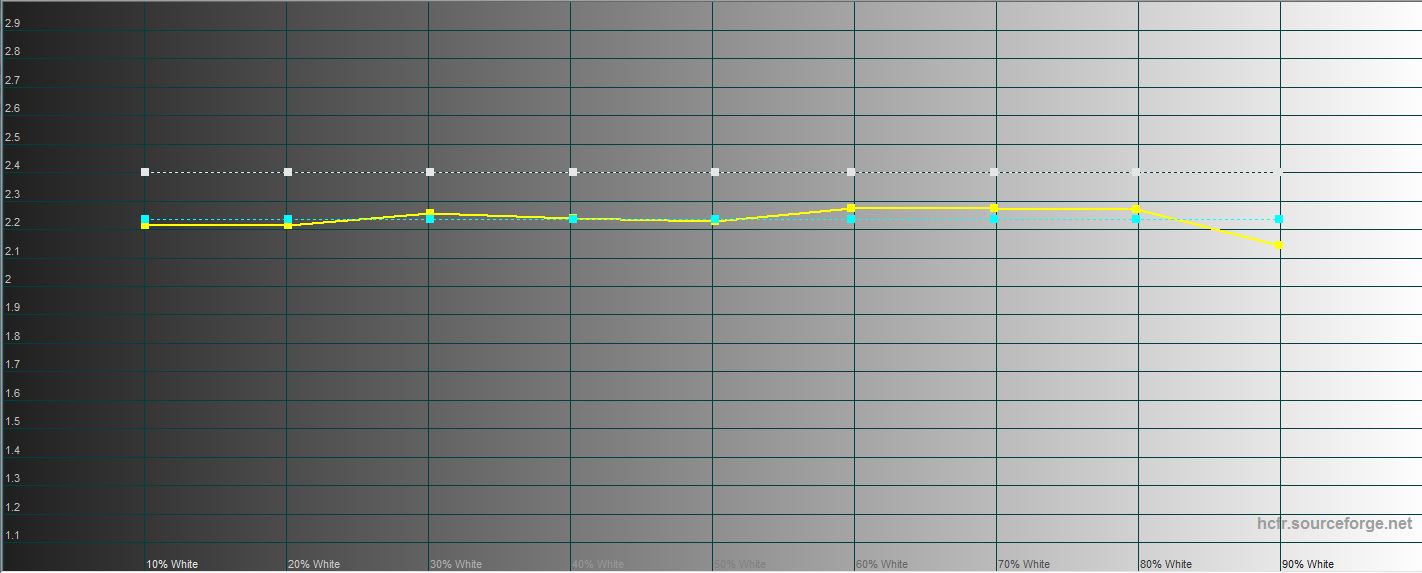
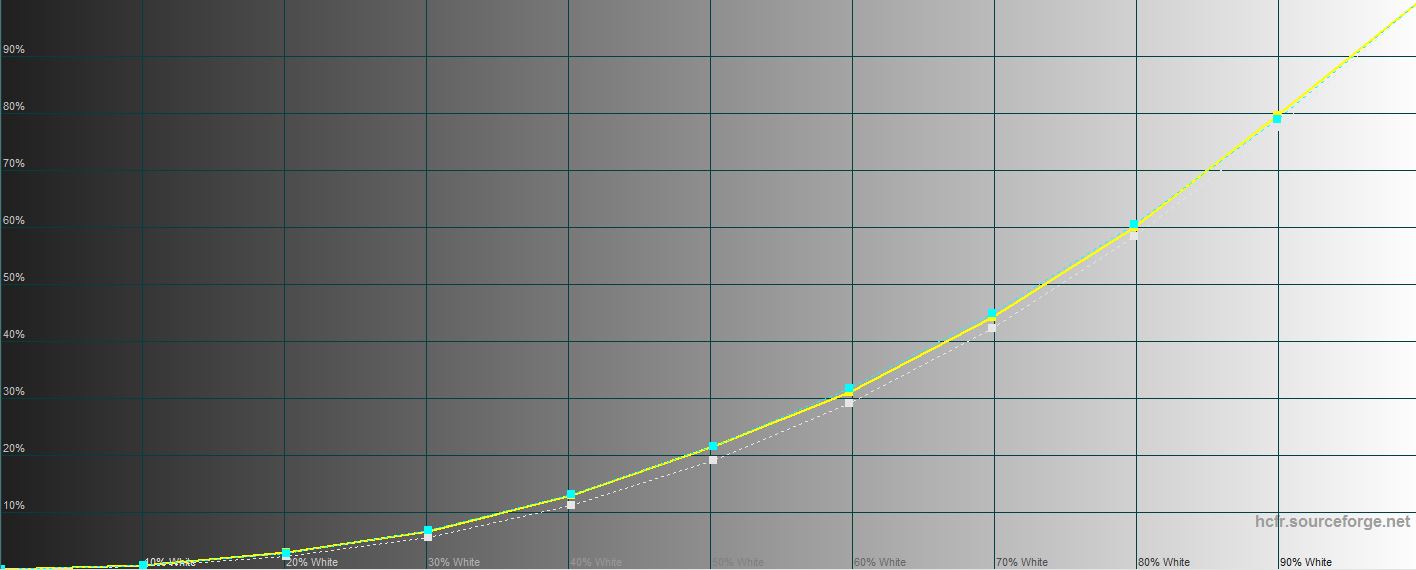
Прекрасний прилад колориметр, яким уже не один рік користується редакціяgg, Дозволяє об'єктивно, а не на око, оцінюватитехнічні можливості та калібрування дисплеїв. Для того, щоб самостійно навчитися розбиратися у всіх цих графіках, ми зробили окрему статтю з поясненнями. Отже, у нас два дисплея: зовнішній і внутрішній, кожен з яких ми протестували в двох режимах роботи: з яскравим і живим відтворенням кольорів.
Тест 1. Зовнішній дисплей в режимі природної кольоровості
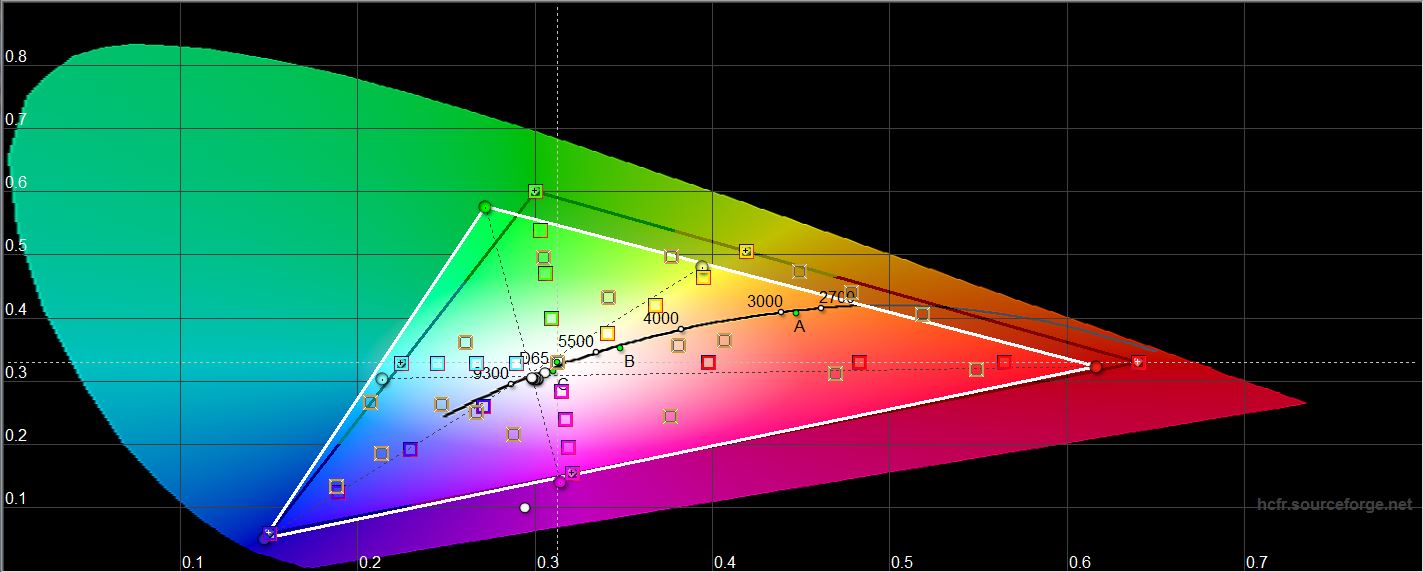
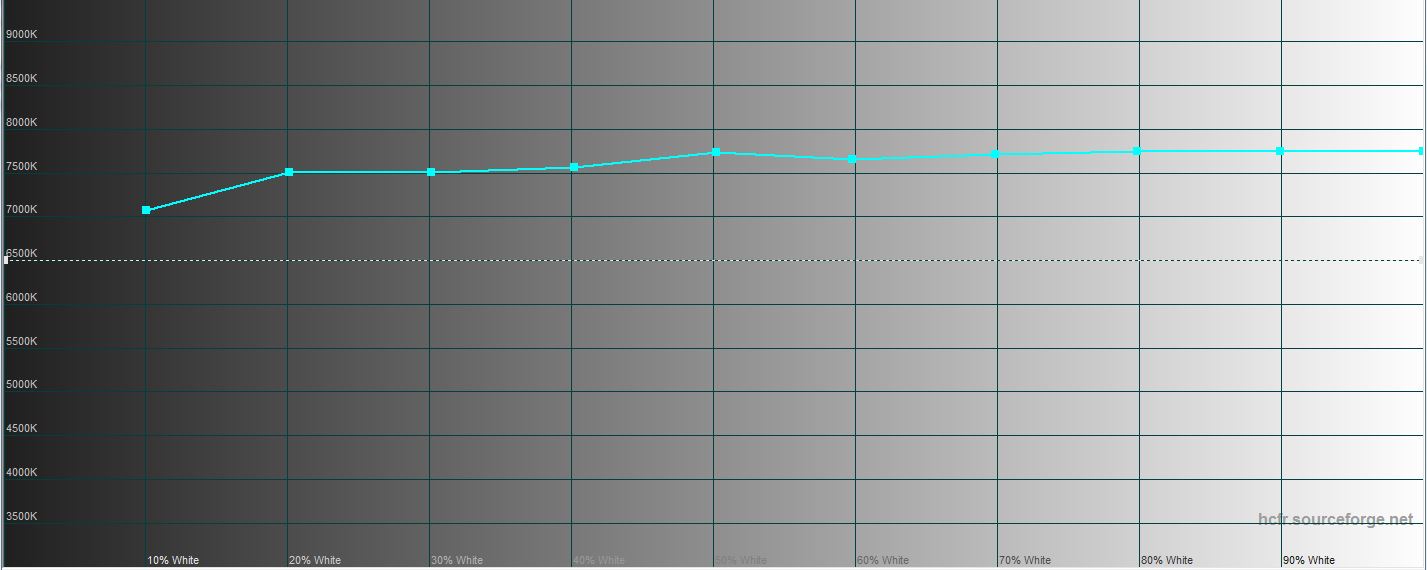
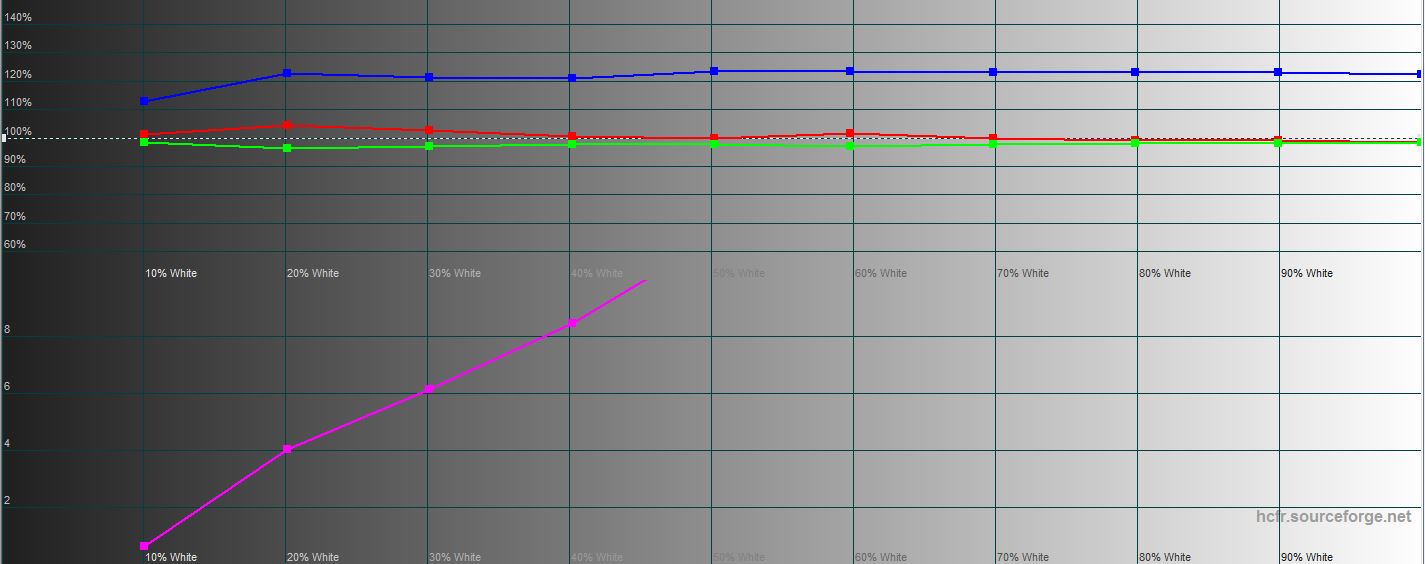
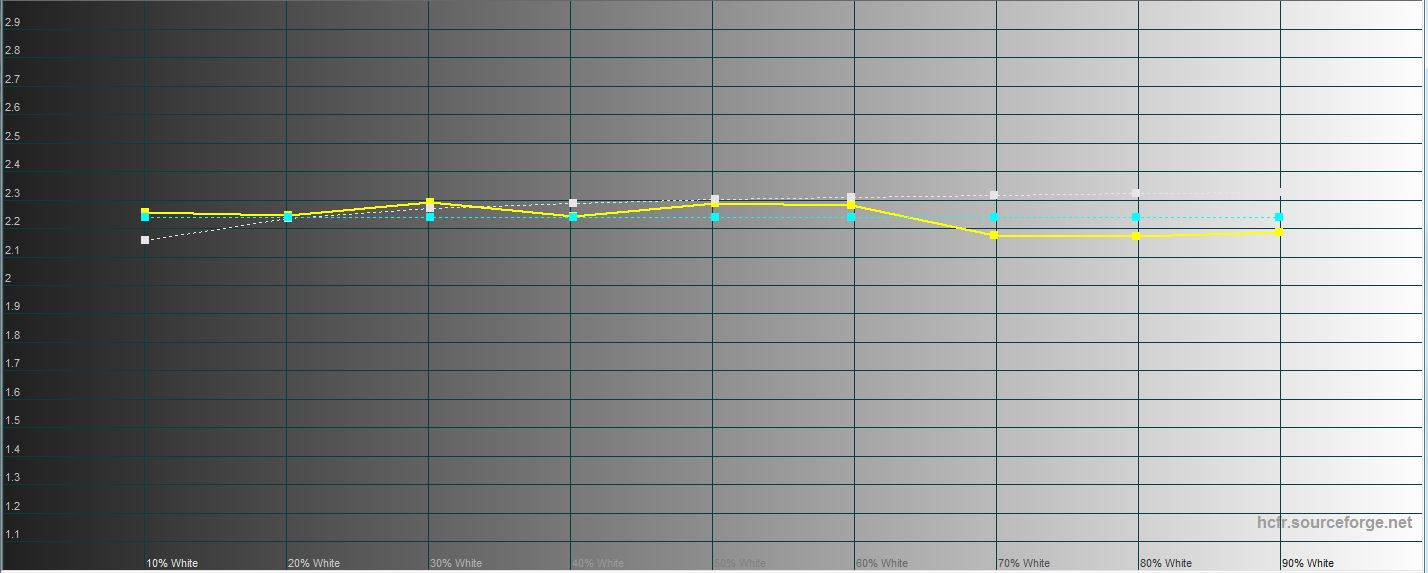
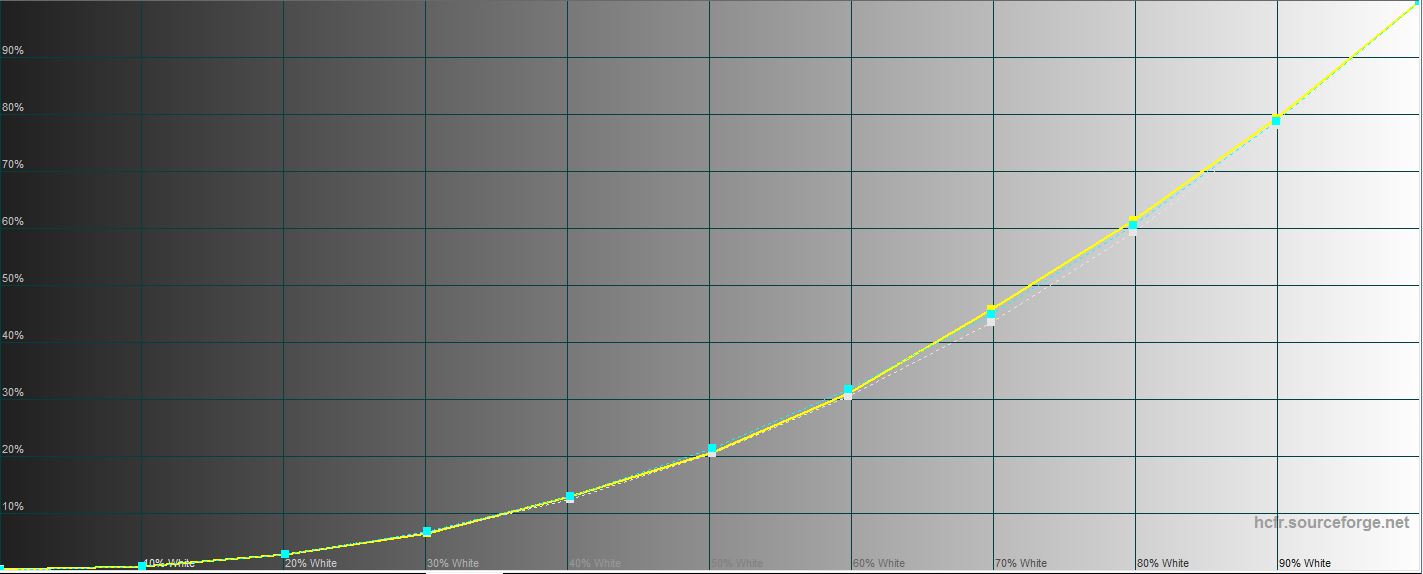
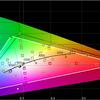
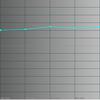
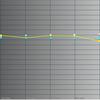
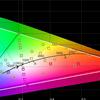
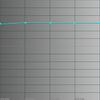
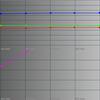
Колірне охоплення екрана в цьому режимі трохиперевищує колірний простір sRGB в зеленому кольорі, який виглядає яскравіше, ніж хотілося б. Квіткова температура стабільно підвищена, але трохи просідає в темних тонах, тобто світліші ділянки йдуть сильніше в холодну частину спектра. Графік колірних складових показує підвищений синій колір, характерний всім OLED-экранов.
</ Img>
</ Img>
</ Img>
</ Img>
</ Img>


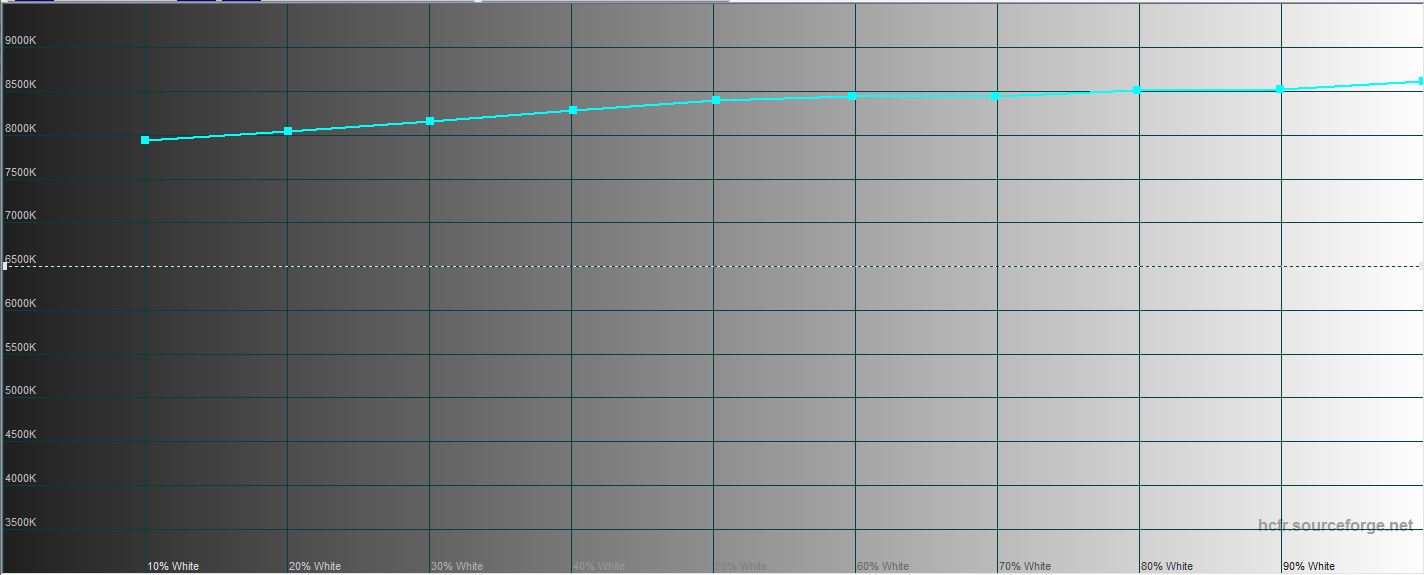
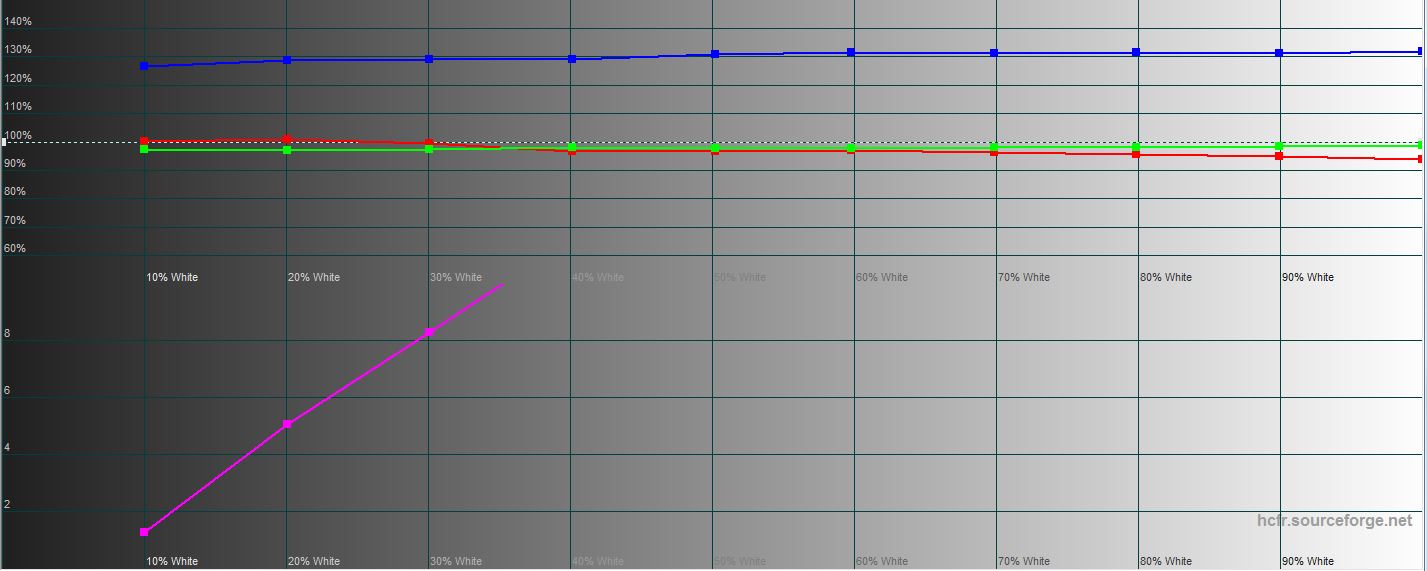
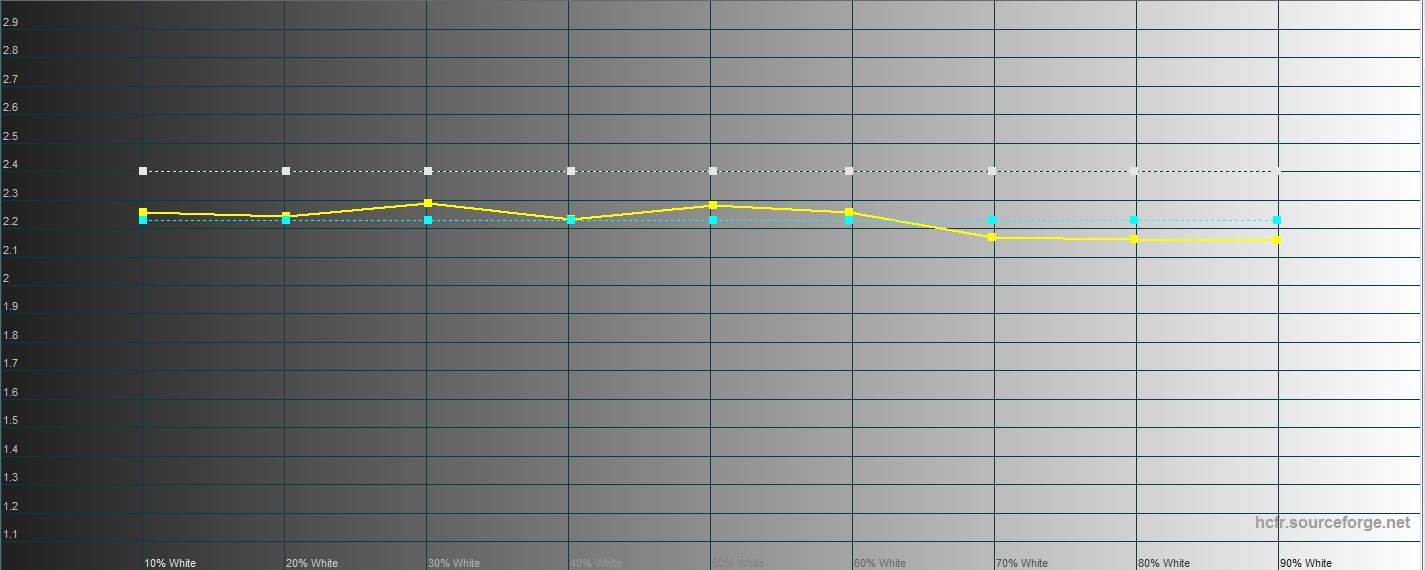
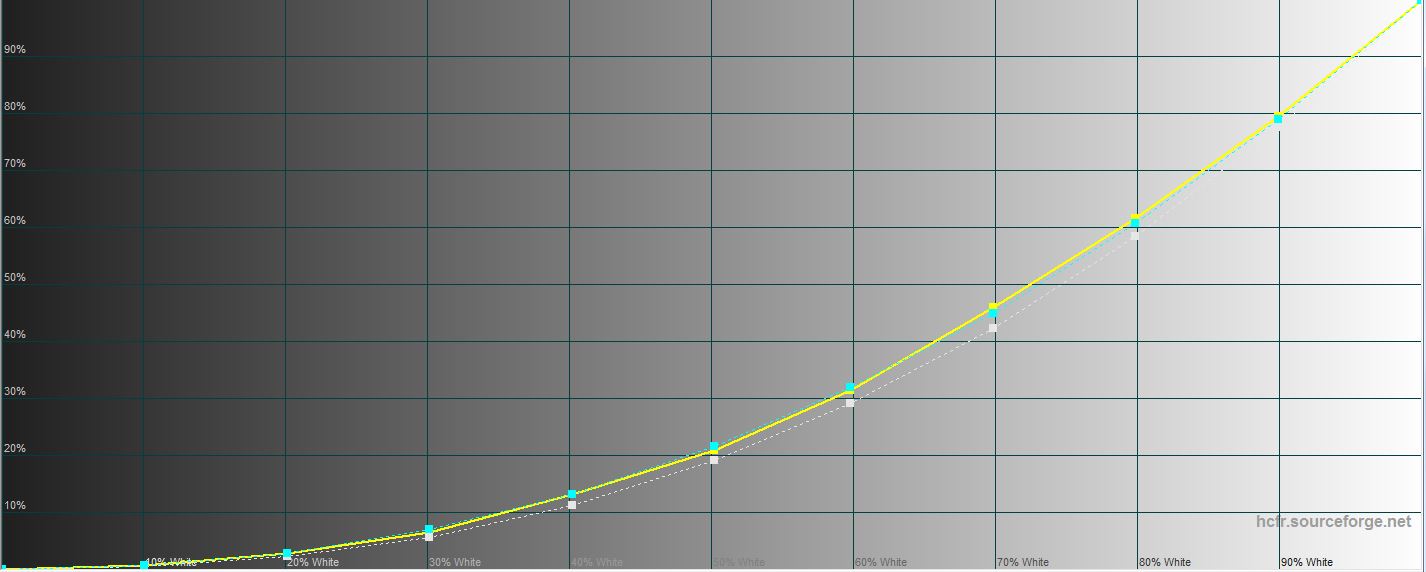
Тест 2. Зовнішній дисплей в режимі насиченої кольоровості
У режимі насиченої кольоровості характер дисплеявиявляється ще сильніше - синій і зелений ще більше виходять за рамки колірного охоплення sRGB, колірна температура ще вища, а синя складова піднімається зі 120% до 130%. Як бачимо, ситуація з OLED-екранами стабільно повторюється: користувачам подобаються яскраві кольори, більш насичені, ніж у реальному житті (усі фотографії здаються насиченішими, ніж вони є насправді). І всі, хто спроможний побачити на око надмірну синьову, її зможуть побачити. Для них, власне, і призначене налаштування, що включає, за бажанням, фільтр синього кольору.

</ Img>
</ Img>
</ Img>
</ Img>
</ Img>
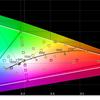

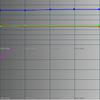
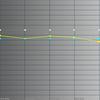
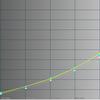
Тест 3. Внутрішній дисплей в режимі природної кольоровості
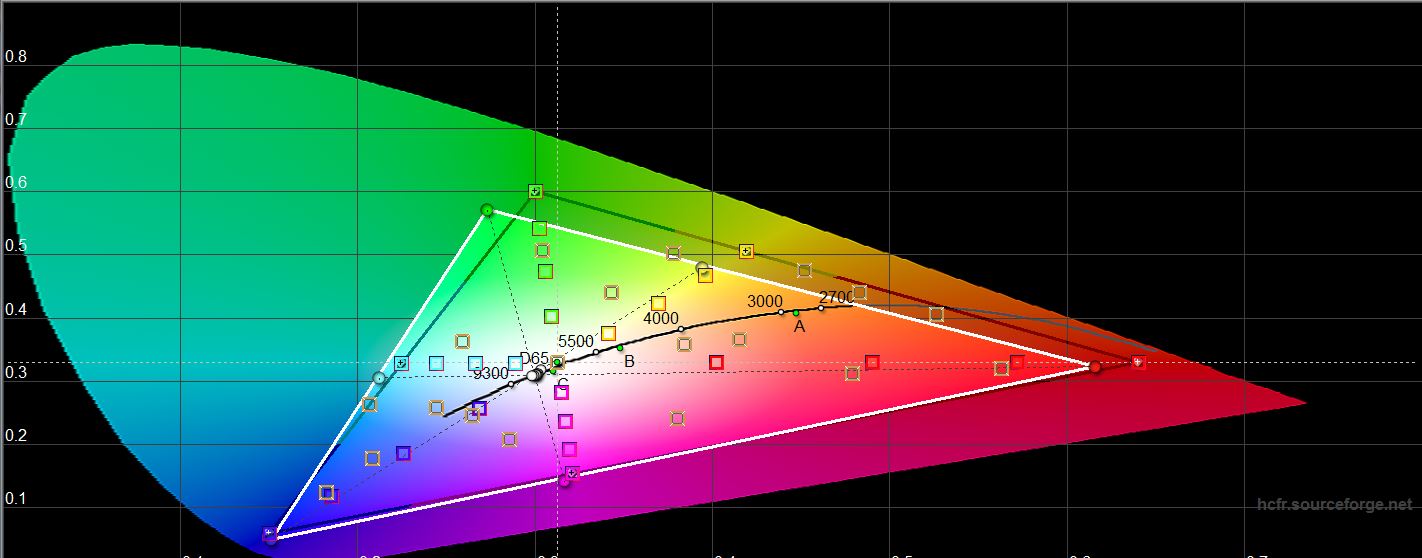
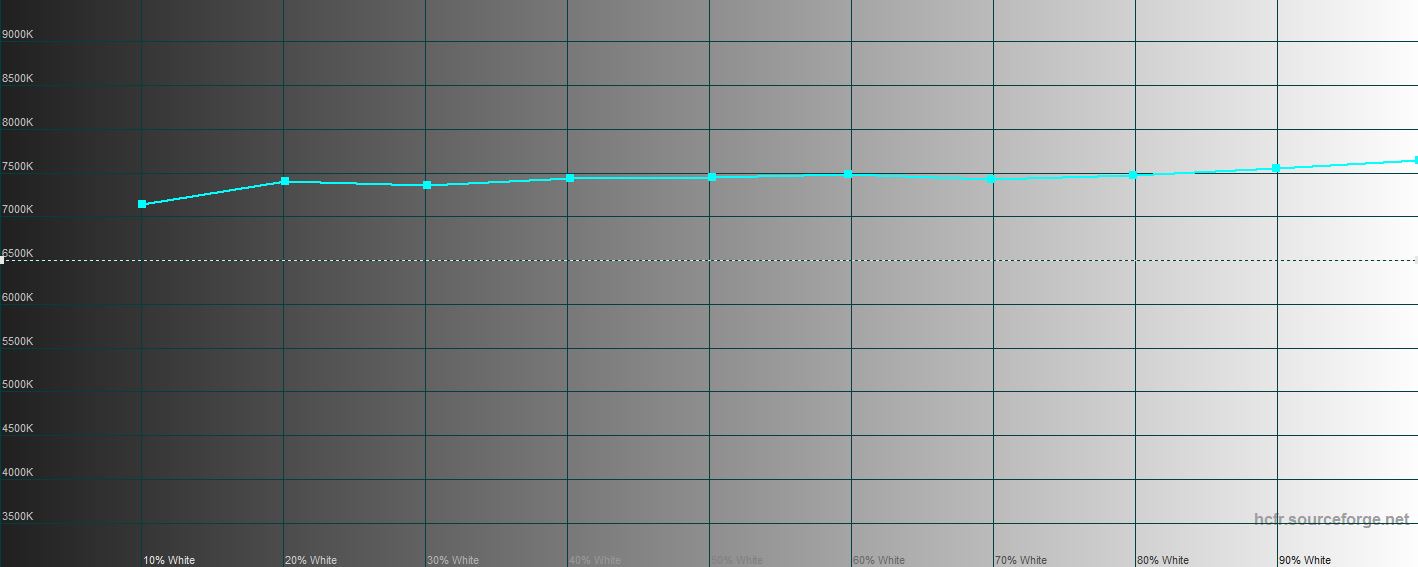
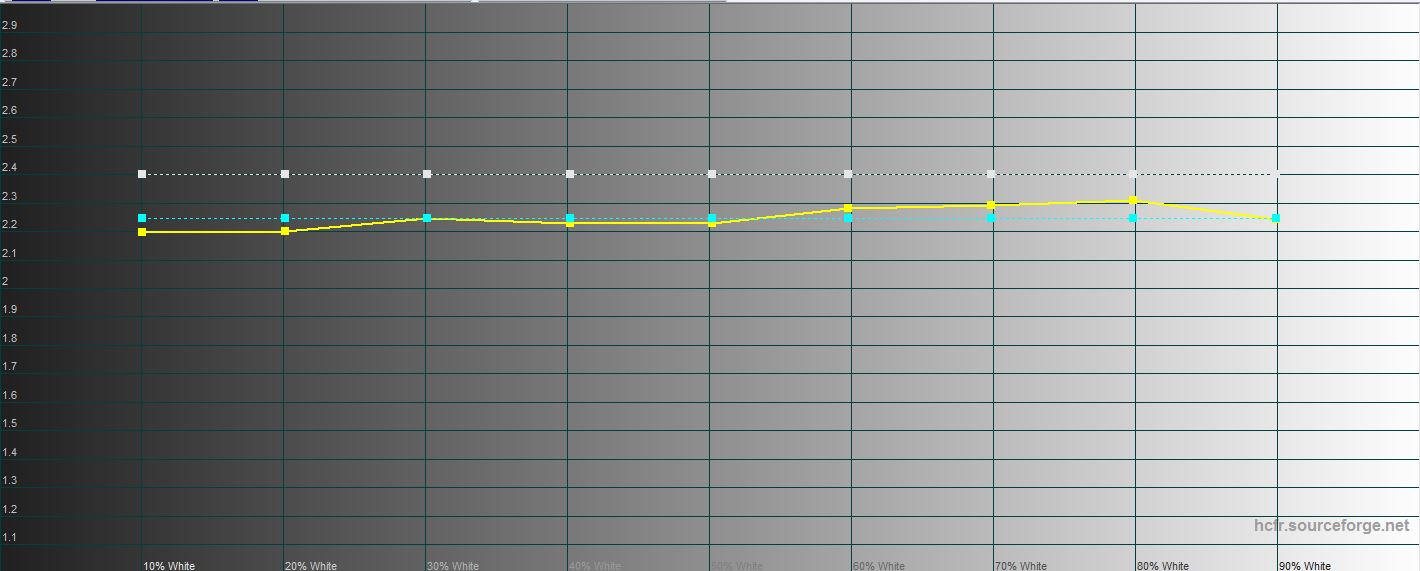
У основного дисплея ситуація, загалом,повторюється. З тією різницею, що колірне охоплення не дотягує до колірного простору sRGB в червоному, але так само перевищує його, як і зовнішній дисплей, в зеленому. Колірна температура вже не так сильно скаче у темних тонах, а яскравість синього перевищує ідеальний показник за винятком темної частини градієнта, де вона майже в нормі.
</ Img>
</ Img>

</ Img>
</ Img>

</ Img>

Тест 4. Внутрішній дисплей в режимі насиченою кольоровості
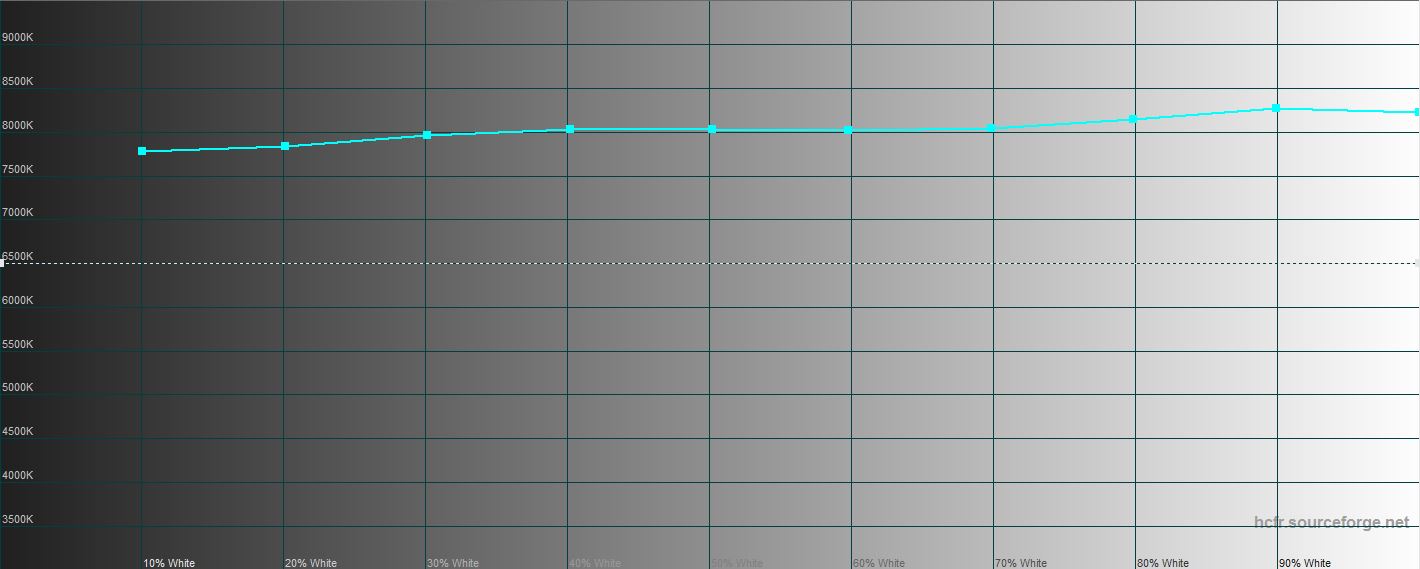
Нарешті, останній тест показує, що колірнийохоплення основного дисплея в режимі насиченою кольоровості перевищує колірний обхват sRGB (особливо у синій і зеленій частині спектра), а колірна температура показує три різних рівня в темних, середніх і світлих тонах градієнта, тобто страждають світлі кольори зображення, які відображаються трохи яскравіше, ніж варто було б. Зате рівень синього підвищений не так сильно, як у зовнішнього дисплея.

</ Img>
</ Img>
</ Img>
</ Img>
</ Img>


Особисті враження від екранів
Якщо перший Galaxy Fold зовнішній екран бувменше і не міг повноцінно використовуватися за призначенням, то у Galaxy Z Fold2 його розміри та витягнута діагональ просто ідеально підходить для сучасних додатків-листівок (соціальні мережі, месенджери). Фактично, це повноцінний самодостатній дисплей, який здатний замінити звичайний екран будь-якого іншого смартфона. Хто дозволяє користуватися пристроєм буквально «на ходу» без дискомфорту. Більше того — якимись простими додатками на кшталт Нової пошти, Приват24 або управління розумним чайником (я, як батько маленької дитини, регулярно використовую такий чайник, коли потрібно нагріти воду до певної температури), то зовнішній екран навіть зручніший за основний. Він чудово підходить, коли, наприклад, потрібно відсканувати штрих-код карти лояльності магазину, для цього навіть не потрібно відкривати екран. До речі, саме тому я виніс у віртуальну панель EDGE усі програми мереж магазинів та АЗС, якими користуюся – це дуже зручно, коли руки зайняті і потрібно швидко запустити програму та відсканувати код.
Основний екран зручний для умовно сидячихсценаріїв використання. Коли можна спокійно розкрити смартфон та перевести його в режим планшета. Пограти в гру, переглянути/показати фотографію на весь екран або відкрити сайт. За візуальними відчуттями обидва екрани анітрохи не відрізняються від екранів флагманських моделей смартфонів і навіть вимогливий користувач навряд чи знайде до чого причепитися (а для таких, повторююсь, призначений фільтр синього кольору).
Три речі, які варто знати про роботу дисплеїв Samsung Galaxy Z Fold2
- Вони обидва повноцінні і високотехнологічні, використовують технології AMOLED і поводяться як аналогічні AMOLED-екрани.
- Один розділ меню управляє настройками обох екранів одночасно, але частина налаштувань стосується тільки основного екрану.
- Можна самостійно вибирати програми, які будуть продовжувати роботу на другому екрані при закритті / розкритті смартфона.