Хочете навчитися редагувати та конвертувати відео, але немає часу розбиратися у складних програмах, або
Не кожен відеоредактор підтримує 4K,але VideoProc від Digiarty — один з них. І це важливо, якщо ви плануєте обробляти відео, зняте на GoPro або iPhone. Також варто відзначити велику кількість форматів, що підтримуються:
- Відео: MP4, AVI, FLV, MKS, MOV, MPEG4, H.264, HEVC, WMV, MTS, M2TS, TS, AVCHD, MOD і т.д.
- Аудіо: MP3, AC3, AAC, FLAC і т.д.


Цікаво відзначити, що програма здатнав 47 разівприскорити роботу вашого комп'ютера за рахунок прискорення процесора та графіки, а також унікальної технології, яка прискорює транскодинг та обробку, оптимізуючи розмір файлу та якість відео.
Як встановити
Перейдіть на офіційний сайт, і автоматично потрапите на сторінку завантаження Mac або Windows-версії залежно від вашого пристрою. Натисніть наFree Download, щоб завантажити програму. Після завантаження.dmg або .exe файлу запустіть його для встановлення програми. Готово — ви отримали безкоштовну версію програми! Обмеження в тріал-версії одне, але значне: відео можна рендерити довжиною не більше 5 хвилин.
Щоб зняти обмеження, потрібно сплатити передплату. Варіанта тут три:


- Річна ліцензія на Мак або ПК –$ 29.95
- Безстрокова ліцензія на Мак або ПК –$ 42.95
- Сімейна безстрокова ліцензія на 2-5 маків або ПК –$ 57.95
При покупці останнього варіанту в подарунок ви отримуєте утиліту DearMob для бекапу та перенесення даних з iPhone того ж розробника.


Втім, не обов'язково платити відразу. Ми радимо спершу протестувати безкоштовну версію, щоб зрозуміти, чи підходить вам VideoProc. До того ж, у вас є шанс виграти ліцензію: в честь запуску програми розробники щодня розігрують 2,000 ключів на безстрокову ліцензію. Крім того, ви отримуєте шанс виграти iPhone XS, AirPods або кабель Lightning. Взяти участь у розіграші можна тут.
редагування відео
Відеоредактор тут досить базовий, томурозібратися з ним не важко навіть новачкові. Тим не менш, для складного монтажу ця програма не підходить - як мінімум через відсутність переходів та аудіоефектів.
Для початку роботи відкрийте відео, з яким хочете працювати.


Нижче ви побачите кнопки для швидкого доступу до важливих функцій редагування.
Обрізка (Cut)
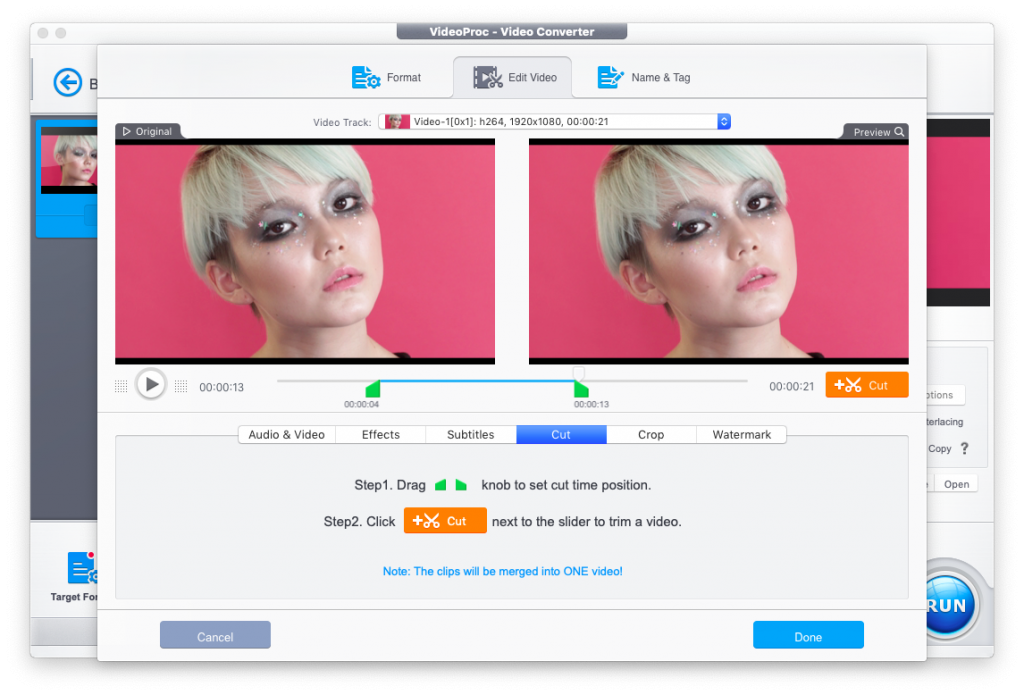

Тут ви можете вирізати із відео потрібні шматочки. Для цього виберіть відрізок на таймлайні та натисніть кнопкуCut. Повторіть з наступним фрагментом. Зверніть увагу: як уже говорилося, в VideoProc немає переходів, так що шматочки просто склеїти разом без транзитних ефектів!
Кадрування (Crop)


Натисніть на чекбоксEnable Crop, щоб робити зміни. У полі Preset виберіть потрібне співвідношення сторін, після чого посуньте та збільшіть або зменшіть рамку до потрібного розміру та положення.
У лівому вікні ви бачите оригінальне відео, над яким працюєте, а в правому - превью після внесених змін.
Субтитри (Subtitle)
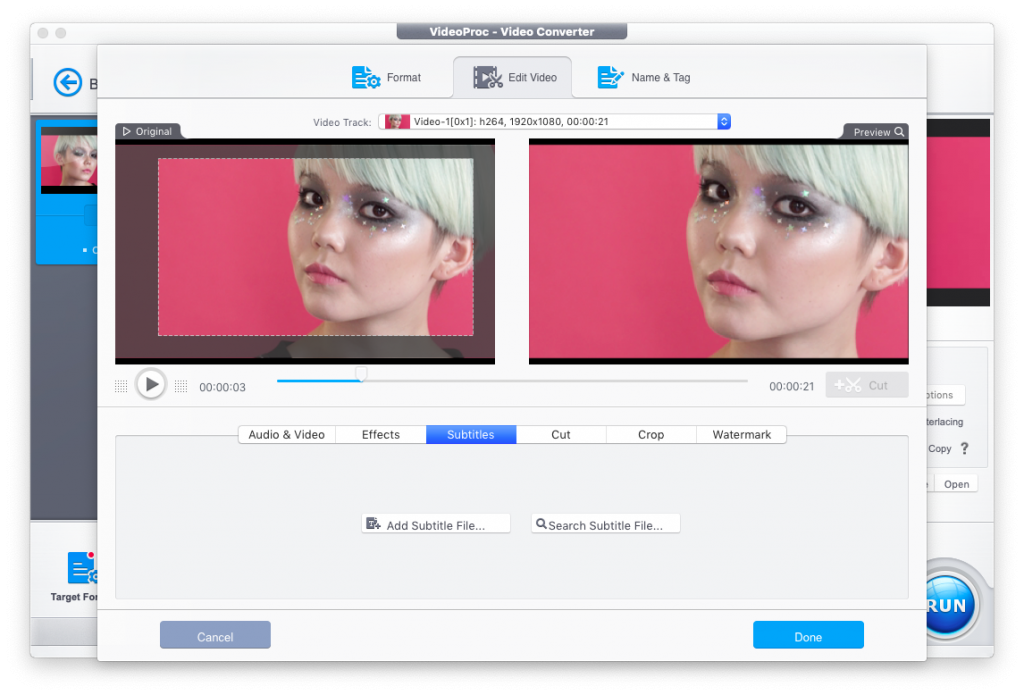

Тут ви можете швидко вшити субтитри з окремого файлу в відео. Додайте власний файл (Add Subtitle File) Або знайдіть субтитри в інтернеті.


Пошук дуже зручний: достатньо натиснути на Search Subtitle File, вибрати тип відео (фільм або епізод серіалу), ввести назву та вибрати мову.
Ефекти (Effect)
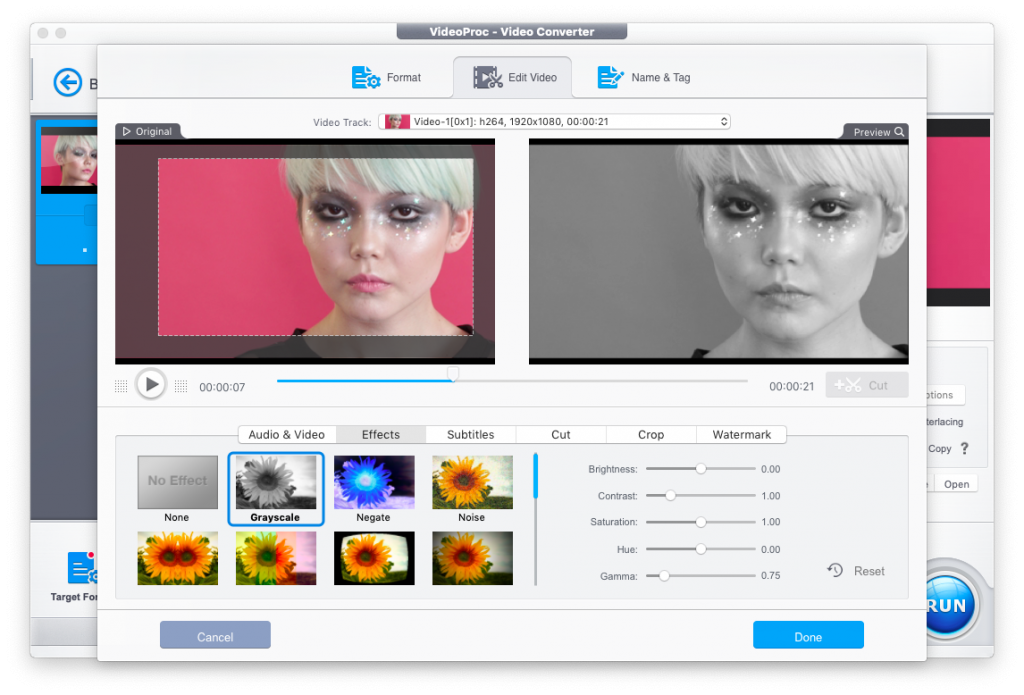

Тут ви можете додати один з простих ефектів(Ч / Б, віньєтка, дзеркало і т.д.), а також скорегувати кольори за допомогою налаштувань яскравості, контрасту, насиченості, тону і гами. Знову ж таки, ніяких складних налаштувань, що виключає складну роботу з кольорокорекцією, але дозволяє швидко поліпшити відео.
Поворот (Rotate)


В один клік можна відобразити відео по горизонталі або вертикалі, а також повернути його на 90 градусів.
Водяний знак (Watermark)
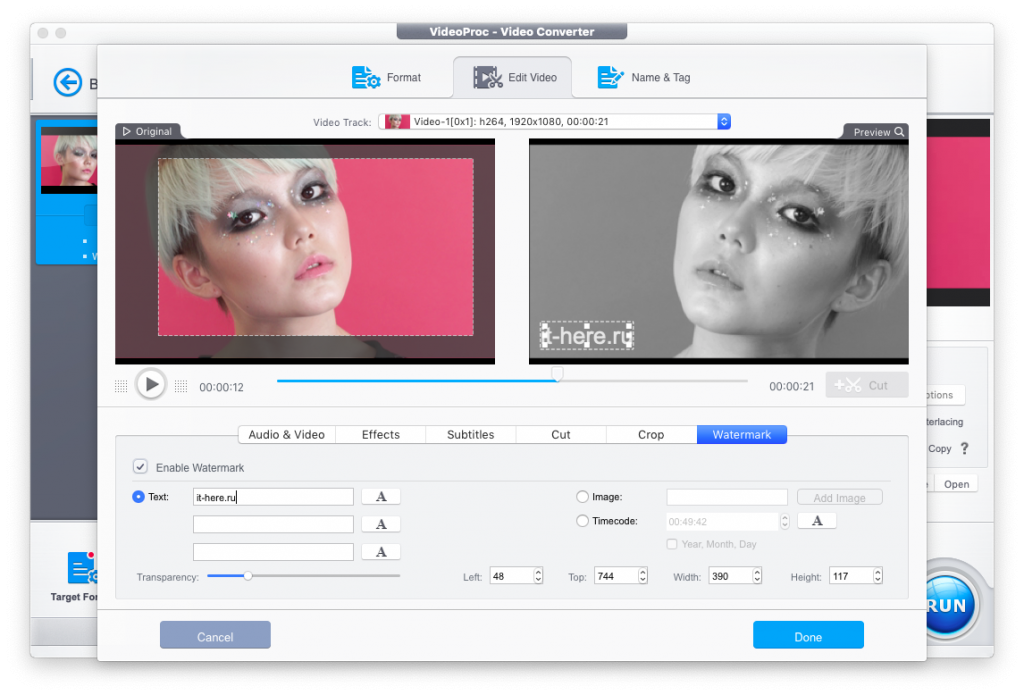

Додайте водяний знак на відео - у вигляді тексту або зображення. Можна налаштувати шрифт, а також його колір, розмір та непрозорість.
Конвертація відео
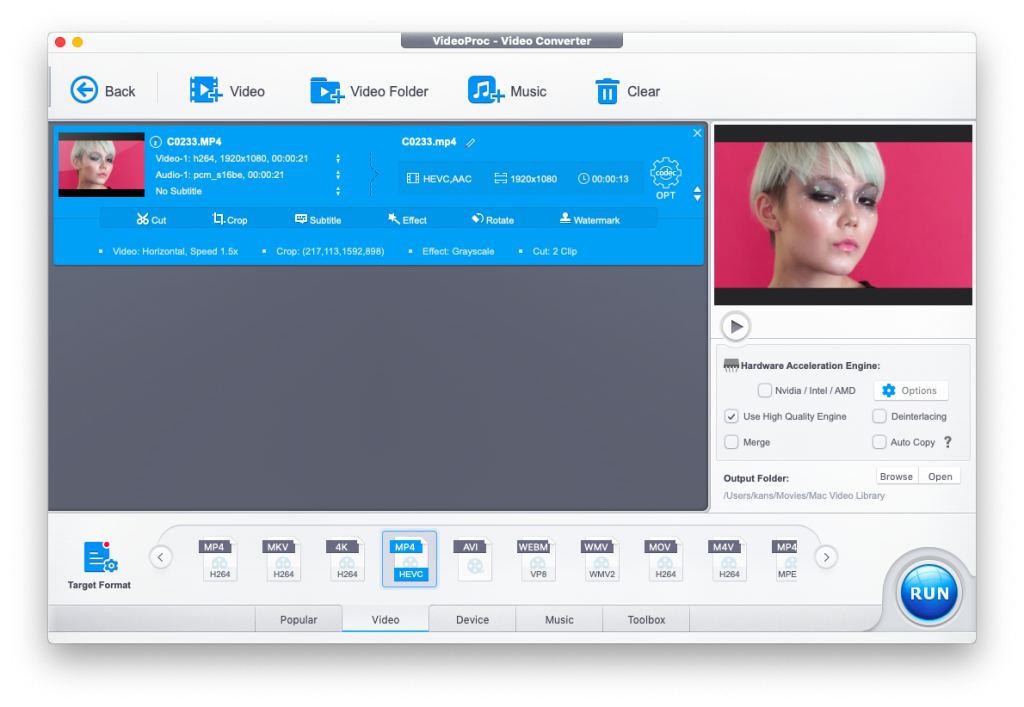

Перед експортом ви можете вибрати формат файлу і кодек, а також встановити бажану якість відео і звуку і інші настройки. Формат потрібно вибрати в нижній частині вікна (Target Format).


Для більш детальних налаштувань натисніть на шестерню з написомcodecбіля вашого відео. Як тільки все готово, натиснітьDoneекспортувати файл. Якщо вам потрібно конвертувати відразу кілька відео, натиснітьApply to All, Щоб застосувати ці налаштування до всіх завантажених роликах.


Після цього зачекайте на експорт. Зеленим відзначено обладнання, робота якого була прискорена завдяки VideoProc (в даному випадку це тільки процесор).
конвертер DVD


Хоча основний наголос у VideoProc зроблений наконвертації та обробці відеофайлів, цим функціонал не обмежений. Наприклад, завдяки вбудованому DVD-конвертеру ви зможете перевести образ будь-якого диска на старий добрий MP4 без втрати якості.
Завантаження файлів з інтернету


Завдяки VideoProc ви можете забути про сторонніхзавантажувач з YouTube та інших сайтів. Так, програма вміє завантажувати відео і аудіо! Просто вкажіть посилання на ресурс, з якого хочете завантажити відео, і отримаєте список доступних варіантів різної якості. Можна завантажити тільки аудіо окремо.
запис екрану
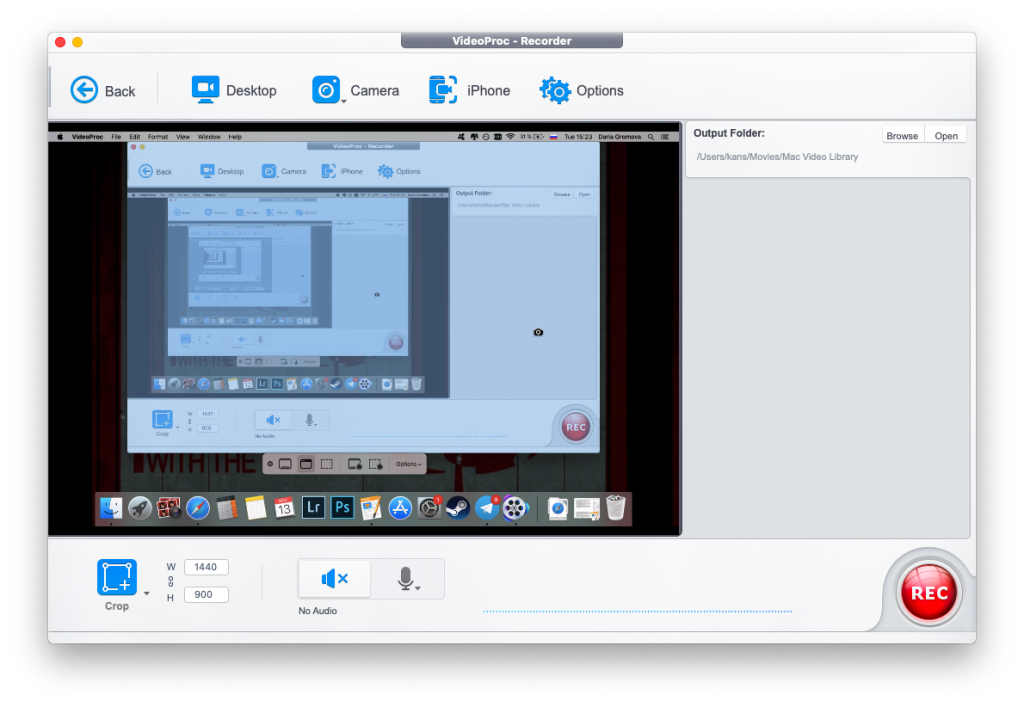

Остання функція, яку хотілося б відзначити.запис екрану. Можна знімати екран комп'ютера, iPhone або зображення з веб-камери. Ви також можете поєднати зображення з екрану та веб-камери в режимі “картинка-в-картинці” для зйомки ігрових або навчальних відео.
підсумок
VideoProc - відмінна програма дляконвертації і швидкої обробки відео, особливо якщо враховувати можливість отримати безстрокову ліцензію безкоштовно. Додаткові функції на зразок запису екрану, конвертації DVD і скачування відео і субтитрів з інтернету є приємним бонусом для тих, хто не хоче завантажувати комп'ютер зайвими програмами і прагне до багатофункціональності.
Якщо ваша мета - не просунутий інструмент на кшталт Final Cut X або Adobe Premiere, а легка і проста у використанні утиліта для нарізки та покращення відео, VideoProc припаде вам до душі.