Якщо вас цікавлять власники сайтів та безпека ваших даних, що надходять через сайти, то корисно буде
Реклама
Реклама
- Що значить цифровий сертифікат?
- Що включає в себе цифровий сертифікат?
- Як подивитися цифровий сертифікат в Safari
- Як подивитися цифровий сертифікат у Firefox
- Сертифікат поточного сайту
- всі сертифікати
- Як подивитися цифровий сертифікат в Chrome
Що значить цифровий сертифікат?
Якщо ви відкрили цю статтю, то ви вже знаєте, що таке цифровий сертифікат. Однак багато хто взагалі не знають про цей термін. Для них ми постараємося пояснити.
Якщо у сайту є справжній сертифікат, цеозначає, що веб-адреса дійсно офіційно належить цій організації. Переконавшись, що сайт шифрує вашу інформацію, і у нього є справжній сертифікат, ви захистите себе від шкідливих сайтів і витоку особистої інформації.
Існує два способи швидко дізнатися, чи є у сайту сертифікат:
- В адресному рядку поруч з посиланням відображається значок у вигляді закритого замка.
- Адреса сайту починається з «https:», а не «http:».
Що включає в себе цифровий сертифікат?
У цифровому сертифікаті ви зможете дізнатися такі деталі:
Реклама
Реклама
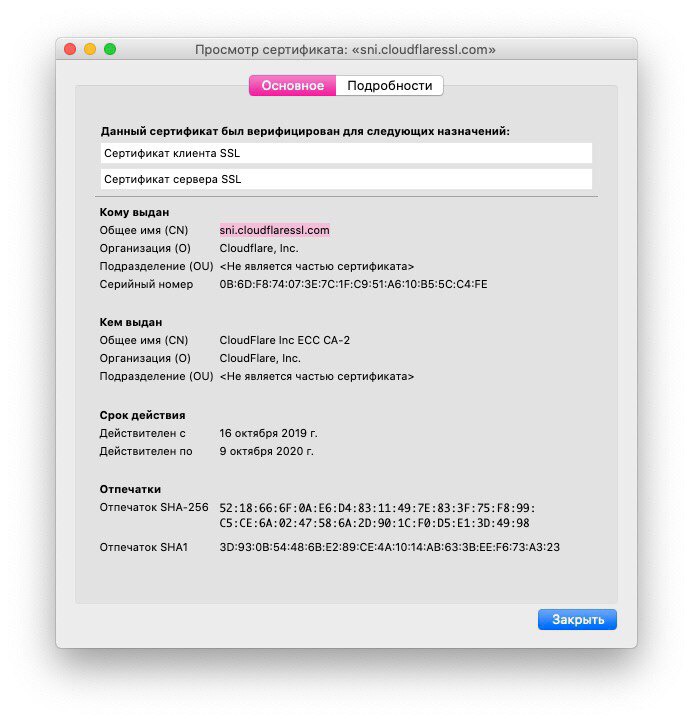
Хто випустив сертифікат: Це компанія, яка займалася перевіркою сайту. Серед найпопулярніших VeriSign, Thawte, DigiCert і GlobalSign.
Кому був випущений сертифікат: Це власник сайту або організація, якій він належить.
Дата закінчення терміну дії сертифіката: Більшість сертифікатів випускаються на один або два роки, але деякі можуть діяти довше. Якщо термін минув, не варто довіряти сайту.
Як подивитися цифровий сертифікат в Safari
У Safari легко переглянути сертифікат поточного відкритого сайту.
1)Натиснітьзначок у вигляді замкуперед посиланням сайту (або після) в адресному рядку.
2)На вікні, натиснітьПоказати сертифікат. У деяких випадках сертифікат відкриється автоматично.
3)Ви побачите інформацію про цифровий сертифікат сайту.

Як подивитися цифровий сертифікат в Firefox
Ви можете швидко переглянути сертифікат поточного відкритого сайту, а також сертифікати всіх збережених сайтів.
Сертифікат поточного сайту
1)Натиснітьзначок у вигляді замкуперед посиланням на адресному рядку.
2)З'явиться віконце з написомзахищене з'єднання. Натисніть на стрілку поруч з написом.
3)Ви побачите, хто випустив сертифікат. НатиснітьДетальніше.
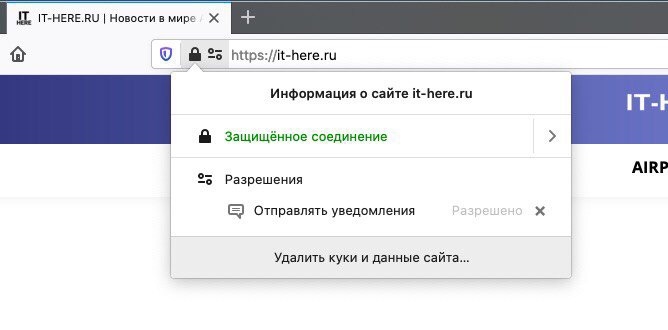

4)Відкриється вікно з деталями, на якому можна натиснути кнопкупереглянути сертифікат, Яка відкриє нову вкладку з інформацією про сертифікат сайту.


всі сертифікати
1)Натиснітькнопку менюу правому верхньому куті вікна Firefox та виберітьналаштування.
2)Зліва виберіть вкладкуКонфіденційність та безпекаі перейдіть вниз сторінки до секціїзахист.
3)Натисніть кнопкуПерегляд сертифікатів.
4)Відкриється вікно з усіма сертифікатами, збереженими у Firefox.
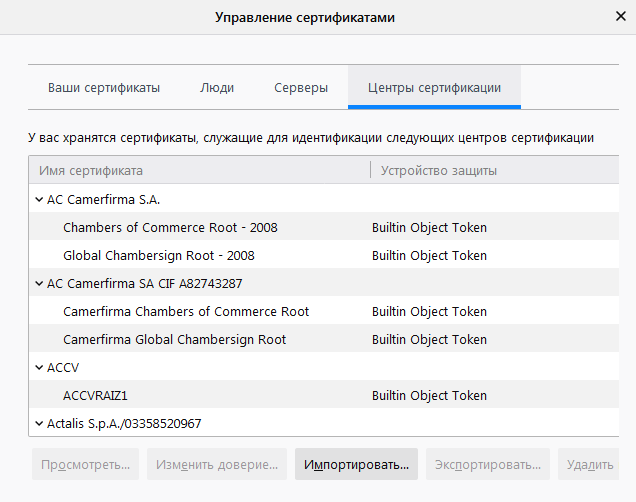

5)Двічі натисніть будь-який сертифікат, щоб відкрити його у новій вкладці.
Як подивитися цифровий сертифікат в Chrome
Подивитися сертифікат поточного сайту в Chrome можна двома простими способами.
1)Натиснітьзначок у вигляді замкуперед посиланням сайту на адресному рядку.
Реклама
Реклама
2)На вікні, натиснітьсертифікат.
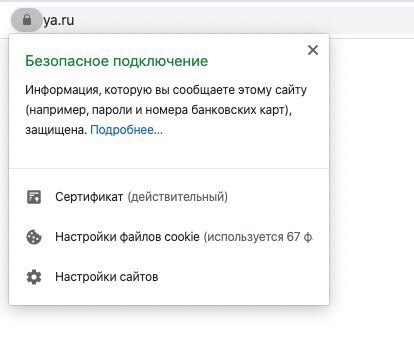

3)Тут будуть деталі про цифровий сертифікат сайту.
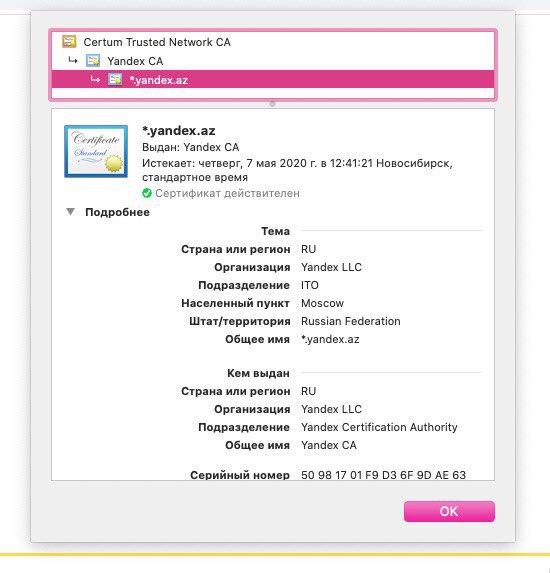

Ви також можете використовувати меню для розробників.
1)У верхньому правому куті вікна натисніть назначок менюу вигляді трьох точок, а потім виберітьдодаткові інструменти>Інструменти розробника.
2)У правій частині вікна виберіть вкладкуSecurityі на ній натиснітьView Certificate.
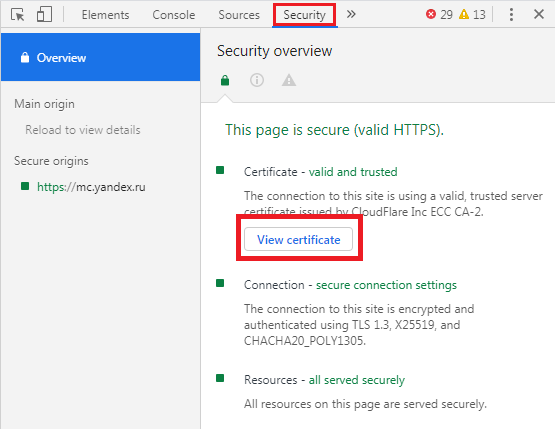

Відкриється те саме вікно з інформацією, що і в першому способі.
Якщо ви хочете убезпечити себе в мережі, регулярно перевіряйте сертифікати сайтів. На це йде менше хвилини часу, зате ви будете впевнені у своїй безпеці.