Apple представила iOS 9 на виступі WWDC 15 з купою нових функцій для кінцевих користувачів та розробників.
Ось список нових можливостей та змін iOS 9, які ми виявили на даний момент:
Реклама
Реклама
Режим економії батареї
Коли ви кладете свій iPhone екраном вниз настіл, він автоматично вимикає екран для економії енергії. Це робиться за допомогою використання навколишнього світла та безконтактних датчиків. Це та інші вдосконалення допоможуть продовжити роботу батареї більш ніж на одну годину. В iOS 9 режим низького енергоспоживання, який був показаний під час Keynote, здатний продовжити термін служби акумулятора на три години. Режим енергозбереження зберігає заряд, обмежуючи мережеву активність та продуктивність; також вручну вибирається що обмежувати: електронну пошту, відключення фонових програм, оновлення та завантаження, яскравість, а також зниження швидкості мережі. Цей режим може бути увімкнений за допомогою нового меню Акумулятор в Налаштуваннях.

 режим енергозбереження
Додаток iCloud Drive
Як повідомлялося раніше, iOS 9 включить у себе новепрограма ICloud Drive, яка дає вам доступ до файлів, що зберігаються на вашому ICloud Drive. За замовчуванням воно приховано, але ви можете включити його в Налаштуваннях (Налаштування> iCloud> iCloud Drive> На екрані “Додому”).

Реклама
Реклама
Пошук в Настройках
Apple нарешті додали можливість пошуку в додатку “Налаштування”, тепер ви можете швидко знайти потрібні налаштування, а не вручну шукати по різних екранах, щоб дістатися до налаштувань, які ви хочете змінити.

Клавіша Shift
Нарешті стало простіше зрозуміти, чи включений Shift,друкуєте ви у верхньому або нижньому регістрі. У iOS 9, маленькі літери відобразяться, коли Shift відключений, і відображаються великі літери, коли він включений. До iOS 9, завжди були видні лише малі букви, незважаючи на те, чи ввімкнено Shift чи ні.

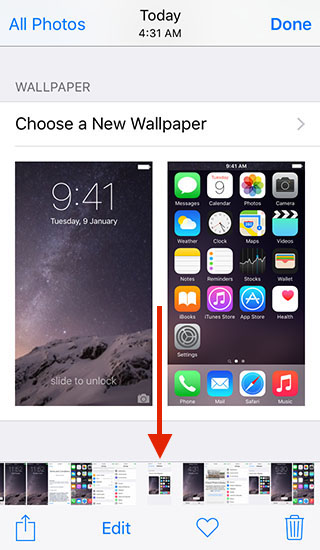
Scrubber в додатку Фотографії
Додаток Фотографії отримав Scrubber, зза допомогою якого можна отримати швидкий доступ до фото. У нижній частині екрану та панелі інструментів розташовані мініатюри фотографій, для спрощеної навігації за вашими фотографіями. Це дозволяє швидко перегортати фотографії у папці з фотографіями.

Назад до пошуку / Повернутися до програми
При використанні Spotlight, коли ви запускаєтедодаток з пошуку, тепер у вас з'являється кнопка “Повернутися до пошуку” у рядку стану, що дозволяє повернутися до Spotlight. Це досить зручно, так як це економить час, не потрібно щоразу натискати кнопку Home, і знову викликати Spotlight.

 Аналогічно, коли ви переходите за повідомленням (наприклад нове повідомлення), у вас з'являється кнопка Назад до програми, що дозволяє повернутися до попереднього додатку.
Додати вкладення в додатку Пошта
Нарешті стало можливим додавати вкладення із ICloud Drive. При створенні повідомлення, при натисканні та утримуванні в тілі листа ви отримуєте можливість вставити фото або відео.


Перероблене додаток Switcher
Apple знову переробили програму Switcher.Тепер вона має ефект Coverflow. Apple також позбулися “останніх та обраних контактів” з програми Switcher, які були не дуже популярні у більшості користувачів.
Також програма була перероблена для iPad. Ось як виглядає програма Switcher на iPhone.


перероблена Сірі
Сирі було оновлено. Тепер вона виглядає як Siri на Apple Watch.


бічний перемикач
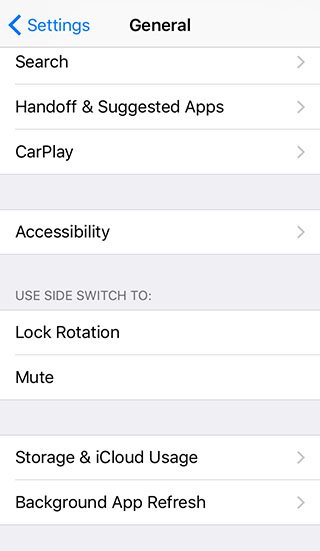
В iOS 9 для iPhone повернули можливість використовувати бічний перемикач для блокування екрану або вимикання звуку. Ця опція була доступна на iPad.

Пароль до пристрою тепер складається з 6 цифр замість 4
При спробі встановити новий пароль iOS 9запропонує вам використовувати 6-значний пароль замість 4, щоб зробити ваш пароль надійніше. Вам не потрібно обов'язково змінювати свій пароль на 6-значний код, але якщо ви спробуєте змінити його, ви повинні будете використовувати 6-значний код доступу.
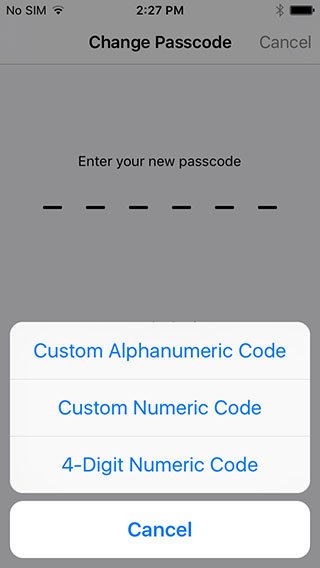

оновлення:Ви також маєте можливість продовжувати використовувати 4-значний пароль. Для цього зайдіть у “параметри пароля“.
</ P>доповнено 15.06.2015
Вибір кількох фотографій
Існує більш простий спосіб вибрати кілька фотографій у програміфотографії. Після натискання на Вибрати у фотоальбомі, виможете просто ковзати пальцем за фотографіями, щоб вибрати кілька фотографій. В iOS 8, щоб вибрати кілька фотографій, вам потрібно вибирати кожну фотографію окремо.
новий шрифт
Як і очікувалося в iOS 9, компанія Apple замінила шрифт Helvetica Nue на шрифт Apple Watch San Francisco.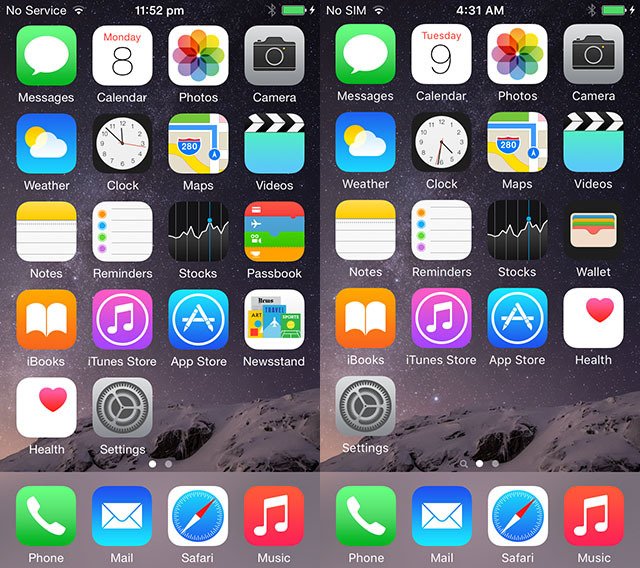

Угруповання повідомлень за додатками
Ви можете згрупувати “додатків” у центрі повідомлень. Існує новий перемикач у налаштування програми, який дозволяє групувати повідомлення за програмами (Настройки > Повідомлення> Групувати за програмами).

Приховати декількох фотографій
Тепер стало набагато простіше приховати кілька фотографій в iOS 9. В iOS 8, можна приховати фотографію, натиснувши та утримуючи її, а потім натиснути “приховати“. Якщо ви хочете приховати кілька фотографій, ви повинні приховувати їх по одній, що досить незручно. В iOS 9, варіант приховати фотографії тепер доступний у меню “Поділитися“. Таким чином, ви можете приховати кілька фотографій одночасно.

додаток карти
При натисканні на рядок пошуку, ви можете швидко побачити які місця знаходяться поруч з вами. (В Росії не працює)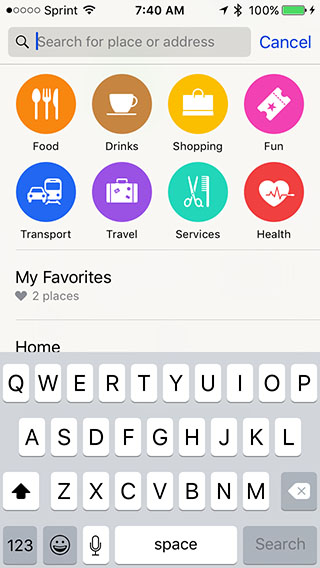

Нова опція автоблокування
З'явився новий варіант автоблокування на iPhone або iPad — 30 секунд (Налаштування> Основні> Автоблокування).
Реклама
Реклама
Вимкнути вібрацію на iPhone
Тепер ви можете повністю відключити вібраціюiPhone завдяки новому налаштуванню універсального доступу. Але це також відключить вібрацію при землетрусі, цунамі та інших надзвичайних попереджень.

Збереження вкладень з електронної пошти
Ви можете натиснути та утримувати вкладення в поштовій програмі, щоб зберегти його в ICloud Drive.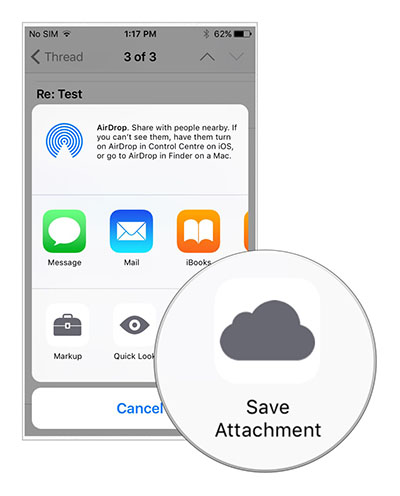

Реклама
Реклама
Оновлена програма Пошта дозволяє прикріплювати до письма більше 5 фотографій одночасно
Нарешті, до електронного листа можна прикріплювати більше 5 фотографій одночасно.
Проведіть вниз по фото, щоб повернутися
Тепер ви можете провести вниз по фото, щоб повернутися до альбому. Це зручніше, ніж натискати на кнопку повернення “<“.
Підтримка Mail Drop
iOS 9 отримала підтримку Mail Drop для iPhone та IPad. Mail Drop дозволяє відправляти великі вкладення розміром до 5 Гб за допомогою ICloud.
Докладні відомості про використання батареї
Статистику використання батареї тепер можна знайти вНалаштування> Акумуляторзамість Налаштування> Основні> Статистика>Використання акумулятора. Використання батареї має нову приховану функцію. При натисканні на іконку Детальний вигляд, відображається час роботи на екрані та час роботи у фоні для кожної програми або процесу. Це може бути корисно, для з'ясування який додаток витрачає найбільше заряду батареї.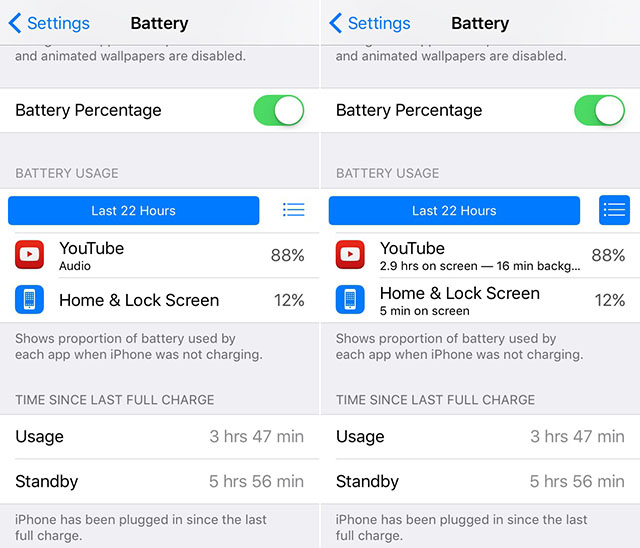

Віджет Батарея
iOS 9 постачається з новим віджетом батареї. Він доступний лише при поєднанні iPhone або iPad з Apple Watch.

Сенсор
iOS 9 отримала нові настройки сенсорного екрану для чутливості клавіатури iPhone або iPad.Налаштування>Основні>Універсальний доступ> Адаптація торкання

Нові можливості для режиму читання в Safari
У Safari тепер у вас є можливість змінити розмір шрифту, шрифт і фону.

редагування вкладень
Ви можете редагувати вкладення прямо в додатку Пошта. Можна використовувати інструмент малювання, малювати фігури, збільшувати, виділяти, додавати текст і навіть підпис.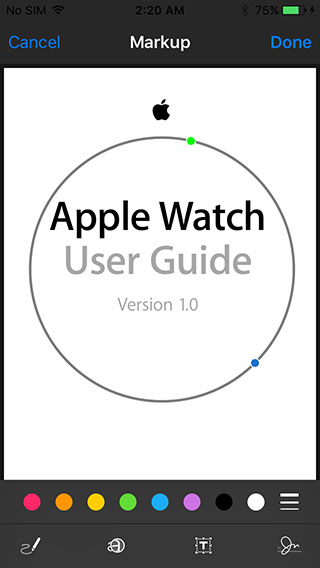

Реклама
Реклама
Додати домашню адресу, адресу роботи та будь-яку обрану адресу в додаток Карти
Тепер ви можете додати домашню адресу, адресу роботи та будь-яку обрану адресу прямо до програми Карти, коли будуєте маршрут.

Швидкий доступ до Wallet з екрану блокування
Ви можете двічі натиснути Touch ID для доступу догаманець прямо з екрану блокування. Якщо ви турбуєтеся про безпеку, то ви можете вимкнути доступ до програми Wallet з екрана блокування, перейшовши в налаштування (Настройки> Touch ID & пароль> Wallet).
Клавіатура як трекпад на iPad
Ви можете керувати курсором на вашому iPad, просто переміщуючи два пальці по клавіатурі, для виділення та редагування тексту.
Вимкнення “Страхнути, щоб скасувати”
Тепер ви можете вимкнути “Струсити,щоб скасувати”. Якщо ви часто викликаєте цю функцію випадково, то ви можете її відключити в Налаштування> Основні>Універсальний Доступ> “Страхнути, щоб скасувати”
 Налаштування AssistiveTouchВи можете налаштувати AssistiveTouch. AssistiveTouch дуже зручна, якщо у вас проблеми з кнопкою Home. В iOS 9, ви можете більш тонко налаштувати склад та розташування меню цієї кнопки. А також додати ще дві кнопки в AssistiveTouch.
 Це тільки деякі з нових прихованих можливостей, які ми виявили в iOS 9. Цей список буде поповнюватися. Якщо ви знайшли якісь нові можливості, пишіть про це в коментарі.